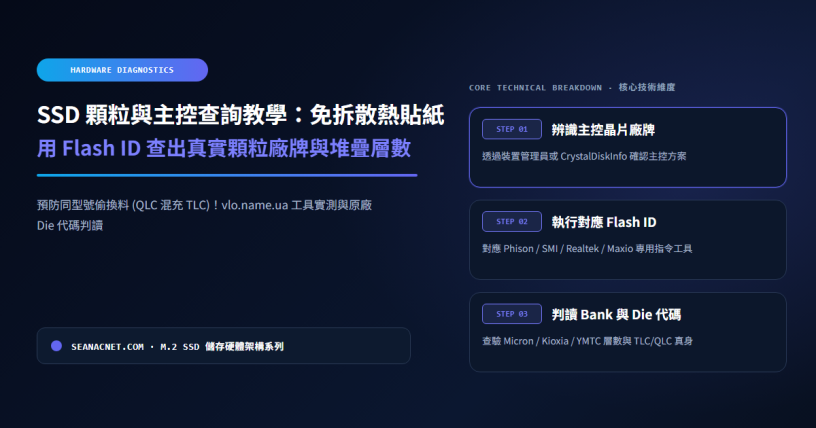
許多玩家在購買 M.2 固態硬碟後,最擔心的就是遇到廠商「同型號不同批次暗中換料(俗稱開盲盒)」——例如首發媒體評測採用高階主控配原廠 3D TLC 正片,幾個月後卻偷偷改版換成次級主控甚至 QLC 顆粒。然而一旦撕開 SSD 表面的銅箔保固貼紙查看晶片印字,往往就會喪失原廠保固。這篇 SSD 顆粒查詢 實作教學,將教你如何在完全不拆貼紙、不破壞保固的前提下,透過軟體指令直接從韌體底層讀出主控晶片與 NAND Flash 的真實廠牌、堆疊層數與 TLC / QLC 類型。
若想先了解 SLC、MLC、TLC、QLC 電壓原理與正片、白片、黑片的晶圓分級細節,可先前往 SSD 顆粒比較:SLC、MLC、TLC、QLC 差異對照表與正片、白片、黑片等級解析 觀看;本篇將直接聚焦於免拆貼紙的軟體查詢步驟與代碼判讀。
⚡ 快速跳轉(直達實作步驟):
一、為什麼 CrystalDiskInfo 看不出 SSD 顆粒廠牌?免拆貼紙查詢原理
一般我們打開 CrystalDiskInfo 或 Windows 裝置管理員時,只能看到硬碟的對外銷售型號(如 Kingston KC3000、ADATA LEGEND 850)以及韌體版本(Firmware),並不會顯示內部顆粒是美光(Micron)、鎧俠(Kioxia)還是長江儲存(YMTC)。
這是因為 NAND Flash 顆粒是直接受 SSD 主控晶片(Controller) 管轄的。每一顆正品 NAND Flash 晶圓在出廠時,內部暫存器都燒錄了一組不可竄改的 JEDEC 廠商識別碼與晶片 ID(即 Flash ID,通常為 6~8 bytes 的十六進位碼)。只要我們先確認這條 SSD 採用哪一家主控晶片(如群聯 Phison、慧榮 SMI、聯芸 Maxio、瑞昱 Realtek 或英韌 InnoGrit),再執行對應主控專用的工程診斷工具(由 Ochkin Vadim 維護的 Flash ID 系列工具),就能直接向主控發送底層 Vendor Command,把各個 CE(晶片選擇)單位(工具報表中稱 Bank)掛載的顆粒 ID 原原本本列印出來。
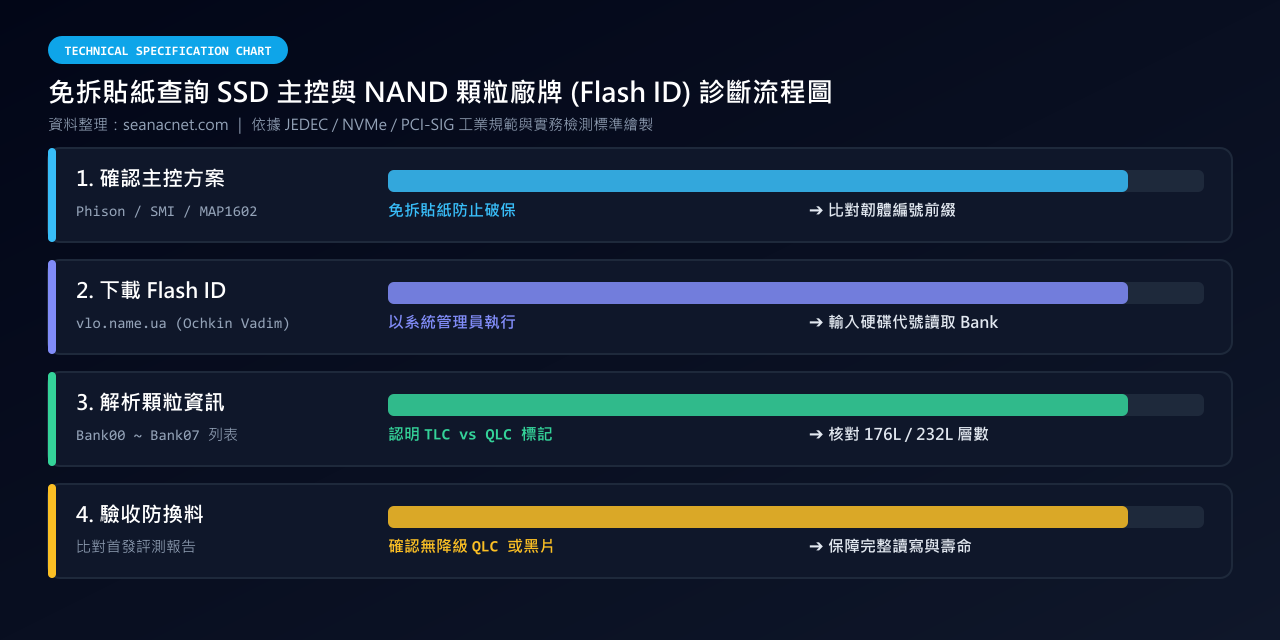
二、實作教學:三步驟執行 SSD 顆粒 查詢(Flash ID 完整流程)
在開始執行 SSD 顆粒 查詢 之前,若你的 M.2 SSD 剛安裝上主機板、確保已插在正確的 PCIe 通道上(可參考 主機板上的 PCIe 規格怎麼看?顯示卡與 SSD 搭配與選購要點),即可依照以下三個步驟操作:
步驟 1:從 CrystalDiskInfo「韌體版本」初步判斷主控晶片廠牌
由於不同主控廠牌需要使用專屬的 nvme_flash_id 執行檔,我們可以先打開 CrystalDiskInfo 查看 韌體(Firmware) 欄位的編碼慣例,快速鎖定主控陣營:
| 主控晶片廠商 | 常見代表主控型號 | CrystalDiskInfo 韌體版本特徵 | 對應 Flash ID 工具名稱 |
|---|---|---|---|
| 群聯電子 (Phison) | PS5018-E18、PS5021-E21T、PS5026-E26 | 常以 EIFM、EIFK、SBFM、ELF 開頭 | phison_nvme_flash_id |
| 慧榮科技 (SMI) | SM2262EN、SM2263XT、SM2269XT、SM2264 | 常以 S 或 42A / V 搭配英文數字 | smi_nvme_flash_id |
| 聯芸科技 (Maxio) | MAP1202、MAP1602 | 常以 SN、H2、ECFM 或純數字點號格式呈現 | maxio_nvme_fid |
| 瑞昱半導體 (Realtek) | RTS5762、RTS5765DL、RTS5772DL | 常以 R 或 VC 開頭 | realtek_nvme_flash_id |
| 英韌科技 (InnoGrit) | IG5236 (Rainier)、IG5220 | 常以 3. / 4. 或特定模組廠版號開頭 | innogrit_nvme_flash_id |
💡 小技巧:如果從韌體看不出主控廠牌也別擔心!Flash ID 執行檔都是唯讀查詢指令,若選錯主控工具,程式只會提示
Controller not supported並安全退出,不會對硬碟資料造成任何改寫,直接換下一個主控工具測試即可。
步驟 2:下載 Ochkin Vadim (VLO) 對應之 Flash ID 工具並以系統管理員執行
- 前往 Ochkin Vadim 的工具庫(
http://vlo.name:3000/ssdtool/,本站撰文時可開啟;此為個人架設站台,位址與檔名可能變動,若失效請搜尋「VLO SSD Flash ID tool」,來源不固定,下載前請自行評估風險),下載對應主控的壓縮檔(例如phison_nvme_flash_id或smi_nvme_flash_id系列)。 - 解壓縮後,對著裡面的
.exe執行檔點擊滑鼠右鍵,選擇 「以系統管理員身分執行」(讀取底層 NVMe Pass-Through 指令必須具備管理員權限)。 - 視窗會列出目前電腦上偵測到的所有磁碟機編號(如
0: (NVMe) Kingston SKC3000S1024G),在鍵盤輸入該顆 SSD 對應的數字(例如0)並按下Enter。
步驟 3:看懂產出的 flash_id.txt 報表(Bank、Maker、TLC/QLC 與層數)
按下 Enter 後,程式會在同一資料夾下自動產生一份文字報表(或直接印在終端機視窗上)。以下是 Phison E18 + 美光 176 層 3D TLC 的輸出範例(格式示意,Bank 數量與容量依機型而異,並非特定機器的實測紀錄):
v0.86a
OS: 10.0 build 22631
Drive   : 0(NVME)
Scsi    : 1
Driver  : W10
Model   : KINGSTON SKC3000S1024G
Fw      : EIFK31.6
Size    : 976762 MB [1024.2 GB]
LBA Size: 512
AdminCmd: 0x00 0x01 0x02 0x04 0x05 0x06 0x08 0x09 0x0a 0x0c 0x10 0x11 0x14 0x80 0x81 0x82 0xc0 0xc1 0xc2
Phison Controller: PS5018-E18

Bank00: 0x2c,0xc3,0x08,0x32,0xea,0x30,0x00,0x00 - Micron 176L(B47R) TLC 512Gb/CE 512Gb/die
Bank01: 0x2c,0xc3,0x08,0x32,0xea,0x30,0x00,0x00 - Micron 176L(B47R) TLC 512Gb/CE 512Gb/die
Bank02: 0x2c,0xc3,0x08,0x32,0xea,0x30,0x00,0x00 - Micron 176L(B47R) TLC 512Gb/CE 512Gb/die
Bank03: 0x2c,0xc3,0x08,0x32,0xea,0x30,0x00,0x00 - Micron 176L(B47R) TLC 512Gb/CE 512Gb/die
Bank04: 0x2c,0xc3,0x08,0x32,0xea,0x30,0x00,0x00 - Micron 176L(B47R) TLC 512Gb/CE 512Gb/die
Bank05: 0x2c,0xc3,0x08,0x32,0xea,0x30,0x00,0x00 - Micron 176L(B47R) TLC 512Gb/CE 512Gb/die
Bank06: 0x2c,0xc3,0x08,0x32,0xea,0x30,0x00,0x00 - Micron 176L(B47R) TLC 512Gb/CE 512Gb/die
Bank07: 0x2c,0xc3,0x08,0x32,0xea,0x30,0x00,0x00 - Micron 176L(B47R) TLC 512Gb/CE 512Gb/die
從這份輸出中,你可以一眼看穿這條 SSD 的完整用料底細:
Phison Controller: PS5018-E18:確認主控晶片為群聯旗艦級 8 通道 PCIe 4.0 主控(具備獨立 DRAM 快取)。Bank00 ~ Bank07:每一列代表一個 CE(晶片選擇)單位掛載的顆粒;Bank 是 CE 單位,不等於主控通道數,Bank 數量與容量的對應依機型而異。0x2c(第一組十六進位碼):代表 JEDEC 顆粒製造商代碼(0x2c為美光 Micron、0x98為鎧俠 Kioxia、0x45為 SanDisk/WD、0xad為海力士 SK Hynix、0xec為三星 Samsung、0x9b為長江儲存 YMTC)。Micron 176L(B47R) TLC 512Gb/die:明確顯示顆粒為美光 176 層(內部研發代號B47R)的 3D TLC 顆粒,單顆裸晶(Die)容量為 512Gb(即 64GB)。如果你買的 SSD 在這裡顯示出QLC(例如Micron 176L(N48R) QLC或Intel 144L QLC),就代表抓到了 QLC 顆粒!
三、主流原廠顆粒代號對照表(一眼辨識 TLC vs QLC)
執行 SSD 顆粒 查詢 後,工具會在顆粒廠牌後方括號印出原廠的內部世代代號。以下整理市面上最常見的原廠顆粒代號與體質評價對照:
| 原廠廠牌 (JEDEC ID) | 常見 3D TLC 主力代號 (推薦) | 常見 3D QLC 代號 (留意 SLC Cache 用完掉速) | 實務體質與代表產品特性 |
|---|---|---|---|
Micron 美光 (0x2c) | B47R (176層)、B58R (232層) | N48R (176層 QLC)、N58R (232層 QLC) | B47R 與 B58R 為目前高階 PCIe 4.0/5.0 SSD 最普及的頂級 TLC 顆粒 |
Kioxia 鎧俠 / WD (0x98 / 0x45) | BiCS5 (112層)、BiCS6 (162層)、BiCS8 (218層) | BiCS4 / BiCS5 QLC | 溫控與耐用度表現極為穩定,常見於鎧俠 Exceria Pro 與 WD Black 系列 |
SK Hynix 海力士 (0xad) | 176L 4D TLC (V7)、238L 4D TLC (V8) | Solidigm 144L / 192L QLC | 4K 隨機讀取延遲極低、能效比優異,非常適合筆電與主力系統碟 |
YMTC 長江儲存 (0x9b) | 128L (X2-9060)、232L (X3-9070) | X2-6070、X3-6070 | 搭配聯芸 MAP1602 主控常見於平價高速無 DRAM PCIe 4.0 SSD |
四、如果裝在 USB 外接盒或開啟 RAID / VMD 查不到怎麼辦?
在使用 Flash ID 工具進行 SSD 顆粒 查詢 時,最常遇到「清單一片空白」或「讀不出 Bank 資訊」的狀況,原因與排除方式如下:
- 主機板開啟了 Intel VMD 或 AMD RAID 模式:
當 BIOS 開啟 VMD / RAID 時,Windows 會改用 Intel RST 儲存驅動接管磁碟,這時底層的 NVMe Vendor Command 會被驅動攔截。若只是單碟使用,建議進入 BIOS 關閉 VMD(詳見 M.2 SSD 讀不到怎麼辦?Windows 10/11 磁碟管理初始化、BIOS VMD 與通道衝突排查),改回標準 Microsoft NVMe 驅動後即可正常查詢。 - SSD 裝在 USB 外接盒內:
絕大多數 USB 外接盒是透過RTL9210、ASM2362等橋接晶片將 NVMe 轉為 USB 協定,因此必須確定使用的 Flash ID 版本支援該款 USB 橋接晶片穿透(Ochkin Vadim 工具可能支援部分RTL9210/JMS583/ASM236x橋接晶片穿透讀取,視外接盒韌體而定,不保證可用)。若要挑選相容性高的外接盒,可參考 M.2 SSD 外接盒選購與讀不到排查:NVMe/SATA 雙協定、USB 10G/20G/40G 速度與散熱重點。 - Samsung、SanDisk 之 WD_BLACK 系列等自研主控型號:
像 Samsung(採用自研主控)或 SanDisk 營運的 WD_BLACK(SN850X、SN770採用 SanDisk 自研主控;WD 的 SSD 業務已於 2025 年 2 月隨 SanDisk 分拆)由於從主控到顆粒多為自家供應鏈、不採用公版群聯或慧榮主控,因此多半無法用公版 Flash ID 查詢(可改用官方專屬工具Samsung Magician、SanDisk Dashboard(舊稱 WD SSD Dashboard,以官網為準)確認型號與韌體)。至於美光 Crucial,其消費級業務已於 2025 年 12 月宣布退出(消費級出貨至 2026 年 2 月,現僅剩庫存與既有產品保固),舊款P5 / P5 Plus採用美光自研主控,而T500(群聯 E25)、T700 / T705(群聯 E26)、P3 / P3 Plus(群聯 E21T) 則使用群聯主控,因此手上若有這些既有產品,可嘗試執行phison_nvme_flash_id讀出內部的美光顆粒代號。
五、常見問題(Q&A)
Q1:執行 Flash ID 查詢工具會不會清除硬碟裡的資料,或影響原廠保固?
一般情況下為唯讀查詢。 Flash ID 工具是透過作業系統介面向 SSD 主控發送「讀取硬體識別碼」的查詢指令(Read-Only Command),正常不會對磁區進行寫入或格式化,一般也不會造成 S.M.A.R.T. 異常,因此通常不影響現有資料與原廠保固;但此為第三方工程工具,使用前仍建議先備份重要資料,並以各廠牌保固條款為準。
Q2:為什麼防毒軟體或 Windows Defender 有時會把 Flash ID 報毒攔截?
因為這類單一執行檔(.exe)需要呼叫 Windows 底層的硬體 I/O 介面(DeviceIoControl / NVMe Pass-Through)直接與磁碟主控通訊,且開發者為了縮減體積使用了執行檔加殼壓縮,容易觸發啟發式防毒誤判。只要確認是從作者本人維護的 VLO 工具庫(見步驟 2)下載的原版檔案,並自行評估風險後再執行。
Q3:如果必須直接看實體晶片表面印字,怎麼分辨顆粒是哪一家原廠?
若遇到已過保固或原廠無貼紙遮擋的 SSD,可直接觀察黑色方形 NAND 顆粒表面的雷雕印字:
- 印有
M字環繞標誌 或MT29F.../NW9.../NY1...(FBGA Code):代表 Micron(美光) 原廠正片(可直接至美光官網 FBGA Part Marking Decoder 輸入五碼代號查出完整規格)。 - 印有
KIOXIA或TH58.../BiCS:代表 鎧俠(Kioxia) 原廠正片。 - 印有
SanDisk或001.../060...:代表 WD / SanDisk 原廠正片。 - 印有
SK hynix或H25...:代表 SK 海力士 原廠正片。
總結
學會免拆貼紙的 SSD 顆粒 查詢 技巧,是保障自身硬體採購權益最有效的方法:
- 買回新 SSD 上機後先花 1 分鐘驗明正身:先開
CrystalDiskInfo看韌體編號與傳輸模式,再用對應的Flash ID工具調出Bank00顆粒清單。 - 核對三大核心欄位:確認 主控型號、顆粒廠牌與層數(如
Micron 176L/232L、Kioxia BiCS5/BiCS6) 以及是否為貨真價實的TLC。 - 保留查詢截圖:若發現廠商宣傳頁面明確標示 TLC,實測卻讀出 QLC 顆粒,即可憑藉未拆封損毀保固貼紙的完整狀態與軟體檢測紀錄,依法申請退換貨。
參考資料與延伸閱讀
- Micron 美光官方支援工具:FBGA 與零組件絲印代碼解碼器 (FBGA and Component Marking Decoder)
- 維基百科:固態硬碟(Solid-State Drive)主控晶片與快閃記憶體架構
- VLO SSD utils(Ochkin Vadim 的 Flash ID 工具庫,個人站台,位址可能變動)
- Wikipedia: Flash memory(NAND 快閃記憶體與 CE/Die 結構)
- Wikipedia: Sandisk(2025 年自 Western Digital 分拆)
- Micron 新聞稿:Micron Announces Exit from Crucial Consumer Business(Crucial 消費級退場公告)
- SSD 顆粒比較:SLC、MLC、TLC、QLC 差異對照表與正片、白片、黑片等級解析
- SSD DRAM 快取與 DRAM-less (HMB) 差異比較:無 DRAM 固態硬碟值得買嗎?
- 主機板上的 PCIe 規格怎麼看?顯示卡與 SSD 搭配與選購要點

發表迴響