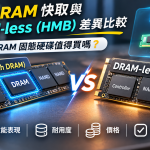
在比較各款 M.2 NVMe 固態硬碟時,常會看到規格表上特別標註「具備獨立 SSD DRAM 快取(With DRAM)」或是「無 DRAM 設計,支援 HMB(Host Memory Buffer)」。為什麼一顆儲存資料的硬碟裡面,還需要額外焊上一顆像電腦記憶體一樣的 DDR4 / LPDDR4 晶片?沒有獨立 DRAM 的 DRAM-less SSD 真的會越用越卡,還是早就靠 HMB 技術補足了差距?這篇筆記將從底層架構與真實使用情境為你拆解。
若你想先了解固態硬碟底層 NAND Flash 的物理結構與壽命差異,可先參考前導文章 SSD 顆粒比較:SLC、MLC、TLC、QLC 差異對照表與正片、白片、黑片等級解析;本篇將專注於主控晶片的快取映射機制。
⚡ 快速跳轉(直達選購結論與概念釐清):
想直接看哪種情境該買有 DRAM 款?跳至:獨立 DRAM vs DRAM-less (HMB) 規格與選購對照表
搞混 SSD 跟電腦記憶體(RAM / 內存)?跳至:電腦記憶體 vs SSD DRAM 快取 vs SSD 儲存空間差異對照
一、為什麼固態硬碟需要 SSD DRAM 快取?認識 FTL 快閃記憶體轉換層映射表
許多初學者誤以為 SSD DRAM 快取是用來「暫存你正在複製的影片或遊戲檔案」,因此覺得 1GB 的 DRAM 根本裝不了多少檔案——這是完全錯誤的觀念(負責暫存寫入檔案的是 SLC Cache,而非 DRAM)!
SSD DRAM 真正存放的,是整顆硬碟的「地址索引目錄」——也就是 FTL(Flash Translation Layer,快閃記憶體轉換層)邏輯對實體位址映射表(L2P Mapping Table):
- 為什麼需要 FTL 映射表?因為 NAND Flash 具有「無法直接覆寫(Must Erase Before Write)」與「磨損均衡(Wear Leveling)」的特性。當你在 Windows 修改並儲存一份 Word 文件時,SSD 主控並不會寫回原本的實體區塊,而是找一個全新的空白頁面寫入,再把舊頁面標記為無效。
- 主控每一毫秒都在查這張地圖:
這意味著作業系統看到的邏輯位址(LBA),跟資料實際躺在 NAND 顆粒裡的實體位址(PBA)隨時都在動態改變。主控晶片必須維護一張極其龐大的 FTL 對照表,才能在每次讀取時瞬間找到資料在哪裡。 - 1TB 容量需要約 1GB 的 DRAM 來放目錄:
以常見的 4KB 映射粒度、每筆實體位址 4 Bytes 計算,1TB 容量約有 2.5 億筆映射,完整的 FTL 映射表約為 1GB(因此 1TB 高階 SSD 常配 1GB DRAM,2TB 則配 2GB DRAM,例如 Kingston KC3000 與 Samsung 990 PRO 皆是如此)。
有獨立 DRAM 的 SSD:開機時主控會把整張 1GB 的 FTL 地址表載入到板載的高速 DDR4 / LPDDR4 晶片中。無論你要隨機讀取哪個角落的小檔案,主控都能在奈秒(ns)等級內查到地址,4K 隨機讀寫與高負載延遲極低且極度穩定。
傳統無 DRAM(DRAM-less)的 SSD:因為拔掉了這顆昂貴的 DRAM 晶片,主控內建的 SRAM 容量有限,塞不下整張地圖,只能把地址表丟回慢速的 NAND Flash 顆粒裡。每次找檔案都可能要「先去顆粒讀地圖、再去顆粒讀資料」,導致隨機讀取效能明顯下降(以慧榮 SM2263XT 為例,原廠公布的隨機讀取在啟用 HMB 時約 280K IOPS、未啟用時約 140K IOPS),在大量小檔讀寫時也容易發生瞬間卡頓。
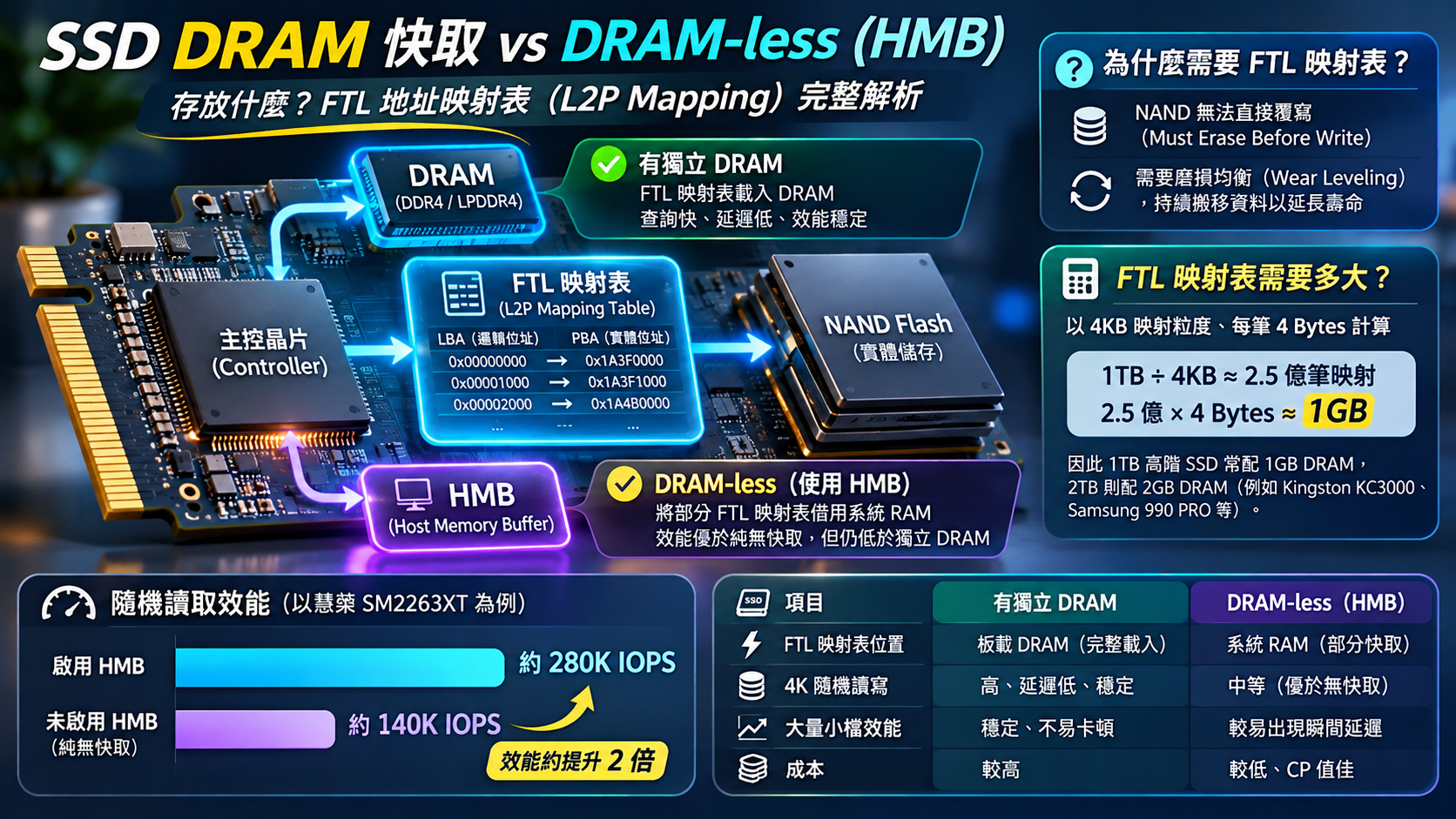
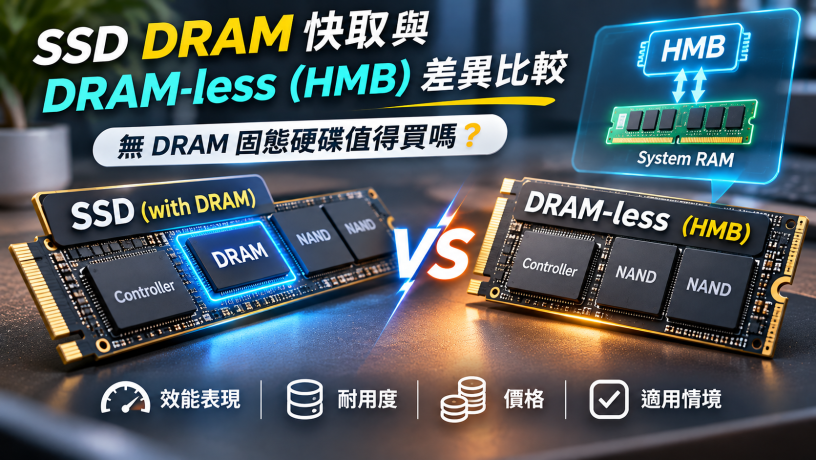
圖:SSD 獨立 DRAM 快取 vs DRAM-less (HMB) 存取 FTL 映射表路徑對照
二、什麼是 HMB(Host Memory Buffer)?它如何拯救無 DRAM 的 NVMe SSD?
既然拔掉獨立 DRAM 會讓查表變慢,那如果直接透過高速 PCIe 通道,向電腦主機板上的系統記憶體(RAM)借一小塊空間來放常用的地址表呢?
這就是 NVMe 1.2 規範 起正式導入的 HMB(Host Memory Buffer,主機記憶體緩衝區) 技術:
- 運作原理:當支援 HMB 的 DRAM-less NVMe SSD 插在主機板 M.2 插槽上時,作業系統的 NVMe 驅動程式(Windows 自 Windows 10 1703 起支援)會從電腦的 DDR4 / DDR5 記憶體中劃撥一小塊空間(常見約 16MB ~ 64MB,以 16GB 記憶體計算約佔 0.1%~0.4%),透過 PCIe DMA 讓 SSD 主控直接存取,當作 FTL 熱區快取使用。
- 為什麼只借幾十 MB 就有明顯效果?
雖然 64MB 裝不下整顆 1TB 硬碟的完整地圖(約 1GB),但根據電腦科學的「局部性原理(Locality of Reference)」,日常開機、開瀏覽器與玩遊戲時,大部分讀寫都集中在少數活躍的系統檔與遊戲目錄。將這些最常存取的「熱區地址表」放在 HMB 中,就能讓平價無 DRAM SSD 在日常與遊戲場景中,跑出接近高階獨立 DRAM 款式的體感速度。
三、獨立 SSD DRAM vs DRAM-less (HMB) vs 無快取 SATA 完整比較表
為了幫助你在選購時快速抉擇,下表整理了三種快取架構的技術特性與適用場景對照:
| 比較項目 | 具備獨立 DRAM (NVMe) | DRAM-less 支援 HMB (NVMe) | 無 DRAM 亦無 HMB (SATA) |
|---|---|---|---|
| FTL 映射表存放位置 | SSD 板載獨立 1GB/2GB DDR4 | 借用電腦主機板 數十 MB RAM(常見 64MB 以內) | 僅能存放於慢速 NAND 顆粒 |
| 重度全碟隨機讀寫 | 極快且穩定(跨區不掉速) | 日常快,但大範圍隨機寫入略降 | 明顯卡頓(高負載易凍結) |
| 裝進 USB 外接盒表現 | 滿速發揮(自帶快取不挑裝置) | HMB 無法使用(USB 橋接晶片不轉送 HMB) | 速度偏慢,僅適合冷備份 |
| 功耗與發熱量 | 較高(多一顆 DRAM 晶片發熱) | 通常功耗與發熱較低(單面顆粒適合筆電) | 低溫,但受限 SATA 550MB/s |
四、實務選購判準:哪 3 種情況「必買有 DRAM」?哪種買 HMB 最划算?
搞懂原理後,選購時不需要盲目迷信「沒 DRAM 就是垃圾」,也不該為了省幾百元買錯用途。請直接對照你的使用情境:
情境 A:強烈建議指名「具備獨立 SSD DRAM」的 3 種用途
- 主力 Windows / Linux 系統碟與開發工作站(跑 Docker、虛擬機、資料庫、影音剪輯):
作業系統背景隨時在寫入系統日誌、瀏覽器快取、Swap 分頁檔與編譯零碎小檔(動輒數萬個 4KB 小檔案散落在全碟各處)。有獨立 1GB/2GB DRAM 的款式(如 Kingston KC3000、WD_BLACK SN850X、Samsung 990 PRO)在硬碟半滿狀態下依然能維持極低的存取延遲(Crucial T500 亦屬此類,但 Micron 已退出 Crucial 消費級業務,消費通路出貨於 2026 年 2 月結束,市面僅剩庫存,既有保固照常)。 - 準備裝進「M.2 SSD 外接盒」當作高速隨身移動工作碟:
這是最多人踩坑的盲點!HMB 是 NVMe 規範中由主機分配記憶體給 SSD 的機制,必須在 PCIe 直連下才能運作;把 DRAM-less (HMB) 的 SSD 裝進一般 USB 外接盒,經 USB 轉 NVMe 橋接晶片轉接後,電腦看到的是 USB 儲存裝置,HMB 就無法使用! 這時無 DRAM 的 SSD 就會瞬間被打回原形,在複製大量零碎照片或剪輯專案檔時出現明顯掉速(更多外接盒細節可參考 M.2 SSD 外接盒選購與讀不到排查:NVMe/SATA 雙協定、USB 10G/20G/40G 速度與散熱重點)。 - 升級老舊 2.5 吋 SATA SSD:
HMB 是 NVMe 規範定義的功能,傳統 SATA 介面(AHCI 協定)沒有 HMB 機制!因此購買 2.5 吋 SATA SSD 當系統碟時,若買到無 DRAM 款,只要系統背景在跑 Windows Update,系統操作可能明顯延遲、回應變慢。買 SATA SSD 當系統碟請盡量挑選有獨立 DRAM 的型號(如 Samsung 870 EVO;Crucial MX500 同屬此類,但 Crucial 消費級產品已停止出貨,市面僅剩庫存,既有保固照常)。
情境 B:選擇「DRAM-less (HMB) + 3D TLC」性價比最高的 2 種用途
- 純遊戲安裝碟(第 2、第 3 槽 M.2 擴充碟):
現代 3A 遊戲載入時,主要考驗的是連續讀取與熱區隨機讀取。主流 HMB 方案(如採用 Phison E21T/E27T 主控的 PCIe 4.0 SSD、Lexar NM790(Maxio MAP1602)、WD_BLACK SN770(原 WD 自研主控,SSD 業務已隨 SanDisk 自 Western Digital 分拆)搭配 3D TLC 顆粒的款式),在載入遊戲與支援 DirectStorage 的表現上,與高階 DRAM 款通常差距不大,價格卻便宜許多。 - 輕薄筆電與掌機(Steam Deck / ROG Ally)擴充:
少了獨立 DRAM 晶片後,SSD 不僅更容易做成單面 PCB 設計(更薄、不會卡到筆電內部機構),而且通常功耗與發熱較低,能有效提升筆電續航力並避免過熱降速(各品牌有 DRAM 與 HMB 代表型號清單可參考 SSD 品牌比較與等級對照表:原廠顆粒廠 vs 模組廠差異,美光、金士頓、WD、鎧俠、三星選購推薦與容量建議)。
五、新手常見迷思:SSD 是「記憶體」嗎?電腦記憶體 (RAM) vs SSD DRAM 快取 vs SSD 儲存空間差異對照
先附上一張整理圖,方便一眼觀看。
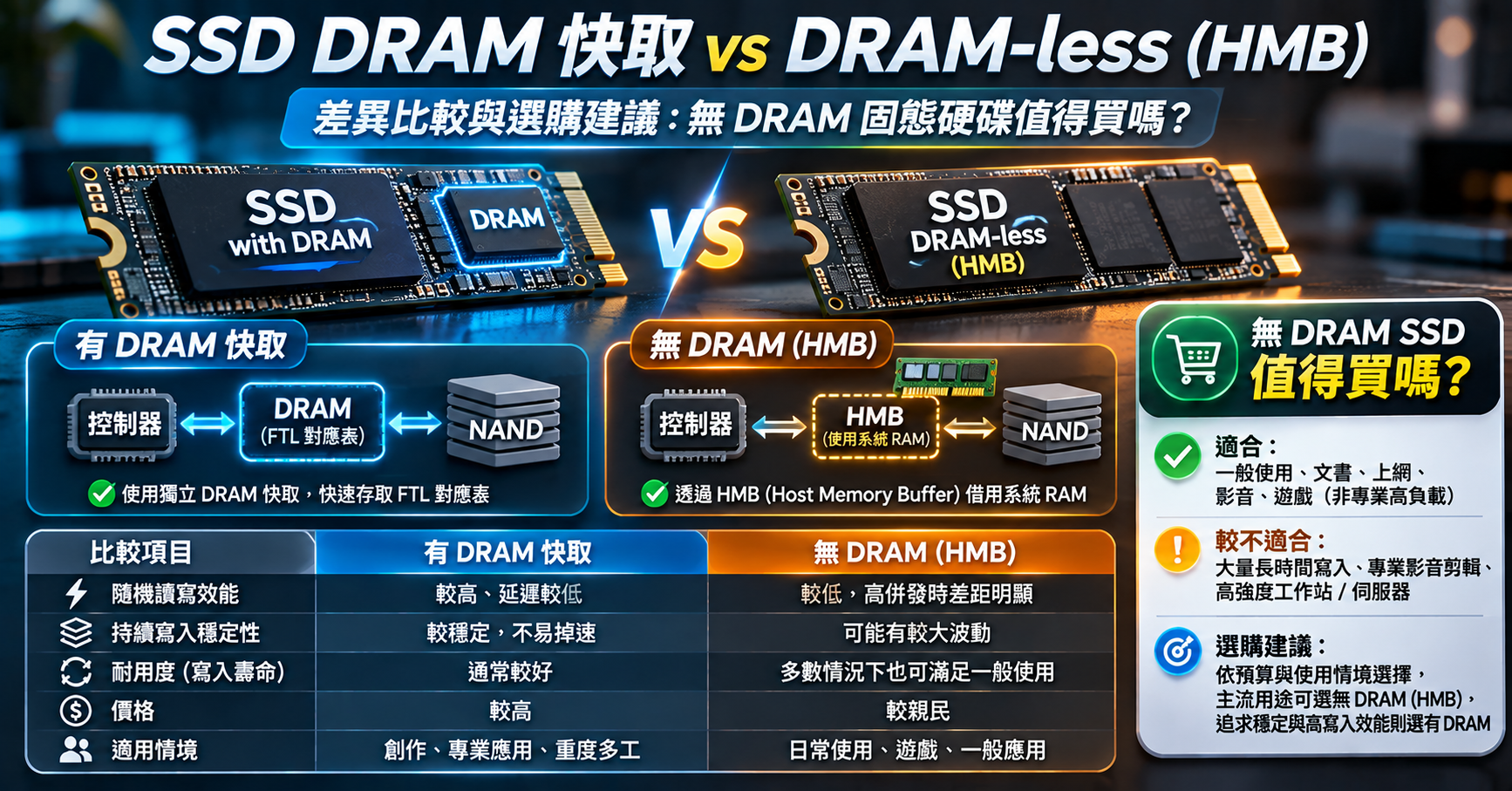
許多剛接觸電腦硬體或常看手機規格的朋友,在搜尋時常會問:「SSD 是內存(記憶體)嗎?」、「買了有 DRAM 的 SSD,電腦記憶體(RAM)會變大嗎?」 或是 「高速 M.2 SSD 可以拿來取代電腦記憶體嗎?」
之所以會有這個混淆,是因為兩岸與手機圈的用詞差異(手機常把 RAM 稱為「運行內存」、把 Flash 儲存空間稱為「機身內存」),再加上高階 SSD 本身又焊了一顆 DRAM 快取晶片。為了幫你徹底釐清,下表直接對比電腦裡這三種「容量」的本質差異:
| 比較項目 | ① 電腦系統記憶體 (RAM / DDR4、DDR5) | ② 固態硬碟板載快取 (SSD DRAM Cache) | ③ 固態硬碟儲存空間 (SSD Storage / TLC、QLC) |
|---|---|---|---|
| 插在哪裡 | 插在主機板 CPU 旁邊的長條 DIMM 插槽(如 16GB / 32GB) | 直接焊在 M.2 SSD 電路板上的小顆晶片(約 1GB / 2GB) | 焊在 M.2 SSD 電路板上的黑色 NAND 快閃記憶體顆粒(如 1TB / 2TB) |
| 主要用途 | 供 CPU 暫存正在執行的程式、分頁與遊戲畫面(像書桌桌面) | 專供 SSD 主控晶片存放 FTL 檔案地址目錄表(像書櫃索引卡) | 長期保存 Windows 系統、遊戲安裝檔、照片與影片(像大書櫃) |
| 斷電後資料 | 揮發性(關機立刻清空) | 揮發性(關機後重載) | 非揮發性(關機拔電資料永久保存) |
| 讀寫速度與延遲 | 約 38,400 ~ 102,400 MB/s(DDR4-2400~DDR5-6400 雙通道理論頻寬;延遲約 70 ~ 110 ns) | 僅供 SSD 主控內部查表,無法被電腦當作一般 RAM 使用 | 約 3,500 ~ 14,800 MB/s(PCIe 3.0~5.0 NVMe 循序讀取;4K 隨機讀取延遲為數十微秒,約數萬 ns,比 RAM 高出數百倍) |
為什麼再快的 M.2 SSD 也不能取代電腦記憶體(RAM),還得留心「虛擬記憶體」?
- 延遲(Latency)差了數百倍以上:
就算是最頂規的 PCIe 4.0 / 5.0 M.2 SSD,它的存取延遲仍落在 數十微秒(μs,即數萬奈秒ns) 等級;而插在主機板上的 DDR4 / DDR5 記憶體延遲約為70 ~ 110 ns(依記憶體規格與平台而異)。CPU 運算時需要瞬間吞吐海量指令,SSD 的反應速度完全跟不上 CPU。 - Windows「虛擬記憶體(分頁檔
pagefile.sys)」該怎麼設定才不傷 SSD?
當你的電腦系統記憶體(RAM)不夠用時(例如只有 8GB RAM 卻開了幾十個 Chrome 分頁加遊戲),Windows 會被迫切一塊 C 槽 SSD 空間當作「虛擬記憶體(Virtual Memory / Pagefile)」 來救急。這時不僅電腦會明顯變卡,還會對 SSD 產生大量頻繁讀寫,加速消耗顆粒的 TBW 寫入壽命!
最佳實務建議:
優先把電腦實體記憶體(RAM)插滿至16GB或32GB以上:從根本減少系統動用 SSD 虛擬記憶體的機率。
切勿完全關閉 Windows 虛擬記憶體:部分舊軟體與大型遊戲若偵測不到pagefile.sys會直接閃退報錯;建議在「系統內容 ➔ 進階 ➔ 效能設定 ➔ 進階 ➔ 虛擬記憶體」中,維持勾選 「自動管理所有磁碟機的分頁檔大小」,並確認分頁檔設在最快的 3D TLC 系統碟 上即可。
六、常見問題(Q&A)
Q1:規格表上寫的「SLC Cache 快取」跟「DRAM 快取」是同一個東西嗎?
完全不同,千萬別被廠商行銷話術混淆!
DRAM Cache(獨立記憶體快取):是一顆實體焊在 SSD 電路板上的 DDR4 / LPDDR4 記憶體晶片,用來存放 FTL 地址映射表。SLC Cache(動態寫入快取):是從原本的 TLC / QLC 儲存顆粒中,切出一部分空間模擬成 1-bit SLC 模式來加速連續寫入。所有現代 SSD(不管有沒有 DRAM)都有 SLC Cache;若想深入了解 SLC Cache 耗盡後的掉速現象,請參考 SSD 掉速原因與解決方法:解析 SLC Cache 用完掉速、過熱降頻與預留空間 (OP)。
Q2:怎麼從外觀或軟體確認手上的 SSD 有沒有獨立 DRAM?
- 看電路板外觀:一般無 DRAM 的 SSD 電路板上,只會看到「1 顆小正方形的主控晶片 + 1~4 顆長方形的 NAND 顆粒」;而有獨立 DRAM 的 SSD,在主控晶片與 NAND 顆粒中間,還會多出 1~2 顆尺寸介於兩者之間的長方形 DDR4 / LPDDR4 記憶體晶片。
- 用軟體或規格查詢:可查原廠規格頁或拆解評測確認是否有 DRAM;若需確認主控型號,可參考 SSD 顆粒查詢與主控辨識教學:免撕保固貼紙,用 Flash ID 查出真實顆粒廠牌與型號 介紹的
Flash ID工具,再依主控型號對照規格(例如慧榮 SM2263XT 為無 DRAM 設計,SM2262EN 則有 DRAM;主控後綴並非通則,仍須以實際規格為準)。
Q3:HMB 借用了我電腦的 64MB 記憶體,會不會讓我的電腦記憶體變少或影響遊戲幀數?
現在主流電腦通常配備 16GB(16,384MB)至 32GB(32,768MB)記憶體,HMB 常見借用的 16MB~64MB 僅佔總容量的 約 0.05% ~ 0.4%,對日常使用與遊戲 FPS 的影響可以忽略。
總結
面對 SSD DRAM 與 DRAM-less (HMB) 的選擇時,只要記住這套黃金配法,就能把每一分預算花在刀口上:
- 主力系統碟、專業剪輯/開發碟、以及要裝進 USB 外接盒的 SSD:請優先選購 「具備獨立 DRAM + 3D TLC 原廠顆粒」 的款式,換取最穩定的重度隨機讀寫與零降速體驗。
- 桌機第二顆遊戲碟、輕薄筆電與掌機擴充:選擇主控成熟(支援 HMB)且搭配 3D TLC 原廠正片 的 DRAM-less NVMe SSD,就能同時兼顧低溫、省電與高性價比。
- 避開「無 DRAM + QLC 顆粒」的雙重縮水組合當系統碟:當無獨立 DRAM 又遇上緩外極慢的 QLC 顆粒時,在容量過半後最容易出現明顯掉速與卡頓。
參考資料與延伸閱讀
- NVM Express (NVMe) 官方規範文件:Host Memory Buffer (HMB) 架構定義
- 維基百科:固態硬碟(Solid-State Drive)與快取機制
- 維基百科:快閃記憶體轉換層(Flash Translation Layer, FTL)
- Wikipedia: Flash translation layer(FTL 與 L2P 映射)
- 維基百科:NVM Express(NVMe 規範沿革)
- Wikipedia: Sandisk(SSD 業務自 Western Digital 分拆)
- StorageNewsletter 轉載 Micron 新聞稿:Micron Announces Exit from Crucial Consumer Business(Crucial 消費級退場公告)
- Phison Blog:NAND Flash 101: Host Memory Buffer(HMB 自 NVMe 1.2 導入)
- Microsoft Learn:NVMe Feature and Extended Capability Support(StorNVMe 支援 Host Memory Buffer)
- Phison 新聞稿:CES 2024 發表 E27T 等 DRAM-less PCIe 4.0/5.0 主控
- Tom's Hardware:Silicon Motion SM2263XT HMB SSD Preview
- Samsung 9100 PRO Series Brochure(PCIe 5.0 循序讀取最高 14,800 MB/s)
- SSD 顆粒查詢與主控辨識教學:免撕保固貼紙,用 Flash ID 查出真實顆粒廠牌與型號
- SSD 顆粒比較:SLC、MLC、TLC、QLC 差異對照表與正片、白片、黑片等級解析
- SSD 掉速原因與解決方法:解析 SLC Cache 用完掉速、過熱降頻與預留空間 (OP)
- M.2 SSD 外接盒選購與讀不到排查:NVMe/SATA 雙協定、USB 10G/20G/40G 速度與散熱重點


發佈留言