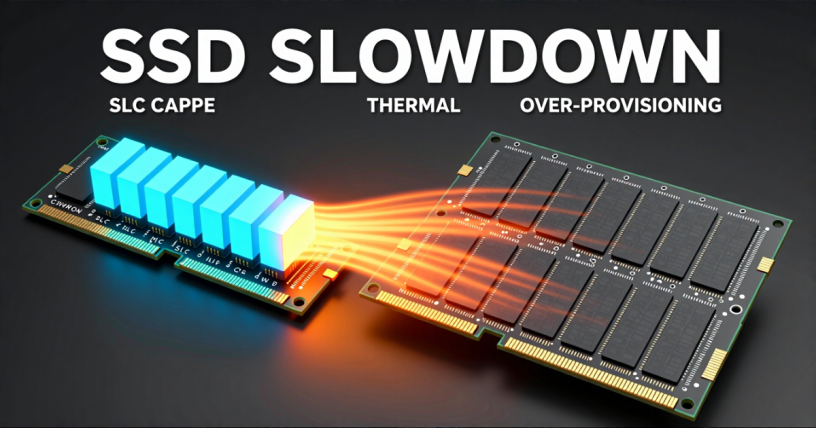

許多人在剛換上高速 M.2 NVMe 固態硬碟時,用測速軟體跑分都能看到 5,000 MB/s 或 7,000 MB/s 的漂亮數字;但實際在複製超過 100GB 的大型影片素材或備份整個資料夾時,卻發現進度條跑到一半突然發生嚴重的 SSD 掉速,寫入速度直接從數千 MB/s 暴跌到只剩幾百甚至幾十 MB/s!或者硬碟用了一年後,連日常開機與載入軟體都變得卡頓。這篇筆記將拆解造成固態硬碟掉速的四大物理與韌體機制,並提供具體的排查與解決方法。
若想先了解 TLC 與 QLC 顆粒本身的原生速度落差,或釐清獨立 DRAM 快取的運作原理,可先參考前導文章 SSD 顆粒比較:SLC、MLC、TLC、QLC 差異對照表與正片、白片、黑片等級解析 與 SSD DRAM 快取與 DRAM-less (HMB) 差異比較;本篇將直接聚焦於掉速診斷與效能調校。
⚡ 快速跳轉(依掉速症狀直達排查重點):
一、原因一:大檔案寫到一半暴跌 —— SLC Cache 快取耗盡(SLC Cache 用完掉速)
如果你遇到的 SSD 掉速 現象是:「剛開始複製前 50GB~150GB 時速度飛快,接著突然像踩了煞車一樣掉到固定低速,等傳完休息幾分鐘後又恢復正常」,這並不是硬碟故障,而是觸發了現代 TLC / QLC 固態硬碟的 SLC Cache 耗盡現象(SLC Cache Depletion,亦即 SLC Cache 用完掉速)。
1. 什麼是動態 SLC Cache(模擬單層快取)?
如同我們在顆粒比較文中所提,3D TLC(每個單元存 3-bit)與 3D QLC(存 4-bit)因為要精準控制 8 種或 16 種電壓狀態,原生寫入速度其實不夠快。為了讓使用者在日常寫入時享有極速體驗,主控晶片會施展一個魔法:把尚未使用的空閒 TLC/QLC 顆粒,暫時當成只存 1-bit 的 SLC 模式來寫入(只區分 0 與 1 兩種電壓),這塊區域就叫做 SLC Cache。
2. 三段式寫入速度曲線(緩內高速 ➔ 緩外直寫 ➔ 摺疊搬移)
當你一次性連續寫入數百 GB 的超大檔案時,SSD 會依序經歷三個速度階段:
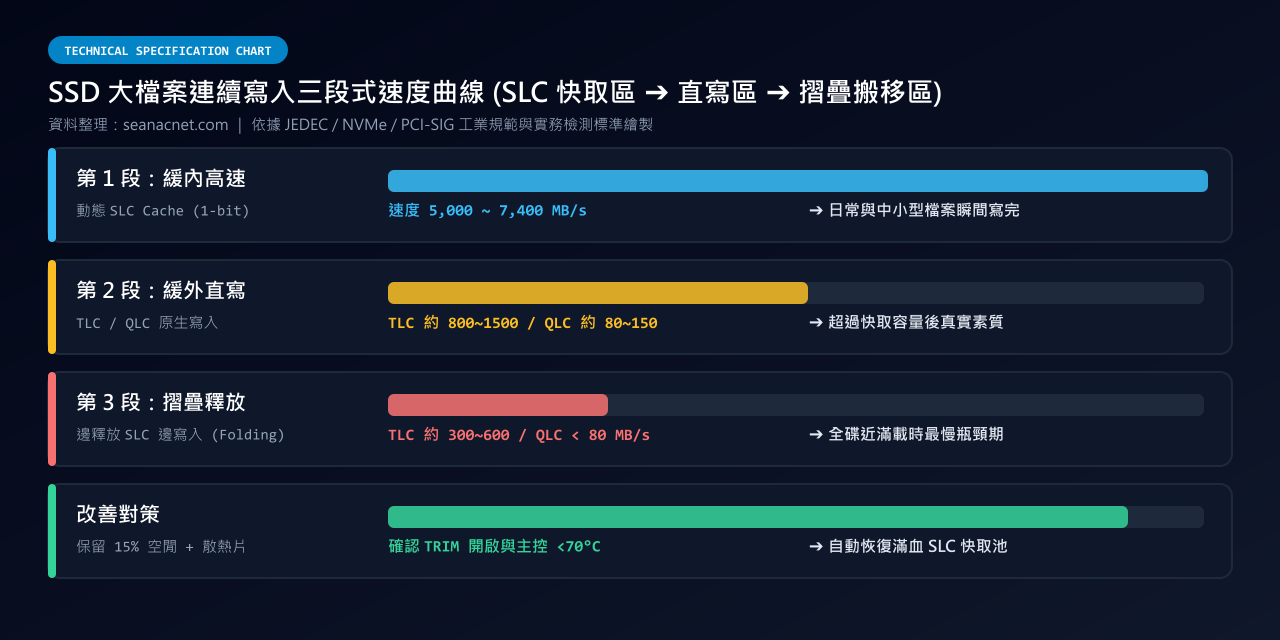
| 寫入階段 | 內部運作機制 | 主流 TLC 速度表現 | 平價 QLC 速度表現 |
|---|---|---|---|
| 第 1 段:緩內高速區 | 資料以 1-bit 寫入動態 SLC Cache | 接近原廠標示的循序寫入上限 | 接近原廠標示的循序寫入上限 |
| 第 2 段:緩外直寫區 | 快取寫滿,直接寫入原生 TLC / QLC 顆粒 | 明顯下降,降幅依顆粒與主控而異 | 降幅通常比 TLC 更大 |
| 第 3 段:垃圾回收摺疊 | 空間見底,主控一邊把 SLC 區資料摺疊回 TLC / QLC、一邊處理新寫入 | 可能再低於第 2 段 | 可能再低於第 2 段 |
各型號的快取大小與緩外速度差異很大,請以原廠 Datasheet 為準。以 Samsung 870 QVO(SATA QLC)官方規格為例:Intelligent TurboWrite 快取在 1TB 型號最大為 42GB、2TB 以上型號最大為 78GB;快取用完後的循序寫入,1TB 型號為 80 MB/s、2/4/8TB 型號為 160 MB/s,遠低於快取內標示的 530 MB/s。
⚠️ 為什麼硬碟越滿,越容易觸發 SLC Cache 用完掉速?
因為現在多數 SSD 採用「全碟動態 SLC Cache」設計——借用你的「剩餘可用空間」來當快取(TLC 每格存 3-bit、SLC 只存 1-bit,所以約 3GB 的空閒 TLC 才能折算成 1GB 的 SLC 快取;QLC 約為 4:1)。當你的 1TB 硬碟已經塞了 900GB 資料、只剩 100GB 空閒時,動態 SLC 快取池依上述比例估算只剩 約 30GB 上下(實際大小依韌體而異,部分型號另有固定大小的靜態快取)!這時只要複製一個超過 30GB 的檔案,很快就會把快取用光並掉進緩外速度。
二、原因二:高速讀寫幾分鐘後掉速 —— 主控過熱降頻(Thermal Throttling)
如果連讀取大檔案或跑測試軟體時都會發生 SSD 掉速,且速度呈現「高低起伏的鋸齒狀波動」,最常見的原因就是 主控晶片過熱保護降頻(Thermal Throttling)。
- 觸發臨界溫度:M.2 NVMe SSD(特別是 PCIe 4.0 與 PCIe 5.0 高速款式)在持續高速讀寫時發熱量大。NVMe 規格讓控制器回報 Composite Temperature,並在 Identify Controller 資料中提供 警告溫度門檻(WCTEMP) 與 臨界溫度門檻(CCTEMP);具體數值由各廠韌體決定(依型號而異,請查原廠規格)。溫度超過門檻後,韌體為了保護晶片與資料,會降低傳輸速度。
- 常見踩坑原因:
- 裝在筆電內部或主機板顯示卡正下方(被顯示卡排出的高溫熱風烘烤),且未安裝金屬散熱片。
- 安裝主機板散熱鎧甲時,忘記撕掉導熱矽膠墊(Thermal Pad)上的透明塑膠保護膜,導致導熱墊變成隔熱層(正確裝法請參考 M.2 SSD 安裝與散熱片教學:主機板 M.2 插槽位置選擇、導熱墊避坑與銅柱鎖法)。
三、原因三:硬碟塞太滿(剩餘空間不足)與寫入放大(Write Amplification)
傳統機械硬碟(HDD)就算塞得很滿,也只是內圈讀寫稍微變慢;但對固態硬碟來說,把容量塞得太滿(建議保留約 15~20% 空間)是造成長期 SSD 掉速與壽命縮短的最大忌諱!
這與 NAND Flash 的物理限制有關:「讀取與寫入的最小單位是 Page(頁,如 4KB/16KB),但抹除(Erase)的最小單位卻是一整塊 Block(區塊,包含數百個 Page,約數 MB)」。
- 當硬碟空閒空間充足時,主控可以直接找乾淨的空白 Block 寫入,等電腦閒置時再於背景慢慢整理舊區塊。
- 當硬碟被塞到 接近全滿 時,主控幾乎找不到完整乾淨的空白 Block!這時每當你要寫入一筆新資料,主控就必須現場執行 垃圾回收(Garbage Collection, GC):「先把某個半滿 Block 裡原本還有效的舊資料讀出來 ➔ 搬到暫存區 ➔ 把整個 Block 抹除乾淨 ➔ 再把舊資料連同新資料一起寫回去」。這種「為了寫 4KB 資料卻被迫搬移好幾 MB」的現象稱為 寫入放大(Write Amplification),會讓隨機寫入速度明顯下降。
四、原因四:插錯 PCIe 通道、未 4K 對齊或 Windows TRIM 指令遭關閉
若你的 SSD 從剛裝上去的第一天起,最高讀寫速度就被卡在 3,500 MB/s 或 1,700 MB/s 附近,通常不是硬碟本身掉速,而是硬體通道或系統設定受限:
- 插在降速的晶片組 M.2 插槽:將 PCIe 4.0 x4 SSD(原廠標示循序讀取約
7,000 MB/s級)插在僅支援PCIe 3.0 x4的舊主機板插槽上,介面理論頻寬只有約3.94 GB/s(每條通道約985 MB/s),實際速度大約封頂在3,500 MB/s上下;若插在部分舊板子僅提供PCIe 3.0 x2的副插槽,理論頻寬只剩約1.97 GB/s,實際約1,700 MB/s上下(詳見 主機板上的 PCIe 規格怎麼看?顯示卡與 SSD 搭配與選購要點)。 - 舊系統轉移導致「4K 未對齊」或「TRIM 未開啟」:若你是用早期舊版 Ghost 或舊磁碟複製工具將傳統硬碟系統直接對拷(Clone)轉移到 SSD,可能發生磁區未對齊實體 4KB Page,或系統關閉了
TRIM垃圾回收通知指令,導致硬碟用久後變成「髒碟」而無法恢復寫入速度。
五、實作排查:SSD 掉速 5 大解決方法與調校清單
遇到 SSD 掉速 時,請依序執行以下 5 個步驟,多數常見的掉速問題都能獲得改善:
1. 立即清理空間,建議保留約 15%~20% 剩餘容量(或設定 OP 預留空間)
請確保系統碟與主力 SSD 隨時保留約 15% ~ 20% 的未用空間(例如 1TB 硬碟約留空 150GB~200GB)。這不僅能讓動態 SLC Cache 恢復最大快取池容量,也能給主控晶片足夠的 OP(Over-Provisioning,預留空間) 進行背景垃圾回收與磨損均衡。如果你習慣把磁碟塞滿,也可以直接在 Windows「磁碟管理」中將磁碟區壓縮,刻意留出一部分「未配置(Unallocated)」空間作為強制 OP 區。
2. 檢查並強制開啟 Windows TRIM 指令與硬碟「最佳化」
按下 Win + X 選擇「終端機 (系統管理員)」,輸入以下指令檢查 TRIM 是否啟用:
# 查詢目前 NTFS 檔案系統的 TRIM 狀態
fsutil behavior query DisableDeleteNotify
Windows 11 會分別列出 NTFS 與 ReFS 的設定,正常輸出如下:
NTFS DisableDeleteNotify = 0  (Allows TRIM operations to be sent to the storage device)
ReFS DisableDeleteNotify = 0 (Allows TRIM operations to be sent to the storage device)- 若 NTFS 那行為
DisableDeleteNotify = 0代表 TRIM 已正常開啟。 - 若為
1,請執行fsutil behavior set DisableDeleteNotify 0強制開啟,接著在「本機」對著 SSD 按右鍵 ➔「內容」➔「工具」➔ 點擊「最佳化(Optimize)」,在「最佳化磁碟機」視窗選取該顆 SSD 按下「最佳化」(Windows 會對 SSD 磁碟區所有未使用的磁區重新發送 TRIM 指令,通知主控這些磁區已不再需要、可以回收)。完整檢查步驟可參考 SSD 4K 對齊檢查與 Windows TRIM 指令開啟教學:避免寫入放大與長期掉速。
3. 監控溫度並加裝 M.2 金屬散熱片
打開 CrystalDiskInfo 或 HWiNFO64,一邊跑測速一邊觀察 SSD 溫度:
- 若滿載溫度逼近原廠規格標示的降頻門檻,請檢查主機板 M.2 散熱片的導熱墊保護膜是否已撕除、導熱墊是否有緊密貼合較矮的主控晶片;若插槽原本無散熱片,可加裝一組金屬散熱片,降溫幅度依散熱設計與環境而異。
4. 在 Windows 裝置管理員確認勾選「啟用裝置上的寫入快取」
- 按下
Win + X打開 「裝置管理員」 ➔ 展開 「磁碟機」。 - 雙擊你的 M.2 SSD ➔ 切換到 「原則(Policies)」 分頁。
- 確認已勾選 「啟用裝置上的寫入快取(Enable write caching on the device)」(注意:外接盒建議維持「快速移除」以降低未退出就拔線的資料遺失風險;內接 M.2 SSD 則建議勾選啟用寫入快取,關閉時小檔案寫入效能通常會明顯變差)。
5. 使用原廠工具更新 SSD 韌體(Firmware Update)
過去部分型號曾因韌體問題出現異常狀況(如 Samsung 980 PRO 的 3B2QGXA7 韌體可能進入唯讀,官方以 5B2QGXA7 修正;990 PRO 曾出現健康度異常快速下降,以 1B2QJXD7 韌體修正),因此建議定期更新韌體。請下載對應品牌的官方管理工具(如 Samsung Magician、SanDisk Dashboard(前身為 Western Digital Dashboard)、Kingston SSD Manager)檢查並更新至最新韌體。
六、常見問題(Q&A)
Q1:聽說 SSD 掉速時只要「格式化」就能恢復速度,是真的嗎?
格式化本身不是恢復速度的關鍵,關鍵在於 SSD 主控是否知道哪些區塊已經不再使用。用「快速格式化(Quick Format)」清空磁碟區後,可再對該磁碟執行一次「最佳化」(Re-TRIM),通知主控整個磁碟區的磁區都可回收(Windows 10 已於 2025-10-14 終止支援,建議在 Windows 11 下操作);但千萬不要對 SSD 執行取消勾選快速格式化的「完整格式化(Full Format)」!依 Microsoft 說明,Windows Vista 以後的完整格式化會對整個磁碟區寫入 0,對 SSD 只會增加不必要的寫入量。若真要徹底重置出廠效能,應使用主機板 BIOS 或原廠工具內建的 Secure Erase / NVMe Sanitize(安全抹除) 功能。
Q2:為什麼用 CrystalDiskMark 測速時,把測試檔案大小從 1GiB 改設為 64GiB,寫入分數就掉了?
因為 1GiB 的測試資料量完全落在第 1 段的 SLC Cache 高速快取區 內;而當你把測試大小調成 64GiB 時,光是建立測試檔就要先寫入 64GiB,再加上預設 5 次的寫入測試,累計寫入量很容易超過 SSD 當下可用的快取,測試後段就會衝破快取進入第 2 段緩外直寫區,因此測出來的分數其實才是這顆硬碟面對超大檔案時的「真實緩外實力」。
總結
面對 SSD 掉速,不需要驚慌以為硬碟壞掉,請先分辨掉速發生的時機:
- 只有傳上百 GB 超大檔案到後段才掉速:屬於正常的 SLC Cache 緩外直寫 物理現象;平時建議保留 約 15~20% 剩餘空間 以維持較大的快取池。
- 連續讀寫幾分鐘後溫度逼近降頻門檻而掉速:屬於 主控過熱降頻;補上散熱片並確認撕除導熱墊塑膠膜,通常就能改善。
- 日常開小檔案也變慢:檢查剩餘空間是否已低於建議的 15~20%、確認 Windows
TRIM與「裝置寫入快取」已開啟,並透過CrystalDiskInfo檢查健康度與0E指標是否正常(詳見 SSD 健康度檢查與 TBW 壽命計算:為什麼新買掉到 99%?S.M.A.R.T. 0E 指標判讀)。
參考資料與延伸閱讀
- Microsoft Learn 官方文件:fsutil behavior 指令查詢與設定 DisableDeleteNotify (TRIM)
- 維基百科:固態硬碟(SSD 架構與運作原理)
- 維基百科:寫入放大(Write Amplification,說明寫入放大與垃圾回收的關係)
- 維基百科:Trim 指令(Trim (computing),英文,說明 TRIM 通知機制)
- Samsung 半導體官方:Samsung 870 QVO Data Sheet(Intelligent TurboWrite 快取大小與快取用完後寫入速度)
- Samsung 半導體官方:Samsung Magician 與韌體下載頁(更新 980 PRO/990 PRO 等韌體)
- Tom's Hardware:Samsung Issues Fix for Dying 980 Pro SSDs(3B2QGXA7 唯讀問題與 5B2QGXA7 韌體)
- Tom's Hardware:Samsung 990 Pro Firmware Update Addresses Failing SSD Health(1B2QJXD7 韌體)
- NVM Express 官方:NVMe 規格下載頁(Composite Temperature、WCTEMP/CCTEMP 溫度門檻定義)
- Microsoft Learn:Optimize-Volume(-ReTrim 對未使用磁區重新發送 TRIM)
- Microsoft Learn:Windows Vista 以後 format 指令行為變更(完整格式化會寫入 0)
- 維基百科:PCI Express(各世代每通道頻寬,英文)
- SanDisk 官方支援頁(SanDisk Dashboard 與 SSD 韌體工具,以官網為準)
- Microsoft Learn:Windows 10 Home and Pro 支援週期(2025-10-14 終止支援)
- SSD 顆粒比較:SLC、MLC、TLC、QLC 差異對照表與正片、白片、黑片等級解析
- SSD DRAM 快取與 DRAM-less (HMB) 差異比較:無 DRAM 固態硬碟值得買嗎?
- SSD 4K 對齊檢查與 Windows TRIM 指令開啟教學:避免寫入放大與長期掉速
- 主機板上的 PCIe 規格怎麼看?顯示卡與 SSD 搭配與選購要點



發佈留言