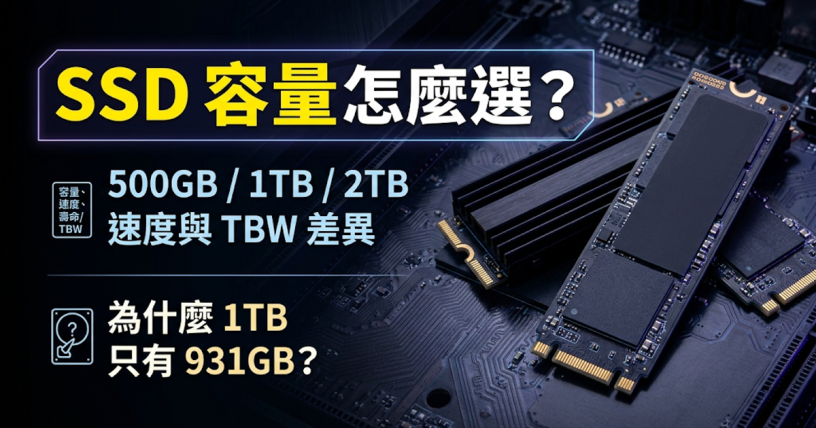

挑好 SSD 型號後,容量要買多大?同一個型號的 500GB、1TB、2TB 不只是能裝的檔案多寡不同,官方標示的寫入速度與 TBW 也常有差距;而新硬碟裝上 Windows 後,容量還會比包裝標示少一截。這篇以 Kingston KC3000 官方規格為例,說明 SSD 容量建議 與換算落差。
想先比較各品牌與產品線等級,可前往 SSD 品牌比較與等級對照表:原廠顆粒廠 vs 模組廠差異,美光、金士頓、WD、鎧俠、三星選購推薦與容量建議;本篇只聚焦容量。
一、同型號 SSD 容量比較:為什麼 1TB / 2TB 的寫入速度與 TBW 常比 500GB 高?
選好型號後,下一個問題就是:「SSD 容量建議買多大?買 500GB、1TB 還是 2TB 有差嗎?」
很多新手以為 500GB 跟 1TB / 2TB 只是「能裝多少個遊戲」的空間差別,但看原廠規格表會發現,同一個型號的 1TB 與 2TB,官方標示的寫入速度與 TBW 保固總寫入量常常比 500GB 版本高。
1. 以 Kingston KC3000 官方規格為例
下表取自 Kingston KC3000 官方 datasheet(同一型號、不同容量):4096GB 版連續讀取/寫入同為 7,000 / 7,000 MB/s,TBW 為 3.2 PBW。
| Kingston KC3000 官方規格 | 512 GB | 1024 GB ⭐ 主流起跳 | 2048 GB 🏆 最佳甜點 |
|---|---|---|---|
| 連續讀取/寫入 | 7,000 / 3,900 MB/s | 7,000 / 6,000 MB/s | 7,000 / 7,000 MB/s |
| 4K 隨機讀取/寫入 | 最高 450,000 / 900,000 IOPS | 最高 900,000 / 1,000,000 IOPS | 最高 1,000,000 / 1,000,000 IOPS |
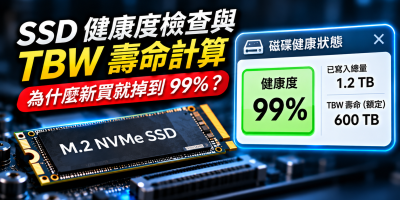
| 官方保固總寫入量 (TBW) | 400 TBW | 800 TBW | 1.6 PBW(1,600 TBW) |
Kingston 在 datasheet 中註明,連續與隨機速度是以 PCIe 4.0 主機板的出廠狀態(out-of-box)量測,實際速度會因主機硬體、軟體與使用方式而不同;TBW 則依 JEDEC 客戶端工作負載(JESD219A)推算。
2. 為什麼小容量版本常常寫入較慢?
廠商沒有公開 KC3000 各容量的 NAND 配置,因此這張表本身無法證明原因。PCPer 在評測 Samsung 850 Pro 各容量時曾指出,低容量機種的 Die 數減少,能達到的平行度也隨之降低,結果主要表現為寫入效能下降;並提到廠商可以改用容量較小的 Die 來維持 Die 數。換句話說,容量差距不一定造成速度差距,要看各型號規格表上的實際數字。
3. 2026 實務容量選購建議:強烈建議直接從 1TB 或 2TB 起跳!
- 為什麼不再推薦買
250GB或500GB?
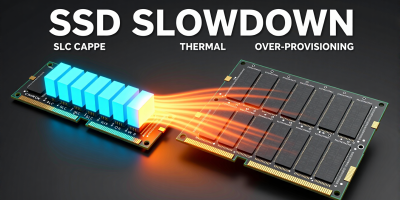
Windows 11 官方最低儲存需求是 64GB 以上的儲存裝置,再加上常用辦公開發軟體與更新檔,C 槽空間會被占掉一大塊;而 3A 大作的安裝容量也很大,例如《黑神話:悟空》Steam 頁面列出的儲存空間需求就是 130 GB。500GB(Windows 顯示約 465GB)裝完系統與兩、三款大型遊戲就所剩不多。想了解 SSD 寫入掉速的成因,可參考 SSD 掉速與寫入放大。 - 最佳配置公式(T1 旗艦、T2 主流等級的定義見 SSD 品牌比較與等級對照表):
文書、輕度遊戲或預算有限:單條1TB(T1 或 T2 等級 3D TLC) 不分區直接使用。
主流電競、影音剪輯與 AI 開發工作站:直上單條2TB(T1 旗艦級 3D TLC + 獨立 DRAM),或採用 「第 1 槽1TB T1 旗艦款當系統碟 + 第 2 槽2TB T2 HMB 款當遊戲資料碟」,把系統與遊戲分到兩顆硬碟,兼顧速度與預算。
二、為什麼買 1TB SSD,裝上 Windows 電腦卻只顯示 931 GB?(2TB 變 1,862 GB)
這是幾乎所有剛裝好新硬碟的朋友都會搜的問題:「我明明買的是 1TB (1,000 GB) 的 SSD,為什麼進 Windows 磁碟管理跟檔案總管看,總容量卻憑空消失了將近 70GB,只剩下 931 GB?是不是買到縮水假貨?」
請放心,你的硬碟一顆位元組都沒有少!這純粹是因為「硬碟製造商的十進位(SI 國際單位制)」與「Windows 作業系統的二進位(IEC 二進位制)」進位基準不同所造成的換算落差:
- 硬碟廠商的
1 TB是用「十進位(每1,000進位一次)」計算:
在國際標準單位(SI)中,1 KB = 1,000 Bytes、1 MB = 1,000 KB、1 GB = 1,000 MB,因此廠商出廠的 1 TB SSD 實際包含整整1,000,000,000,000(1 兆)個位元組(Bytes)。 - Windows 系統顯示的
GB其實是「二進位的GiB(每1,024進位一次)」:
Windows 以2¹⁰ = 1,024為進位基準換算容量(1 GiB = 2³⁰ = 1,073,741,824 Bytes),標準名稱應為GiB / TiB,但 Windows 仍標示成GB / TB。 - 實際按計算機算一次(除以 3 次
1,024):Windows 顯示容量 (GiB) = 1,000,000,000,000 Bytes ÷ 1,024 ÷ 1,024 ÷ 1,024 ≈ 931.32 GB
因此,只要你的硬碟在 Windows 裡顯示以下數字,就是正常的換算結果:
| 包裝標示容量 (十進位 TB / GB) | 實際出廠總位元組數 (Bytes) | Windows 檔案總管正常顯示容量 (二進位 GiB) |
|---|---|---|
500 GB | 500,000,000,000 Bytes | 約 465 GB (若為 512GB 款則顯示約 476 GB) |
1 TB (1,000 GB) | 1,000,000,000,000 Bytes | 約 931 GB (若為 1024GB 款則顯示約 953 GB) |
2 TB (2,000 GB) | 2,000,000,000,000 Bytes | 約 1,862 GB (約 1.8 TB) (2048GB 款顯示約 1,907 GB) |
4 TB (4,000 GB) | 4,000,000,000,000 Bytes | 約 3,725 GB (約 3.6 TB) |
💡 為什麼同樣是 1TB,Kingston KC3000 會顯示約
953 GB,標示1,000 GB的款式卻顯示931 GB?
因為 Kingston KC3000 的容量規格標示為1024GB(換算二進位為1,024 × 1000³ ÷ 1024³ ≈ 953.7 GB);標示為1,000 GB的 1TB 款,換算則是931.3 GB。
三、常見問題(Q&A)
Q1:買了 1TB 或 2TB 的 M.2 SSD 當系統碟,需要像以前傳統硬碟一樣「分割成 C 槽跟 D 槽」嗎?
強烈建議「不要分割(直接整個硬碟當作單一 C 槽)」!
以前習慣把硬碟切成 C 槽與 D 槽,是為了讓系統與資料分開、方便重灌;但把 1TB 的 M.2 SSD 硬切成兩個 500GB 分割區,會有一個主要缺點:
- 可用空間被切死:一旦 C 槽快滿了(即使 D 槽還很空),C 槽就會頻繁跳出空間不足警告,之後還得重新調整分割區。
- 建議做法是直接維持單一分割區,將重要個人專案與照片透過資料夾分類並搭配雲端/副硬碟備份。
參考資料與延伸閱讀
- 維基百科:吉位元組(Gigabyte, 10⁹)與吉比位元組(Gibibyte, 2³⁰)十進位及二進位換算標準
- Seagate:儲存容量計算標準(十進位與二進位)
- Intel:為什麼作業系統顯示的硬碟容量比標示少
- PCPer:Samsung 850 Pro 各容量效能評測(Die 數與平行度)
- SSD 品牌比較與等級對照表:原廠顆粒廠 vs 模組廠差異,美光、金士頓、WD、鎧俠、三星選購推薦與容量建議
- SSD 掉速與寫入放大(SLC 快取與散熱降速)
- SSD DRAM 快取與 DRAM-less (HMB) 差異比較:無 DRAM 固態硬碟值得買嗎?
- Kingston KC3000 官方 datasheet
- Microsoft:Windows 11 規格與系統需求
- Steam:《黑神話:悟空》系統需求


發佈留言