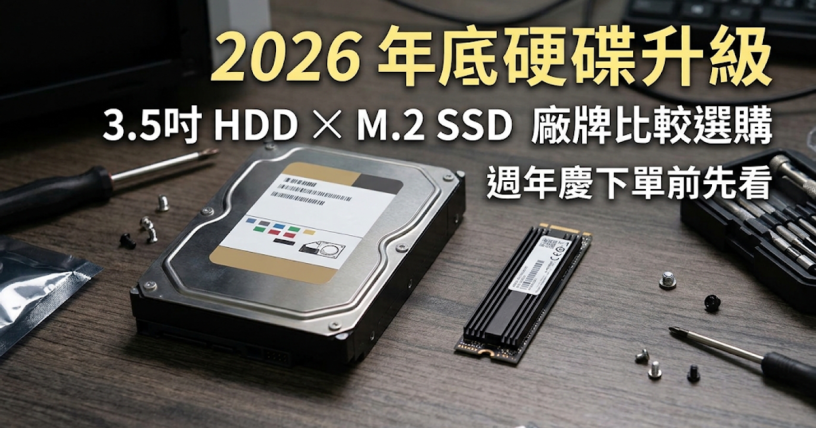

又到年底了,是否想趁著年底或周年慶活動升級硬碟?不管是電腦開機慢想換 SSD、NAS 空間不夠想加大容量,還是監控主機的硬碟該換了,這裡幫大家整理了常見廠牌的比較,方便大家一次看。每個廠牌的完整規格都有獨立整理,表格裡點連結就能看細節。
先決定:要買 HDD 還是 SSD?
| 你的需求 | 建議 | 原因 |
|---|---|---|
| 系統碟、遊戲碟,想要開機與載入變快 | M.2 NVMe SSD | 讀寫速度遠高於機械硬碟 |
| 筆電、掌機、迷你主機升級 | M.2 NVMe SSD(注意 2280/2230 尺寸) | 體積小,多數機種只有 M.2 插槽 |
| NAS、備份、影片素材倉庫,要大容量 | NAS 級 HDD | 同樣預算容量大很多,NAS 級硬碟支援 24 小時運轉 |
| 監控錄影主機 | 監控級 HDD | 針對多支攝影機連續寫入設計 |
HDD 三大廠牌一次看
三家的系列名稱不同,但用途分級很接近。先找到自己的用途,再點進各廠牌看完整規格:
| 用途 | WD | Seagate | Toshiba |
|---|---|---|---|
| 桌機/一般資料碟 | WD Blue(藍標) | BarraCuda(新梭魚) | P300 |
| 家用、小型 NAS | WD Red Plus | IronWolf(那嘶狼) | N300 |
| 企業 NAS | WD Red Pro | IronWolf Pro | — |
| 監控錄影 | WD Purple(紫標) | SkyHawk(監控鷹) | S300 |
| 企業伺服器 | WD Gold(金標) | Exos | MG 系列 |
| 完整規格 | WD 硬碟差異 | Seagate HDD 硬碟差異 | Toshiba HDD 硬碟差異 |
想看三家同級系列並排比較規格,可以看 WD、Seagate、Toshiba HDD 硬碟比較。
買 HDD 前最該注意的一件事:有些型號是 SMR。 依各家官方規格,Toshiba P300、S300 現行型號,Seagate BarraCuda 4TB、8TB,以及 WD Blue 部分型號都是 SMR。單顆當資料碟沒問題,但要放進 NAS 組 RAID,請選 CMR 的 NAS 級硬碟。另外 Seagate BarraCuda 官方標示的年通電時數只有 2400 小時,不適合 24 小時開機。
SSD 九大品牌一次看
下表依 PCIe 世代列出各品牌官網目前的主要型號,以及最需要注意的一點。完整的讀寫速度、TBW 與保固請點最右欄:
| 品牌 | Gen5 | Gen4 | Gen3 | 選購前要知道 | 完整規格 |
|---|---|---|---|---|---|
| 三星 | 9100 PRO | 990 PRO、990 EVO Plus、980 PRO | 980 | 990 EVO 系列是 PCIe 4.0 x4/5.0 x2,不是完整 Gen5 x4 | 三星 SSD 型號 |
| 金士頓 | FURY Renegade G5 | KC3000、FURY Renegade、NV3 | — | NV3、KC3000 要 2TB 以上才達到最高速度 | 金士頓 SSD 型號 |
| Crucial(美光) | T710、T705、T700、P510 | T500、P310、P3 Plus、E100 | P3 | 美光已宣布退出 Crucial 消費市場,現多為庫存或二手 | Crucial SSD 型號 |
| 海力士 | Platinum P51 | Platinum P41 | Gold P31 | P51 官方尚未公開 TBW 與保固 | 海力士 SSD 型號 |
| 威剛 ADATA/XPG | MARS 980 PRO、980 BLADE、970 PLUS | LEGEND 960 MAX、GAMMIX S70 BLADE、LEGEND 900 系列 | LEGEND 710 | MARS 980 PRO 自行拆散熱片不予保固 | 威剛 SSD 型號 |
| 十銓 TEAMGROUP | GE PRO、Z540 | G70 PRO、CARDEA A440 PRO、G70、MP44 系列 | MP33 | Gen5 型號官方要求搭配散熱裝置 | 十銓 SSD 型號 |
| 微星 MSI | SPATIUM M580、M571、M570、M560 | M480 PRO、M480、M470、M461 等 | M390、M371 | 同型號有 HS、FROZR 等多個版本,規格不同 | 微星 SSD 型號 |
| 鎧俠 KIOXIA | EXCERIA PRO G2、PLUS G4、G3 | EXCERIA PRO、PLUS G3、BASIC | EXCERIA G2 | EXCERIA G3 與 BASIC 是 QLC 顆粒 | 鎧俠 SSD 型號 |
| Acer Predator | GM9000、GM9 | GM7000、GM7、GM6 | GM3500 | 由 BIWIN 取得授權生產,保固找 BIWIN | Acer Predator SSD 型號 |
想先了解各品牌是原廠還是模組廠、旗艦與入門怎麼分級,可以看 SSD 品牌比較與等級對照表。
下單前檢查清單
周年慶下單前,花一分鐘對照下面幾項,可以避開大部分踩雷:
- 主機板插槽是哪一代? Gen5 SSD 插在 Gen4 插槽只能跑 Gen4 速度。插槽怎麼看,請參考 主機板上的 PCIe 規格怎麼看?顯示卡與 SSD 搭配與選購要點。
- 尺寸對嗎? 桌機多為 M.2 2280,掌機與部分筆電是 M.2 2230,買錯裝不進去。
- 有沒有 DRAM? 無 DRAM(HMB)的型號較便宜,差異請看 SSD DRAM 快取與 DRAM-less (HMB) 差異比較。
- 是 TLC 還是 QLC? 官方有標示 QLC 的型號,寫入耐用度通常較低,顆粒差異請看 SSD 顆粒比較:SLC、MLC、TLC、QLC 差異對照表。
- Gen5 的散熱夠嗎? 主機板沒有附 M.2 散熱片的話,要另外準備,安裝方式請看 M.2 SSD 安裝與散熱片教學。
- 容量對應的速度與 TBW? 同型號小容量常常速度較慢、TBW 較低,要看你買的那個容量的規格。
- HDD 要放 NAS? 確認是 CMR 的 NAS 級硬碟,而不是 SMR 的桌機碟。
總結
年底升級硬碟,先決定 HDD 還是 SSD,再用上面兩張表找到品牌與型號,最後照檢查清單確認插槽、尺寸與散熱。各品牌的完整規格都在對應的整理頁,點進去就能看到每個容量的速度、TBW 與保固。



發佈留言