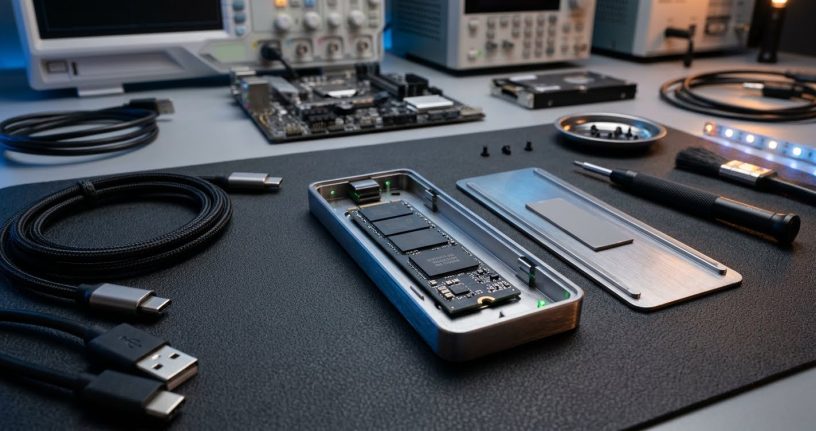


升級電腦換下來的舊固態硬碟,或是直接買一條全新的 M.2 SSD 裝進 M.2 外接盒,不僅能走 USB 10Gbps 到 USB4 40Gbps 的高速介面(以 10Gbps 外接盒來說,實際讀寫約 1,000 MB/s 上下,依橋接晶片與 SSD 而定),而且體積小巧、顆粒用料透明,遠比直接買市售封閉式行動硬碟划算。然而許多人在挑選或組裝外接盒時,卻常遇到「插上電腦完全讀不到」、「買了 20Gbps 外接盒插在 Mac 上卻只有 10Gbps 一半速度」或「傳大檔案到一半自動斷線退出」等問題。這篇筆記將從協定相容性、USB 頻寬選型、橋接主控晶片到故障排查一次講清楚。
若你還不確定手上的 M.2 SSD 屬於 NVMe 還是 SATA 協定,建議先閱讀 M.2 SSD 規格怎麼看?NVMe 與 SATA 差異、B/M Key 防呆缺口與 2280 / 2230 尺寸對照;若想核對連接線材的標章與針腳規格,可同步參考 USB-C 規格對照表:Type-C 傳輸速度、PD 充電與 Thunderbolt 4 差異全解析。
⚡ 快速跳轉(依需求直達重點):
一、買 M.2 外接盒第一鐵律:先確認「單協定」還是「NVMe / SATA 雙協定」!
導致「M.2 外接盒買回來插上去完全讀不到」的第一名原因,就是 外接盒支援的協定與 SSD 本身的協定對不上:
- 僅支援 SATA(NGFF)的平價外接盒:
內部採用JMS576(5Gbps)或VL716(10Gbps)等純 SATA 轉 USB 橋接晶片,只能讀取舊款 B+M Key 的 M.2 SATA SSD。如果你把主流的 M.2 NVMe SSD 插進去,電腦通常讀不到! - 僅支援 NVMe(PCIe)的高速外接盒:
ASM2362、JMS583(10Gbps)、ASM2364(20Gbps)或高階 40GbpsASM2464PD等橋接晶片屬於 NVMe 單協定,只接通了 PCIe NVMe 訊號,插上舊款 M.2 SATA SSD 同樣無法識別。 - 最穩妥選擇 —— 指名「NVMe / SATA 雙協定(Dual Protocol)」外接盒:
如果你手上有舊筆電拆下來的 SSD、或者未來可能會交替插不同規格的硬碟,建議直接購買搭載Realtek RTL9210B(10Gbps) 的 NVMe + SATA 雙協定 M.2 外接盒:Realtek 原廠說明它透過 M.2 的 PEDET 介面自動切換 USB 轉 PCIe(NVMe)或 USB 轉 SATA 模式,不管插哪一種 M.2 SSD 都能識別。20Gbps 等級則有 Realtek 的RTL9220DP(USB 3.2 Gen 2×2,可接 PCIe NVMe 或 SATA SSD,原廠定位為雙埠方案)。
二、10Gbps、20Gbps、40Gbps 外接盒差在哪?小心 20Gbps 的跨平台降速陷阱
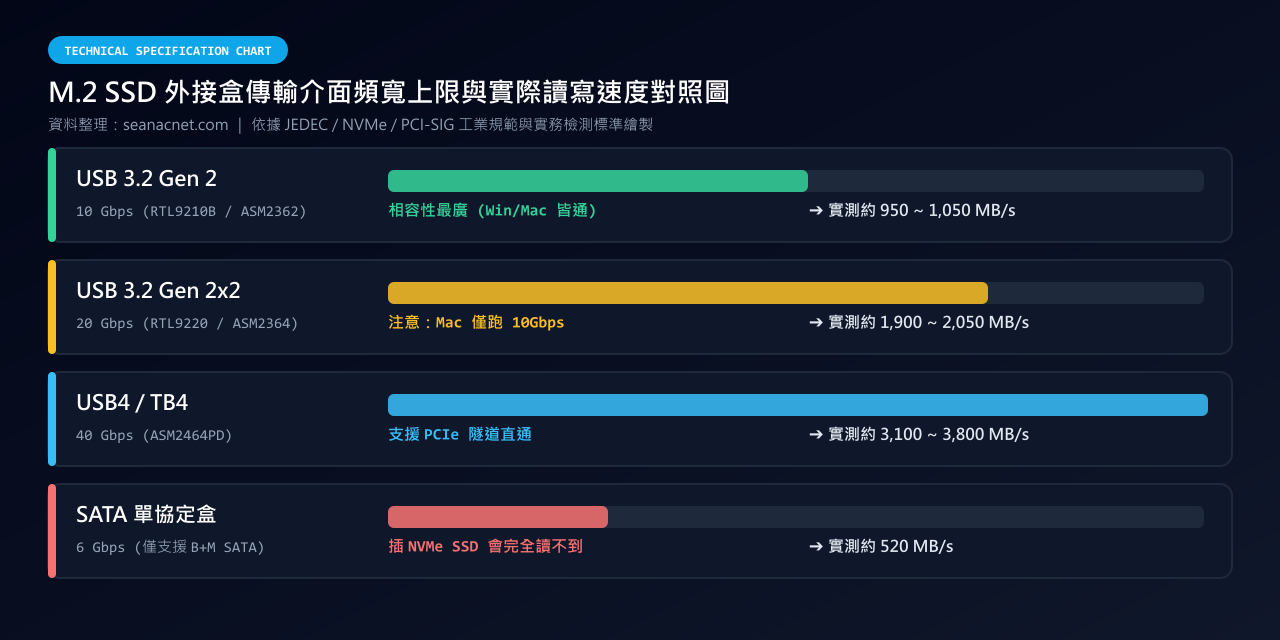
目前市面上的 M.2 外接盒 依照 USB / Thunderbolt 介面頻寬,主要分為三個等級。下表整理各等級的理論頻寬與實際讀寫的約略量級(實際速度會因編碼與協定開銷、橋接晶片、SSD 與主機而有差異)與主流橋接晶片對照:
| 外接盒傳輸規格 | 理論頻寬與實際讀寫(約略) | 常見主流橋接主控晶片 | 跨平台相容性與選購建議 |
|---|---|---|---|
USB 3.2 Gen 2 (10Gbps) | 理論 10Gbps,實際約 1,000 MB/s 上下,依晶片與 SSD 而定 | RTL9210B(NVMe+SATA 雙協定)、ASM2362、JMS583(NVMe 單協定) | 主流首選;Windows 與 Mac 普遍可跑滿,USB-C 的 iPhone 15 Pro 以後 Pro 機型也支援 USB 3(10Gb/s),發熱低且價格親民 |
USB 3.2 Gen 2×2 (20Gbps) | 理論 20Gbps(兩條 10Gbps 通道),實際約 2,000 MB/s 上下,依晶片、SSD 與主機而定 | RTL9220DP(NVMe+SATA,雙埠方案)、ASM2364(NVMe 單協定) | ⚠️ 部分 Mac 不支援 20Gbps,USB4 主機對 Gen 2×2 也屬選配,插上可能自動降為 10Gbps! |
USB4 / Thunderbolt 4 (40Gbps) | 理論 40Gbps,實際約 3,000 MB/s 等級,依晶片、主機與 SSD 而定 | ASM2464PD(JHL7440 為 TB3 世代控制器,不屬於 USB4 / TB4 方案) | Pro 剪輯與 Mac 滿速首選;走 PCIe Tunneling 直通,需搭配全銅或主動式散熱外殼 |
為什麼很多人買了 20Gbps (USB 3.2 Gen 2x2) 外接盒卻後悔?
因為 USB 3.2 Gen 2x2 (20Gbps) 是透過把兩條 10Gbps 通道綁在一起達成的過渡期規格:
- 部分 Apple Mac 機型的 Thunderbolt / USB4 連接埠不支援
Gen 2x2 (20Gbps)(實際以各機型官方規格為準)! - 當你把 20Gbps 外接盒插在不支援的主機(如部分 MacBook,或沒有原生 20Gbps Type-C 埠的主機板)上時,它只能走單通道,速度會回落至
10Gbps(實際約 1,000 MB/s 上下)。因此如果你是 Mac 用戶或一般商務筆電用戶,要嘛買最具性價比的10Gbps款,要嘛直接攻頂40Gbps (USB4 / ASM2464PD)款,千萬別卡在尷尬的 20Gbps。
三、裝進外接盒的 SSD 怎麼挑?牢記「HMB 會失效」與「挑單面低溫 TLC」
如果你正準備買一條新的 M.2 SSD 來裝進 M.2 外接盒,請注意外接環境與裝在主機板上有兩個重大差異:
- USB 橋接晶片不支援 HMB(主機記憶體緩衝區)穿透:
如同我們在 SSD DRAM 快取與 DRAM-less (HMB) 差異比較 中詳述,DRAM-less SSD 仰賴 PCIe 直連借用電腦的一小塊主機記憶體;經過外接盒的 USB 橋接晶片(10Gbps / 20Gbps)轉換為 UASP / BOT 儲存協定後,HMB 功能會失效;USB4 / Thunderbolt 的 PCIe 通道隧道(Tunneling)是否能保留 HMB,則視外接盒與主機的實作而定。- 若你的外接盒只是用來備份大型影音檔或一般使用,買低溫的 PCIe 3.0 / 4.0 3D TLC 即可(因為 10Gbps 外接盒的理論頻寬只有
10Gbps,實際約1,000 MB/s上下,買頂級 Gen4 也跑不超過外接盒上限)。 - 若你要把外接盒當成 40Gbps USB4 隨身剪輯碟、直接在外接碟上剪 4K ProRes 或跑虛擬機(Windows To Go 已被 Microsoft 棄用,不再提供),請務必挑選 具備獨立 DRAM 快取 + 3D TLC 的 SSD,才能確保高強度隨機讀寫不卡頓。
- 若你的外接盒只是用來備份大型影音檔或一般使用,買低溫的 PCIe 3.0 / 4.0 3D TLC 即可(因為 10Gbps 外接盒的理論頻寬只有
- 外接盒空間密閉,優先選「低功耗單面顆粒」:
全鋁合金外接盒內部空間非常緊湊,沒有機殼風扇吹拂,請避開高功耗、高發熱的旗艦主控,並確認外接盒附帶的矽膠導熱墊能完整貼合 SSD 主控與金屬上蓋,讓熱量傳導至外殼鰭片散出。
四、實務排錯:M.2 外接盒讀不到、掉碟或頻繁斷線的 5 大解決步驟
當你把 SSD 裝進 M.2 外接盒 插上電腦,卻發現「檔案總管裡沒有出現新磁碟機」或「傳檔案到一半突然自己彈出斷線」,請依序檢查以下 5 點:
步驟 1:全新未使用的 SSD,必須先進 Windows「磁碟管理」執行初始化!
這是不少新手誤以為外接盒故障的原因!剛拆封的全新 SSD 內部沒有任何分割表(MBR/GPT)與磁碟機代號(D: / E:),因此插上電腦時只會聽到「咚隆」一聲提示音,「本機/檔案總管」裡面是絕對不會顯示的!
- 解決方法:在鍵盤按下
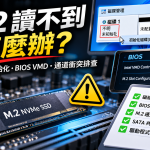
Win + X(或對著開始按鈕按右鍵)➔ 點選 「磁碟管理(Disk Management)」 ➔ 會立刻跳出「初始化磁碟」視窗,選擇 GPT(GUID 磁碟分割表) 按確定 ➔ 對著下方顯示「未配置(黑色條)」的磁碟按右鍵 ➔ 選擇 「新增簡單磁碟區」 一路下一步完成格式化,磁碟機就會立刻出現在檔案總管了(詳細圖解見 M.2 SSD 讀不到怎麼辦?Windows 10/11 磁碟管理初始化、BIOS VMD 與通道衝突排查)。
步驟 2:金手指沒插到底或用久鬆動(被外接盒邊框卡住、卡榫鬆脫)
許多免工具卡扣設計的 M.2 外接盒,使用者在斜插 SSD 金手指時沒有推到底就壓下橡膠卡扣,導致金手指接觸不良(外接盒指示燈只亮不閃、裝置管理員顯示 Unknown Device 或容量顯示 0 MB)。請拆開外接盒,鬆開尾端固定扣,將 SSD 以約 30 度角斜插,確認完全插入並對準缺口(金手指上半部幾乎看不見),不要用力硬壓,再重新扣緊。
- 原本好好的、用一陣子才開始讀不到或斷線:有些外接盒是用橡膠或塑膠卡榫固定 SSD,用久了卡榫可能鬆動,讓 SSD 在插槽裡微微翹起、接觸不良。遇到這種情況,同樣拆開外接盒,把 SSD 拔下來重新插緊、確認卡榫有確實壓住 SSD 尾端後再試。
步驟 3:插在機殼前置面板或無供電 Hub 導致「供電不足斷線」
高速 NVMe SSD 在連續寫入大檔案時功耗會明顯升高(實際數字依各型號規格書而定),再加上橋接晶片本身的耗電;但傳統電腦機殼的前置 USB-A 連接埠(走細長機殼延長線)依規格只提供 USB 2.0 的 2.5W 或 USB 3.x 的 5V / 900mA(4.5W),USB-C 連接埠則可另外宣告 1.5A 或 3A 的 5V 供電。一旦瞬間抽電超過連接埠上限,外接盒主控就會瞬間斷電重啟(表現為複製大檔到一半突然斷開又重新跳出視窗)。
- 解決方法:務必使用外接盒原廠附帶的短粗 USB-C 對 USB-C 線材,直接插在電腦主機板背後 I/O 面板的原生 Type-C 連接埠(供電能力依主機板而異,部分僅提供較低電流,必要時改用自供電 USB Hub)。
步驟 4:關閉 Windows「USB 選擇性暫停」防止待機睡死掉碟
如果外接盒閒置 5~10 分鐘後再點開就會卡住無回應:
- 打開「控制台」➔「電源選項」➔ 點選目前電源計畫旁的「變更計畫設定」➔「變更進階電源設定」。
- 展開 「USB 設定」➔「USB 選擇性暫停設定」,將其改為 「已停用(Disabled)」,即可防止系統擅自切斷外接盒電源。
步驟 5:確認外接盒橋接晶片韌體版本(如 RTL9210B / ASM2362)
若遇到特定 SSD 與外接盒休眠喚醒衝突,可查詢外接盒採用的橋接晶片(以 RTL9210B 最為普遍);韌體請洽外接盒廠商取得,不建議自行刷寫(刷寫失敗可能導致外接盒無法使用)。
五、常見問題(Q&A)
Q1:10Gbps 的 M.2 外接盒,插上隨便一條手機充電用的 Type-C 線都能跑 1,000 MB/s 嗎?
不行! 許多手機或行動電源附贈的白色細軟 Type-C 充電線,內部只有 USB 2.0 資料線路(僅支援 USB 2.0 480 Mbps)。若拿充電線去接 M.2 外接盒,你的高速 NVMe SSD 讀寫速度會被鎖在 USB 2.0 等級:480 Mbps 換算只有 60 MB/s,扣掉協定損耗後實際更低!請務必使用外接盒盒裝內附的粗短專用傳輸線,或認明印有 SS 10 / 20Gbps / 40Gbps 標章的全功能線材(詳見 USB-C 規格對照表)。
Q2:裝在 M.2 外接盒裡的 SSD 摸起來很燙,這樣正常嗎?
外殼摸起來溫熱甚至微燙,反而代表「導熱成功」! 鋁合金外接盒本身就是一片大型被動散熱器;如果 SSD 運作時外殼摸起來冰冷,但 CrystalDiskInfo 顯示的內部溫度已逼近該 SSD 規格書標示的工作溫度上限,代表導熱矽膠墊根本沒貼到外殼、熱量全悶在裡面。只要透過導熱墊將熱量順利導出至鋁殼,內部溫度維持在 SSD 規格書標示的工作溫度範圍內就屬正常;各型號的工作溫度範圍不同,請以原廠規格書為準。
總結
選購與使用 M.2 外接盒 時,只要掌握以下三個實務重點就能穩定跑滿速:
- 優先挑選「NVMe / SATA 雙協定 +
RTL9210B(10Gbps)」或「ASM2464PD(40Gbps USB4)」:避開在部分 Mac 與筆電上會降速減半的尷尬 20Gbps 規格。 - 務必貼好導熱矽膠墊並直插主機板後方 Type-C 連接埠:確保足夠的供電與良好散熱,徹底根除傳大檔斷線問題。
- 新硬碟上機先按
Win + X進「磁碟管理」初始化 GPT:區分清楚「未初始化」與「協定不符」,就能一秒排除讀不到狀況。
參考資料與延伸閱讀
- Microsoft Learn 官方文件:在 Windows 磁碟管理中初始化新磁碟 (Initialize New Disks)
- USB-C 規格對照表:Type-C 傳輸速度、PD 充電與 Thunderbolt 4 差異全解析
- M.2 SSD 規格怎麼看?NVMe 與 SATA 差異、B/M Key 防呆缺口與 2280 / 2230 尺寸對照
- SSD DRAM 快取與 DRAM-less (HMB) 差異比較:無 DRAM 固態硬碟值得買嗎?
- M.2 SSD 讀不到怎麼辦?Windows 10/11 磁碟管理初始化、BIOS VMD 與通道衝突排查
- Microsoft Learn:Windows To Go 功能概觀(說明該功能已不再支援)
- Wikipedia(英文):USB4(40Gbps 規格與 Thunderbolt 3 相容性)
- Wikipedia(英文):Thunderbolt(各世代規格與控制器)
- Wikipedia(英文):USB 3.0(含 USB 3.2 Gen 2 / Gen 2×2 速率定義)
- USB-IF 官方:USB 標章授權與效能標章使用規範
- USB-IF 官方(PDF):USB 3.2 Specification Language Usage Guidelines(Gen 1 5Gbps/Gen 2 10Gbps/Gen 2×2 20Gbps)
- USB-IF 官方:USB4 規格介紹(與 USB 3.2、Thunderbolt 3 相容)
- USB-IF 新聞稿(PDF):USB4 Version 2.0 發布(既有 USB 40Gbps/20Gbps 與新增 USB 80Gbps)
- NVM Express 官方:NVMe 規格文件下載頁
- SSD 顆粒比較:SLC、MLC、TLC、QLC 差異對照表與正片、白片、黑片等級解析
- 主機板上的 PCIe 規格怎麼看?顯示卡與 SSD 搭配與選購要點
- USB-IF 新聞稿(PDF):ASMedia ASM2464PD 成為首款通過 USB-IF 認證的 USB4 裝置晶片
- JMicron 官方:JMS576 USB 3.1 Gen 1 to SATA 6Gb/s 橋接晶片產品簡介(PDF)
- Wikipedia(英文):ASMedia(ASM2362 / ASM2364 / ASM2464PD 晶片對照)
- Realtek 官方:RTL9210B-CG USB 3.1 Gen2 to PCIe Gen3x2/SATA Gen3 橋接晶片
- Realtek 新聞稿:瑞昱推出 USB 20G 2 埠 PCIe/SATA SSD 高速存儲解決方案(RTL9220DP)
- ASMedia 官方:10G Device(ASM2362)
- ASMedia 官方:20G Device(ASM2364)
- ASMedia 官方:USB4 Device(ASM2464PD)
- Wikipedia(英文):USB hardware(USB 2.0 / 3.x / Type-C 供電規格)
- Apple 支援:iPhone 15 Pro 技術規格(USB 3 最高 10Gb/s)



發佈留言