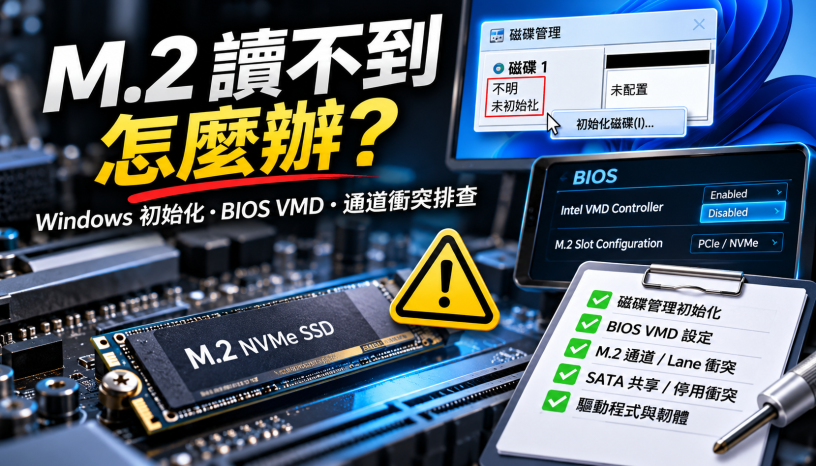



自己加裝了一條全新的固態硬碟,滿懷期待按下開機鍵打開「本機」,卻發現裡面還是只有原本的 C 槽、完全遇到 M.2 讀不到 的窘境;又或者原本用得好好的遊戲碟,某天電腦睡眠喚醒或當機重開後就整個憑空消失了!其實「讀不到」分為好幾種截然不同的層級,只要先花 10 秒確認「BIOS 與裝置管理員有沒有看到它」,就能對症下藥在幾分鐘內排解。
若你剛完成硬體安裝,想先確認金手指斜插角度與銅柱鎖法是否到位,可參考 M.2 SSD 安裝與散熱片教學:主機板 M.2 插槽位置選擇、導熱墊避坑與銅柱鎖法;若你的 SSD 是裝在 USB 外接盒裡讀不到,則可前往 M.2 SSD 外接盒選購與讀不到排查 查看外接專屬排錯清單。
⚡ 快速跳轉(依你遇到的情境直接點擊):
情境一:新買 SSD 裝上去,「本機」沒出現新磁碟槽(最常見!)
情境二:用 USB 重灌 Windows 10/11 時,安裝畫面完全找不到 M.2 硬碟
情境三:進主機板 BIOS 也顯示N/A空槽,完全抓不到硬碟
情境四:原本正常的 M.2 SSD 用到一半「突然讀不到/掉碟消失」
一、情境一:新買 SSD 裝上去,BIOS 有抓到但「本機」沒有(需執行磁碟管理初始化)
如果你剛裝上一顆全新拆封的 M.2 SSD,進 BIOS 或打開 Windows「裝置管理員 ➔ 磁碟機」裡面明明看得到硬碟型號,但打開「本機(檔案總管)」卻找不到 D 槽或 E 槽——恭喜你,硬體 100% 正常,這只是因為新硬碟還沒執行「磁碟初始化」與分配磁碟機代號!
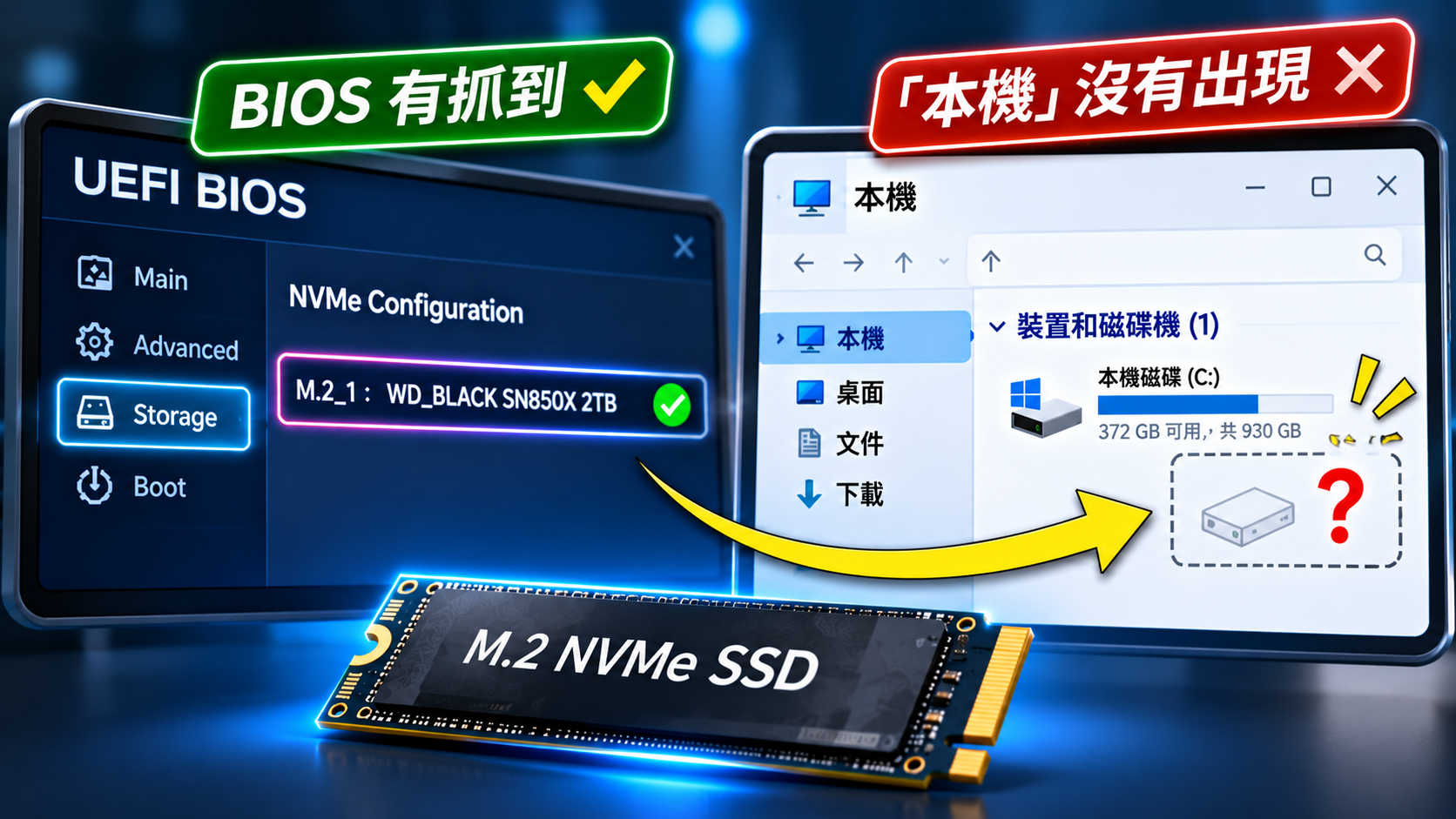
請跟著以下 4 個步驟,1 分鐘內讓新硬碟顯現:
- 打開「磁碟管理」:將滑鼠移到畫面左下角的 Windows 開始按鈕上按「滑鼠右鍵」(或直接按鍵盤快捷鍵
Win + X),點選選單中的 「磁碟管理(Disk Management)」。 - 初始化為 GPT 分割表:一打開磁碟管理,系統通常會自動彈出「初始化磁碟(Initialize Disk)」對話框(若沒自動彈出,請看視窗下半部標示為「未知/未初始化」的磁碟,對著左側磁碟名稱按右鍵選「初始化磁碟」)。請務必勾選
GPT (GUID 磁碟分割表)(支援 2TB 以上容量與現代 UEFI 開機),然後按「確定」。 - 新增簡單磁碟區:初始化完成後,右側長條圖會顯示為黑色的 「未配置(Unallocated)」。對著這塊黑色區域按滑鼠右鍵 ➔ 點選 「新增簡單磁碟區(New Simple Volume)」。
- 分配代號並快速格式化:一路點擊「下一步」,指定你喜歡的磁碟機代號(如
D:、E:),檔案系統維持NTFS、勾選 「執行快速格式化」,按下完成後,你的新硬碟就會立刻出現在檔案總管裡了!
💡 進階避坑:如果 BIOS 看得到 SSD,但「磁碟管理」裡面卻完全沒出現新磁碟?
請檢查這兩個隱藏設定:
被 Windows「儲存空間(Storage Spaces)」儲存集區佔用:加入儲存集區(Storage Pool)的磁碟不會以一般磁碟出現在磁碟管理中(例如這顆 SSD 曾在這台或別台電腦被加入集區)。按Win鍵搜尋「儲存空間」並開啟「管理儲存空間」,在「實體磁碟機」清單中找到這顆 SSD,先選「準備移除」,等狀態變成「可以移除」後再選「移除 ➔ 移除磁碟機」,它就會回到磁碟管理中。
裝置管理員驅動異常:按Win + X打開「裝置管理員」,展開「存放控制器(Storage controllers)」,檢查是否有標示黃色驚嘆號的標準 NVM Express 控制器,對其按右鍵選「解除安裝裝置」後重開機讓系統重新載入公版驅動。
二、情境二:重灌 Windows 10/11 時,安裝程式畫面遇到 M.2 讀不到(關閉 Intel VMD)
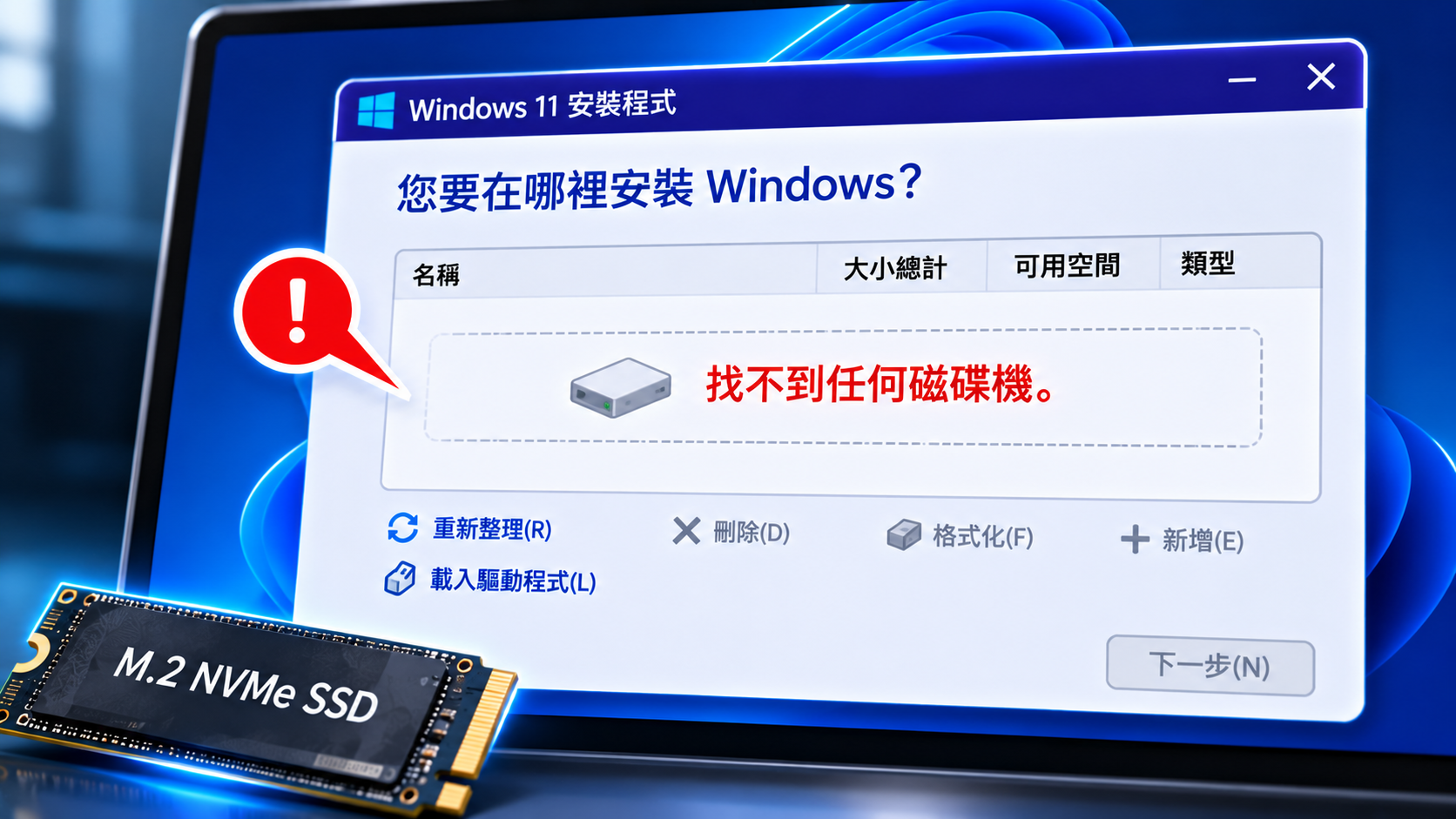
(Windows 10 已於 2025-10-14 結束一般支援,以下 Windows 10 步驟仍可操作,但建議評估升級至 Windows 11。)如果你買了新電腦或新筆電(特別是 Intel 第 11 代、12 代、13 代、14 代與 Core Ultra 平台),進 BIOS 明明看得到 M.2 SSD,但插上 Windows 10/11 安裝隨身碟準備重灌時,在「您要將 Windows 安裝在哪裡?」的畫面卻一片空白、完全找不到任何磁碟!
原因解析:Intel VMD(Volume Management Device)控制器攔截
Intel 第 11 代 Core 處理器起的平台支援 Intel VMD 技術(搭配 Intel RST 管理 PCIe NVMe 磁碟陣列 RAID 與 Optane Memory),部分品牌機與筆電出廠時就已將 VMD 開啟。一旦 SSD 所在的連接埠開啟了 VMD,Windows 安裝程式在沒有載入 Intel RST 驅動程式的情況下就看不見這顆硬碟;VMD 關閉時,安裝程式不需額外驅動就能認出硬碟。
兩種解決方法(不組 RAID 強烈建議選方法 A):
- 方法 A(最推薦、一勞永逸):進 BIOS 直接關閉
Intel VMD Controller
重開機狂按Del或F2進入主機板 BIOS。
切換到進階模式(Advanced Mode),找到VMD setup menu,將Enable VMD controller改為Disabled。這個選單的位置依品牌與機型而異,常見在Advanced或Advanced➔System Agent (SA) Configuration底下,請以主機板或筆電手冊為準;部分品牌機與筆電的 BIOS 不提供這個選項,此時請改用方法 B。
按F10儲存重開機,再次進入 Windows 安裝畫面,M.2 SSD 就會顯示出來,之後由 Windows 內建的 NVMe 驅動程式接管。
⚠️ 這個方法適用於「準備重灌」的情況。如果現有的 Windows 是在 VMD 開啟時安裝的,直接關閉 VMD 可能導致開機藍白畫面(INACCESSIBLE_BOOT_DEVICE);已經用 Intel RST 組好的 RAID 陣列也會無法使用,關閉前請先備份資料。 - 方法 B(不想動 BIOS 時):手動載入 Intel RST VMD 驅動程式
至主機板或筆電官網下載Intel Rapid Storage Technology (Intel RST)驅動程式,把解壓縮出來的驅動檔案(若下載的是SetupRST.exe,需先從中解出驅動檔案)放進重灌隨身碟,在安裝畫面點選「載入驅動程式(Load driver)」,指向該資料夾並選取 VMD 驅動程式(iaStorVD)即可認出硬碟。若仍抓不到,改用電腦製造商網站提供的 Intel RST 驅動程式再試一次。
三、情境三:連進 BIOS 都顯示 N/A 空槽,硬體層完全抓不到
如果連進 BIOS 的 Storage Information 或 NVMe Configuration 清單裡,該插槽都顯示 Not Present 或 N/A,代表問題出在硬體安裝或主機板通道相容性:
| 常見硬體與通道衝突原因 | 判斷特徵 | 具體解決對策 |
|---|---|---|
| 1. 金手指沒插到底或散熱貼卡住 | 新裝上去第一次開機就抓不到 | 關機斷電,拆下散熱片,鬆開尾端螺絲,確認 SSD 完全插入並對準缺口,不要用力硬壓,再水平鎖回 |
2. 把 M.2 SATA 插進純 PCIe 插槽 | 拿雙缺口(B+M Key)舊硬碟裝在新主機板第一槽 | 新主機板第一槽多半只支援 PCIe NVMe、不支援 SATA(見 M.2 SSD 規格怎麼看?),請改插至支援 SATA 模式的副插槽 |
| 3. 主機板 PCIe / SATA 通道共用衝突 | 插在最後一個 M.2 槽,同時尾部 PCIe 槽插了擴充卡 | 查閱主機板說明書(參考 主機板上的 PCIe 規格怎麼看?),移除共用通道的擴充卡或進 BIOS 手動切換通道模式 |
| 4. 舊平台不支援 PCIe 4.0 | 在 B150/Z170/B350 等老主機板裝新款 Gen4 SSD | 這些平台不支援 PCIe 4.0,Gen4 SSD 只會以 Gen3 速度運作;能否以 NVMe 開機則視主機板 BIOS 是否支援,請查閱主機板官網與手冊 |
四、情境四:原本用得好好的,突然遇到 M.2 SSD 讀不到(掉碟斷電救援法)
最讓人冒冷汗的情況是:電腦用到一半突然藍白畫面當機(如 WHEA_UNCORRECTABLE_ERROR 或 CRITICAL_PROCESS_DIED),或者從睡眠喚醒後,整顆 M.2 SSD 突然消失,而且重開機直接跳進 BIOS 說找不到開機碟!
為什麼 M.2 SSD 會「突然消失(俗稱掉碟)」?
當瞬間供電不穩、電腦異常強制斷電、或是韌體在從深度省電狀態(NVMe 的 APST 電源狀態;DevSlp 則是 SATA 的省電機制)喚醒時發生超時,SSD 主控韌體可能卡在無回應的異常狀態,連帶影響內部 FTL 映射表(見 SSD DRAM 快取與 DRAM-less 差異比較) 的載入。此時如果你只是按機殼上的「重新啟動(Reset)」,電源供應器並沒有斷電,M.2 插槽的 3.3V 供電持續存在,SSD 主控不一定會完整重置,所以可能怎麼重開都抓不到。
急救三部曲(Power Cycle 完全斷電重置法):
- 第一步:徹底切斷主機板殘電 3 分鐘(最有效!)
將電腦關機 ➔ 把電源供應器(PSU)背後的總開關切到O(或直接拔掉電源線) ➔ 按幾下機殼開機鍵把主機板電容殘電放光 ➔ 靜置等待 3 到 5 分鐘 ➔ 重新插電開機。不少因韌體假死造成的突然掉碟,在徹底斷電讓主控重載 FTL 表後就能奇蹟復活! - 第二步:拆下 SSD 用橡皮擦清潔金手指並換槽交叉測試
若斷電重開仍無效,請關機拆下 SSD,用乾淨的白色軟橡皮擦輕輕擦拭正反兩面金手指(去除氧化層並吹乾淨橡皮擦屑),改插到主機板的另一個 M.2 插槽測試。 - 第三步:一旦恢復讀取,立刻完成這 3 件事防止再次掉碟
第一時間備份重要資料,並打開CrystalDiskInfo檢查0E(媒體與資料完整性錯誤)與01(危急警告)是否異常(判讀方式見 SSD 健康度檢查與 TBW 壽命計算)。
升級 SSD 最新韌體:用原廠軟體更新 Firmware 修補睡眠掉碟 Bug。
關閉 Windows「PCI Express 連結狀態電源管理」:進入「控制台 ➔ 電源選項 ➔ 變更計畫設定 ➔ 變更進階電源設定」,展開 「PCI Express」➔「連結狀態電源管理」,將其改為 「關閉(Off)」,防止主機板把高速 NVMe SSD 睡死。
五、常見問題(Q&A)
Q1:為什麼我裝上第二顆 M.2 SSD 後,新硬碟讀到了,但原本的傳統 SATA 硬碟(D 槽)卻消失讀不到了?
這不是硬碟壞掉,而是觸發了主機板晶片組的 「通道共用停用機制」!許多主機板的第 2 或第 3 個 M.2 插槽會與部分 SATA 連接埠共用通道(例如 SATA 5、SATA 6,實際編號依主機板而異);只要在該 M.2 槽插上 SSD(特別是 M.2 SATA SSD),對應的 SATA 連接埠就會停用。請查閱主機板說明書的共用表,把傳統硬碟的 SATA 排線改插到沒有共用的 SATA 連接埠,兩顆硬碟就能同時正常顯示了。
Q2:如果完全斷電重插、換插槽、甚至放進 M.2 外接盒都完全沒反應(或顯示容量只剩 2MB / 1GB),還有救嗎?
當 SSD 在 BIOS 或磁碟管理中顯示型號變成主控代號(例如變成 PS5018、SM2263 或 SATAFIRM S11),且容量顯示為詭異的 2 MB 或 0 MB 時,代表 SSD 已經因為顆粒壞塊過多或 FTL 映射表損毀而「掉韌體(俗稱變磚)」。一般軟體無法自行修復,若仍在保固期內請直接申請原廠 RMA 換新;若裡面有極重要未備份資料,則需交由專業硬體資料救援實驗室透過 PC-3000 設備讀取顆粒救回。
總結
遇到 M.2 讀不到 時,請按照由簡入繁的順序排查:
- 新買硬碟在檔案總管看不到:按
Win + X進 「磁碟管理」 執行 GPT 初始化與新增簡單磁碟區。 - 重灌 Windows 安裝畫面找不到硬碟:進 BIOS 將
Intel VMD Controller改為Disabled。 - BIOS 完全抓不到或用一半突然消失:核對是否誤插純 PCIe 槽、執行拔電源線靜置 3 分鐘徹底放電,並在恢復後關閉 PCIe 連結狀態電源管理與更新韌體。
參考資料與延伸閱讀
- Microsoft Learn 官方文件:初始化新磁碟與解決新硬碟未顯示問題
- Intel 官方支援說明:無法在第 12 代或第 11 代處理器裝置上安裝新的 Windows 作業系統時偵測到磁碟機
- Intel 官方支援說明:Intel VMD-Capable Platform 偵測不到 SSD(VMD 開啟與關閉時的差異)
- Intel 官方支援說明:在 Intel VMD 平台設定 RAID 與 Intel RST 驅動程式(VMD Setup Menu)
- Microsoft 支援:Windows 中的儲存空間(從儲存集區移除磁碟機)
- 主機板上的 PCIe 規格怎麼看?顯示卡與 SSD 搭配與選購要點
- M.2 SSD 規格怎麼看?NVMe 與 SATA 差異、B/M Key 防呆缺口與 2280 / 2230 尺寸對照
- M.2 SSD 安裝與散熱片教學:主機板 M.2 插槽位置選擇、導熱墊避坑與銅柱鎖法
- Microsoft Lifecycle:Windows 10 Home and Pro 支援週期(確認 2025-10-14 結束一般支援)
- Wikipedia:NVM Express(NVMe 電源狀態與協定背景)
- Wikipedia:Advanced Host Controller Interface(SATA AHCI 背景)
- Wikipedia:M.2(英文,插槽 Key 與尺寸規格查核)




發佈留言