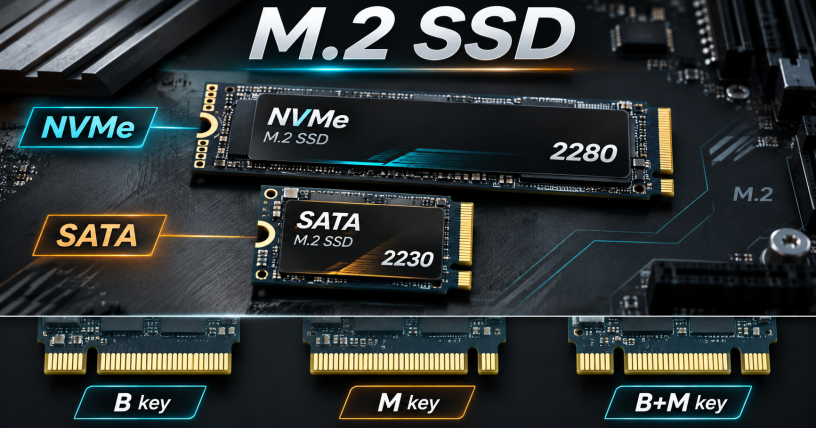



看懂 M.2 SSD 規格是電腦組裝與筆電升級的基本功,只要掌握傳輸協定、金手指防呆缺口與物理尺寸,就能避免買錯硬碟卻無法使用的窘境。以下為您詳細拆解 M.2 SSD 的選購核心要點與規格對照。
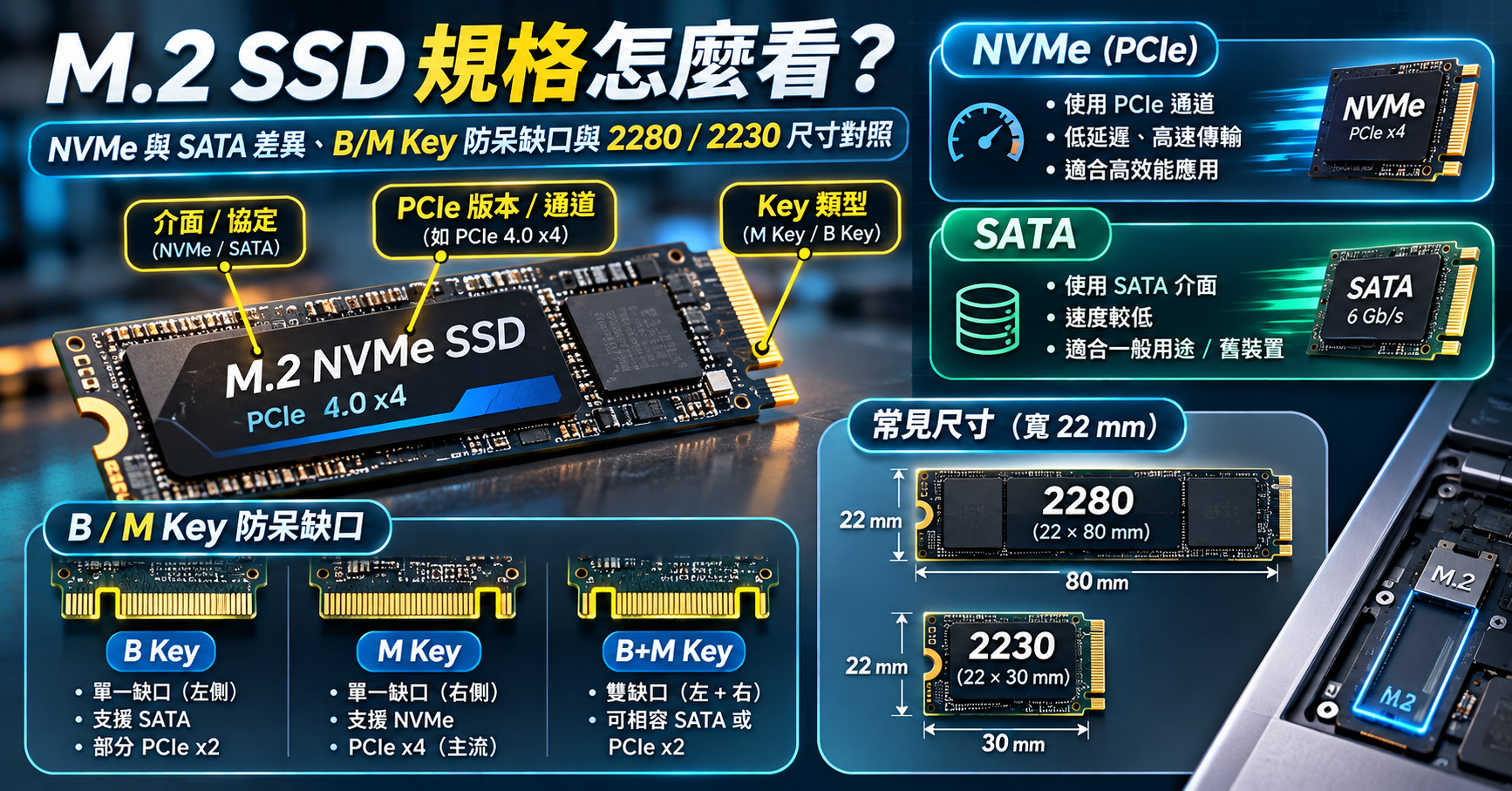
一、破除最大迷思:「M.2」只是外觀插槽形狀,內部其實分 NVMe 與 SATA 兩種協定!
早期固態硬碟為了相容傳統機械硬碟,大多做成 2.5 吋方盒(插 SATA 排線與電源線);後來為了讓超輕薄筆電與現代主機板省空間,業界制定了新一代的 M.2 物理介面標準(原名 NGFF,Next Generation Form Factor)。
請記住這句核心口訣:「M.2 只代表它是一條長條形的電路板插槽,但裡面走的資料高速公路,分為『PCIe NVMe』與『SATA AHCI』兩種完全不同的語言!」
| 比較項目 | M.2 NVMe SSD (PCIe 協定) | M.2 SATA SSD (AHCI 協定) | 傳統 2.5 吋 SATA SSD |
|---|---|---|---|
| 底層匯流排與協定 | PCIe 3.0 / 4.0 / 5.0 x4 + NVMe | SATA 3.0 (6Gbps) + AHCI | SATA 3.0 (6Gbps) + AHCI |
| 主流產品標稱循序讀取速度 | 約 3,500 ~ 14,800 MB/s(約 SATA 的 6~27 倍) | 約 550 MB/s(與 2.5 吋同速) | 約 550 MB/s |
| 金手指防呆缺口 | M Key(單一缺口) | B+M Key(兩端各一個缺口) | 標準 SATA 7+15 Pin 排線頭 |
| 主機板相容性注意 | 需插槽支援 PCIe / NVMe mode | 純 PCIe M.2 插槽插上去會讀不到! | 需連接主機板 SATA 連接埠 |
為什麼千萬別把 M.2 SATA 當成高速 SSD 買?
- 速度跟傳統 2.5 吋 SATA 硬碟完全一樣慢:
M.2 SATA SSD 雖然長得像口香糖,但它骨子裡走的是十幾年前的 SATA 3.0 (6Gbps) 匯流排與 AHCI 舊協定,最高讀寫速度被死死限制在550 MB/s左右。 - 新主機板很多插槽「不再相容 M.2 SATA」:
近年推出的部分 Intel 與 AMD 新平台主機板,部分 M.2 插槽只接通了 PCIe 通道(標示supports PCIe 4.0 x4 mode),沒有接 SATA 訊號線。如果你把舊的 M.2 SATA SSD 插進這種純 PCIe 插槽,雖然物理上插得進去,但電腦開機後在 BIOS 會完全讀不到(排查細節見 M.2 SSD 讀不到怎麼辦?Windows 10/11 磁碟管理初始化、BIOS VMD 與通道衝突排查)!
二、金手指缺口怎麼看?M Key、B Key 與 B+M Key 防呆規格解析
把一條 M.2 SSD 拿在手上(有晶片貼紙的正面朝上,金手指朝下),觀察底部金手指的凹槽缺口位置,就能快速判斷它的通道規格:
1. M Key(單一缺口):現代高速 M.2 NVMe SSD 標準配備
- 外觀特徵:金手指只有 1 個缺口,位在規格定義的第 59~66 腳,靠近金手指的其中一端;缺口外側那一小段在正面只有 5 根金手指。
- 支援通道:主機板上的
Socket 3 (Key M)插槽完整定義了 PCIe x4(4 條通道) 與選配 SATA 訊號腳位;而在 SSD 硬碟本體端,絕大多數單缺口M Key的款式都是 PCIe NVMe 固態硬碟。 - 實務意義:目前市面上主流的 PCIe 3.0 x4、PCIe 4.0 x4、PCIe 5.0 x4 NVMe SSD,絕大多數採用 M Key 單缺口設計,對應主機板上的
Key M插槽。
2. B+M Key(兩端各一個缺口,呈三段式金手指):M.2 SATA 或早期 PCIe x2
- 外觀特徵:金手指兩端各有 1 個缺口(被切成三截):一個是 M Key 缺口(第 59~66 腳),另一個是 B Key 缺口(第 12~19 腳),B Key 缺口外側那一小段在正面有 6 根金手指。
- 支援通道:B Key 缺口所在的位置,正好是 M Key 插槽用來走第 3、第 4 條 PCIe 通道的部分針腳;而且 B+M 模組也要能插進只定義到 PCIe x2 的
Socket 2 (Key B)插槽,因此最多只能走SATA協定或PCIe x2(兩條通道)。 - 實務意義:當你拆開舊筆電看到一條 雙缺口(B+M Key) 的 M.2 SSD,它多半是 M.2 SATA SSD。若要買外接盒把這條舊硬碟變隨身碟,請務必購買「NVMe / SATA 雙協定外接盒」(詳見 M.2 SSD 外接盒選購與讀不到排查)。
3. 主機板上的 E Key(或 A+E Key):那是插 Wi-Fi 無線網卡的,不能插 SSD!
許多人在拆筆電或看主機板時,會發現另一個長得很像 M.2、但通常只鎖得下短尺寸(常見 2230)模組的插槽,上面寫著 M.2 Key E 或 M.2 Wi-Fi。那是專門用來插 無線網卡與藍牙模組 的插槽(走 PCIe x1、USB 2.0 或 Intel CNVi 等訊號),缺口在第 24~31 腳,位置與 SSD 用的 B/M Key 完全不同,無法用來安裝一般 M.2 SSD。
三、M.2 2280、2242、2230 數字代表什麼?物理長寬尺寸對照表
在主機板或 M.2 SSD 包裝上,一定會看到 2280、2242 或 2230 這組四位數代號。它的命名規則非常直觀:
- 前兩碼(
22):代表電路板寬度為22 mm(2.2 公分)。 - 後面的數字(
30 / 42 / 80 / 110):代表電路板長度為30 mm~110 mm(3 公分 ~ 11 公分)。M.2 規格另外也定義了 12、16、30 mm 等寬度與 16、26、38、60 mm 等長度,但消費級 SSD 幾乎都是 22 mm 寬。
| 尺寸代號 | 物理寬度 × 長度 | 主要應用的電腦與硬體設備 | 選購與安裝注意事項 |
|---|---|---|---|
M.2 2280 | 寬 22mm × 長 80mm | 多數桌機主機板、主流電競/商務筆電、PS5 遊戲機 | 標準主流尺寸;顆粒與主控散熱空間最充裕、同容量價格最便宜 |
M.2 2242 | 寬 22mm × 長 42mm | 部分聯想 ThinkPad、超輕薄筆電、迷你主機 (Mini PC) | 購買前需確認插槽螺絲孔位鎖在 42mm 處,可用延長架轉為 2280 |
M.2 2230 | 寬 22mm × 長 30mm | Steam Deck、ROG Ally 掌機、Surface Pro(部分機型) | 面積僅指尖大小,僅能放單顆高密度顆粒;可加裝延長板裝入 2280 槽 |
M.2 22110 | 寬 22mm × 長 110mm | 伺服器、工作站與企業級具備斷電保護電容 (PLP) 之 SSD | 一般 mATX 小板可能不支援 110mm 孔位,需高階 ATX 主機板或專用轉接卡 |
四、2026 選購 M.2 SSD 的 4 大黃金檢查步驟
為了確保買回來的 M.2 SSD 能插、能讀到、而且跑滿速度,下單前請花 30 秒完成這 4 個核對動作:
- 步驟 1(看插槽協定):打開主機板或筆電規格書,確認要插的那個 M.2 槽支援
PCIe NVMe,並優先買 PCIe 4.0 x4 M.2 NVMe SSD(向下相容 PCIe 3.0)。 - 步驟 2(看長度孔位):一般桌機、PS5 與多數筆電直接買
M.2 2280;若是幫 ROG Ally、Steam Deck 升級,則需指名購買M.2 2230。 - 步驟 3(看單面 vs 雙面顆粒厚度):
桌機主機板與 PS5 空間充裕,單面或雙面顆粒皆可安裝。
超輕薄筆電與掌機 的 M.2 插槽下方往往緊貼著主機板零件,若買到 2TB/4TB「雙面顆粒」款式,背面突出的顆粒可能因空間不足而無法安裝或鎖緊。筆電升級務必優先挑選 「單面顆粒(Single-Sided)」 設計。 - 步驟 4(看顆粒、快取與品牌等級):系統碟優先挑選 3D TLC 原廠正片 + 獨立 DRAM(或成熟 HMB 主控) 的款式,避開標示不明的 QLC 顆粒(詳見 SSD 品牌比較與等級對照表:原廠顆粒廠 vs 模組廠差異,美光、金士頓、WD、鎧俠、三星選購推薦與容量建議)。
五、常見問題(Q&A)
Q1:我的舊筆電插槽是 M.2 SATA,可以買現在主流的 M.2 NVMe SSD 插上去升級嗎?
這取決於筆電主機板該插槽是否為「雙協定(Combo Slot)」設計。
- 如果筆電規格表寫該插槽為
M.2 SATA only,那它內部只接通了 SATA 控制器,買最新的 M.2 NVMe SSD 插上去會完全讀不到。 - 如果規格表寫
M.2 PCIe / SATA combo,則兩種都能用,換上 NVMe SSD 速度可從550 MB/s提升到約 6 倍。建議升級前先透過 win10/win11 查主機板型號 查出準確筆電型號核對官網手冊。
Q2:短尺寸的 M.2 2230 SSD 可以裝在一般桌機的 2280 插槽上嗎?
部分主機板可以,需先查手冊。 桌機主機板的 M.2 固定孔位常見為 80mm(2280),部分主機板另有 42mm 等孔位;2230 SSD 通常需要轉接支架或主機板提供特定孔位(安裝細節可參考 M.2 SSD 安裝與散熱片教學)。若主機板只有固定的 2280 卡扣,網拍也有售「2230 轉 2280 延長固定架」,扣在尾部就能當成標準 2280 安裝。
總結
看懂 M.2 SSD 規格一點也不難,只要記住三個關鍵字:
- 協定認明
NVMe (PCIe):別再誤買速度僅 550 MB/s 且新主機板常不相容的舊款M.2 SATA。 - 缺口認明
M Key(單缺口):支援完整 PCIe x4 四通道高速傳輸。 - 尺寸認明
2280(桌機/筆電)或2230(掌機):輕薄筆電額外留意挑選「單面顆粒」款式,就能一次升級到位、完全不踩雷。
參考資料與延伸閱讀
- 維基百科:M.2(NGFF)物理介面規範、Key 防呆缺口定義與尺寸代號
- Wikipedia(英文):M.2 — Key 定義、PCIe/SATA 介面與模組尺寸對照
- NVM Express 官方:NVMe 規格文件下載頁
- Samsung 官方:9100 PRO 系列產品手冊(PCIe 5.0 x4 NVMe SSD 標稱速度)
- iFixit:Steam Deck SSD 更換教學(M.2 2230 單面 SSD)
- 維基百科:NVM Express (NVMe) 非揮發性記憶體主機控制器介面規範
- 主機板上的 PCIe 規格怎麼看?顯示卡與 SSD 搭配與選購要點
- SSD 顆粒比較:SLC、MLC、TLC、QLC 差異對照表與正片、白片、黑片等級解析
- M.2 SSD 外接盒選購與讀不到排查:NVMe/SATA 雙協定、USB 10G/20G/40G 速度與散熱重點




發佈留言