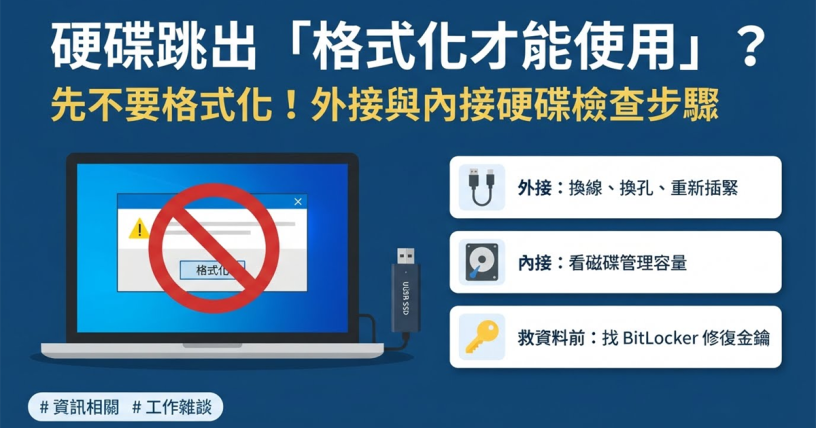
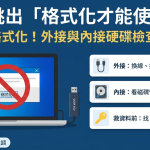
插上外接 SSD 或打開 D 槽,Windows 卻跳出「需要格式化磁碟機 E: 中的磁片才能使用。」(磁碟機代號依你的電腦而定)。遇到硬碟要格式化才能使用,最重要的一件事是:按「取消」關掉提示,不要按格式化。出現這個提示不代表檔案已經不見,只代表 Windows 現在讀不懂這顆硬碟。
這篇處理的是「電腦看得到這顆硬碟,但打不開、要求格式化」的情況。如果是插上去完全沒反應、檔案總管和磁碟管理都看不到,請改看 M.2 讀不到怎麼辦?M.2 SSD 在 Windows 10/11 磁碟管理初始化、BIOS VMD 與通道衝突排查(內接)或 M.2 外接盒選購與讀不到排查(外接盒)。
一、為什麼會跳出「格式化才能使用」?先認識 RAW
依 Microsoft 的說明,Windows 認不出儲存裝置上的檔案系統時,會把它當成 RAW,接著由檔案總管跳出格式化的畫面。所以如果打開「磁碟管理」,這顆硬碟的分割區通常不是顯示 NTFS 或 exFAT,而是 RAW。
常見的情況有幾種:
- 檔案系統的目錄結構損毀:Windows 找不到原本的目錄資訊,就認不出這是什麼格式。
- 外接硬碟的連接出問題:問題有可能出在傳輸線、USB 連接埠或外接盒,不一定是硬碟本身壞了。
- 這顆硬碟原本是在 Mac 上使用的:Apple 列出可與 Windows 相容的格式是
exFAT與MS-DOS (FAT);如果當初在 Mac 上格式化成APFS,接到 Windows 時也可能出現同樣的提示。這種情況請先接回原本的 Mac 看看。
為什麼不能按格式化?
格式化會寫入新的檔案系統結構,覆蓋原本的目錄資訊,讓之後的救援更困難。Microsoft 的磁碟管理疑難排解文件也寫得很清楚:將磁碟格式化會清除磁碟上的所有資料,想從磁碟復原檔案就不要執行這個步驟;同一份文件也把「初始化」列為會清除磁碟的動作。
所以在檔案救出來之前,請避開這三個動作:
- 在跳出的提示中選擇格式化。
- 在磁碟管理對這顆硬碟按「初始化磁碟」。
- 在磁碟管理對這個分割區按「格式化」或「刪除磁碟區」。
二、外接 SSD、外接硬碟:依序檢查 4 件事
外接的硬碟要求格式化,問題有可能出在線材、連接埠或外接盒,不一定是 SSD 本身壞了。請依序檢查,每做完一步就重新插上看看:
- 換一條傳輸線、換一個 USB 連接埠,或接到另一台電腦試試。
插在電腦本體的連接埠上,不要經過 USB Hub。Microsoft 的疑難排解文件也建議依序嘗試不同的連接埠、不同的纜線,以及插到不同的電腦。 - 自己買外接盒裝 M.2 SSD 的:拆開外接盒,把 SSD 重新插緊。
有些外接盒用橡膠或塑膠卡榫固定 SSD,用久了可能鬆動,造成接觸不良。拆開外接盒,把 SSD 拔下來重新插到底、確認卡榫有壓住 SSD 尾端再試(安裝方式可參考 M.2 外接盒讀不到排查步驟)。 - 這顆 SSD 最近從外接盒拆下來裝進電腦(或反過來)的:先裝回原本的地方。
例如原本放在外接盒裡用,最近才拆下來裝到主機板上,就先裝回原本那個外接盒再看看。在這之前不要初始化,也不要格式化。 - 一體成型的隨身型 SSD:不要自己拆殼。
裡面的檔案重要的話,直接交給資料救援公司處理。
以上都試過仍然要求格式化,代表比較可能是硬碟本身或檔案系統的問題,請跳到第四節評估怎麼救資料。
三、內接 SSD:先看磁碟管理裡的容量對不對
裝在主機板上的 D 槽、E 槽跳出要求格式化,先確認硬碟本身還認不認得到:
- 在鍵盤按下
Win + X(或對著「開始」按鈕按右鍵),點選「磁碟管理」。 - 在下方的磁碟清單找到這顆硬碟,看左側顯示的總容量是否跟硬碟規格相符。
依結果判斷:
- 容量正常,只有分割區顯示
RAW:多半是檔案系統損毀,硬碟本身還能被讀到。檔案重要的話,先看第四節再決定怎麼救。 - 容量變成
0、只剩幾 MB,或整顆硬碟都看不到:比較可能是硬體或韌體的問題,不是檔案系統壞掉,可以對照 SSD 壞掉前兆與資料救援教學 的前兆 5 與救援方式對照表。
如果你的硬碟是全新的,從來沒有存過資料,磁碟管理顯示「未初始化」或「未配置」才是正常的,照 M.2 讀不到排查的情境一 初始化即可。這篇講的是原本有資料的硬碟。
四、救資料前先做兩件事:找 BitLocker 修復金鑰、了解救援軟體的風險
1. 先確認找得到 BitLocker 修復金鑰
依 Microsoft 說明,第一次用 Microsoft 帳戶(或公司、學校帳戶)登入或設定電腦時,Windows 會開啟裝置加密(BitLocker),修復金鑰會附加到該帳戶。救資料前,先確認找得到這組修復金鑰,否則救回來的資料可能無法讀取。
- 查金鑰:用另一台電腦或手機,登入同一個 Microsoft 帳戶後前往 aka.ms/myrecoverykey。修復金鑰是一組 48 位數的號碼。
- 其他可能的存放位置:公司或學校帳戶、當初列印出來的紙本,或存在 USB 隨身碟裡。
- 不確定有沒有開加密:在「設定」中搜尋「裝置加密」,看開關是否開啟。
2. 想用資料救援軟體自己救之前
資料救援軟體可以試,但不一定是正解,有時還會讓狀況更糟:
- 掃描會長時間讀取整顆硬碟:如果 SSD 本身已經有硬體問題(例如讀取時常卡住、健康度持續下降),長時間掃描可能讓狀況惡化。硬碟健康度怎麼看,可以參考 SSD 健康度檢查與 TBW 壽命計算。
- 救回來的檔案必須存到另一顆硬碟:Microsoft 的 Windows File Recovery 說明寫明,來源硬碟和目的硬碟必須不同;也建議盡量減少或避免使用這台電腦,因為任何使用都可能覆寫原本的資料。
- SSD 救回來的機會可能比傳統硬碟低:同一份說明也提到,空間被覆寫時檔案就無法復原,尤其是在固態硬碟(SSD)上。
工作檔案、畢業論文、家庭照片這類無法重來的資料,直接交給資料救援公司比較保險,送出前先取得書面報價,並問清楚救不回來是否收費。
五、常見問題(Q&A)
Q1:不小心已經按了格式化,還救得回來嗎?
請立刻停止使用這顆硬碟,不要再存入任何檔案。格式化後能救回多少,要看原本的資料有沒有被覆寫;依 Microsoft 的說明,空間被覆寫時檔案就無法復原,尤其是在 SSD 上。檔案重要的話,不要自己反覆用軟體掃描,直接交給資料救援公司評估。
Q2:同一顆外接硬碟,在 Mac 可以開、在 Windows 卻要求格式化,是壞了嗎?
不一定。硬碟在 Mac 上格式化成 APFS 時,不在 Apple 列出的 Windows 相容格式內,Windows 可能把它當成 RAW 而要求格式化。資料需要在 Mac 和 Windows 之間交換的話,先在 Mac 上把檔案備份出來,再把硬碟改成 exFAT。
總結
硬碟跳出「格式化才能使用」時,先按「取消」,不要格式化、不要初始化。外接的先換線、換孔、換電腦,檢查外接盒卡榫,換過位置的先裝回原處;內接的看磁碟管理容量,判斷是檔案系統損毀還是硬體故障。真的要救資料前,先找到 BitLocker 修復金鑰,救回來的檔案存到另一顆硬碟;資料重要就交給資料救援公司。
參考資料與延伸閱讀
- Microsoft Learn:針對磁碟管理問題進行疑難排解
- Microsoft Learn:File System Recognition(Windows 將無法辨識的檔案系統視為 RAW)
- Microsoft 支援:Windows 中的裝置加密
- Microsoft 支援:尋找您的 BitLocker 修復金鑰
- Microsoft 支援:使用 Windows File Recovery 復原遺失的檔案
- Apple 支援:Mac 上「磁碟工具程式」可用的檔案系統格式
- SSD 壞掉前兆與資料救援教學:5 大故障症狀、唯讀模式解除與硬體救援費用評估
- M.2 讀不到怎麼辦?M.2 SSD 在 Windows 10/11 磁碟管理初始化、BIOS VMD 與通道衝突排查
- M.2 外接盒選購與讀不到排查:NVMe/SATA 雙協定、USB 10G/20G/40G 速度與散熱重點
- SSD 顆粒比較:SLC、MLC、TLC、QLC 差異對照表與正片、白片、黑片等級解析
- 快速查看 Western Digital 硬碟差異:WD 藍標、黑標、紅標、紫標、金標對照表



發佈留言