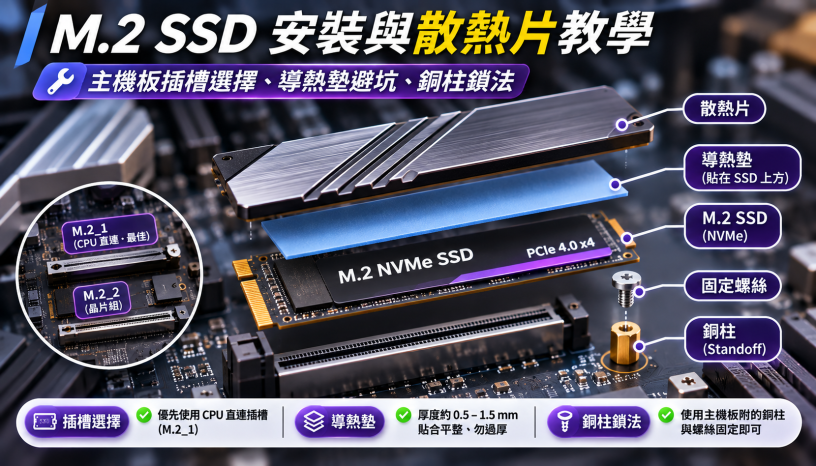

自己動手升級固態硬碟時,雖然 M.2 SSD 安裝 不需要像傳統 2.5 吋硬碟那樣拉電源線與資料排線,但實務上卻有三個最容易讓新手踩雷的細節:「插錯主機板插槽導致速度減半或 SATA 硬碟消失」、「沒裝底座銅柱就把 SSD 直接壓彎鎖在主機板上」以及「忘記撕掉散熱片導熱墊的塑膠保護膜,害硬碟溫度飆高、過熱降速」。這篇教學將帶你從插槽挑選、銅柱鎖法到散熱片貼合一步步安全完成安裝。
若你在安裝前想先確認手上的主機板型號與各插槽的 PCIe 通道世代,可先參考 win10/win11 查主機板型號 與 主機板上的 PCIe 規格怎麼看?顯示卡與 SSD 搭配與選購要點;若對 M.2 尺寸與防呆缺口還不熟悉,也可先閱讀 M.2 SSD 規格怎麼看?NVMe 與 SATA 差異。
⚡ 快速跳轉(直達安裝避坑重點):
一、步驟一:主機板上有好幾個 M.2 插槽,M.2 SSD 安裝位置怎麼選?
現在主流的 Intel 與 AMD 主機板通常配備 2 到 4 個 M.2 插槽。在動手拆機殼之前,請務必遵守以下安裝位置黃金順序:
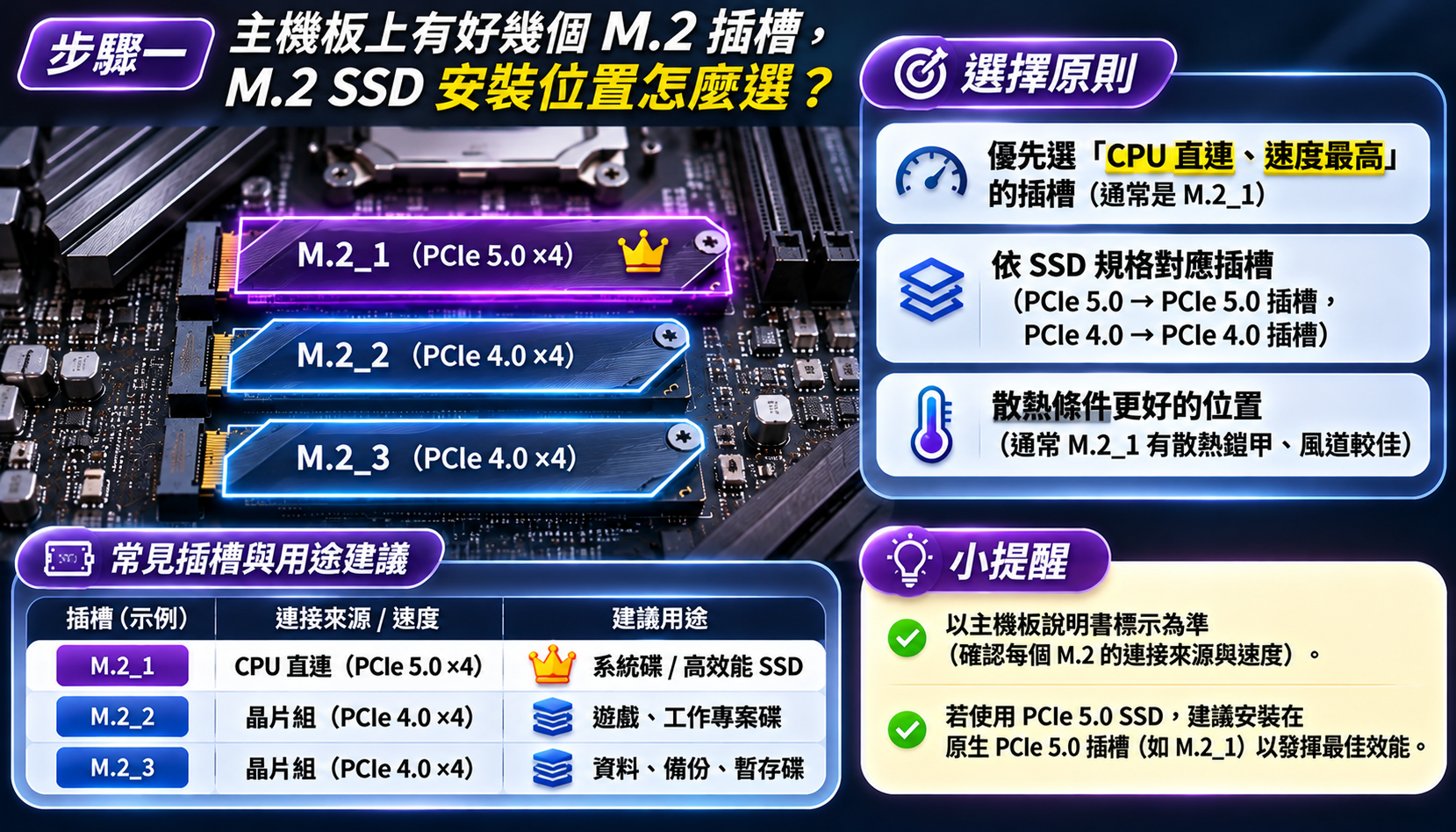
1. 主力系統碟 / 最快的 PCIe 4.0/5.0 SSD:永遠優先裝在「最靠近 CPU 的第一槽(M.2_1)」
在顯示卡插槽正上方、最靠近處理器(CPU)的那一個 M.2 插槽(主機板絲印通常標示為 M.2_1 或 M2A_CPU):
- 走 CPU 直連專用通道:不經過南橋晶片組(PCH / Chipset)轉手,存取延遲最低,也不會跟網卡、USB 或其他硬碟搶頻寬。
- 配備主機板最厚實的原廠散熱裝甲:主機板廠商通常會把體積最大、導熱性能最好的鋁合金散熱片配置在第一槽。
2. 第二、第三顆擴充遊戲碟:裝在下方插槽(M.2_2 / M.2_3,通常為晶片組插槽),但必查「通道共用」
當你要加裝第二顆 M.2 SSD 當作遊戲碟或資料碟時,請安裝於主機板下半部的 M.2_2 或 M.2_3 插槽,並留意兩個細節:
- 若位於顯示卡正下方,需先拔下顯示卡再安裝:切勿在狹窄縫隙中硬塞,以免螺絲掉進電源供應器或刮傷主機板線路(記得先壓開 PCIe 插槽尾端的固定卡扣再拔出顯示卡)。
- 避開「會瓜分顯示卡 x16 通道」或「停用 SATA 埠」的共用槽:部分高階主機板的特定 Gen5 M.2 槽一旦插上硬碟,會把顯示卡從
x16降為x8;而部分板子的特定 M.2 槽在插上硬碟(尤其是 SATA 介面的 M.2 SSD)後,會停用其中幾個 SATA 連接埠,被停用的埠號依型號而異,請以主機板手冊的通道共用表為準(詳見 主機板上的 PCIe 規格怎麼看?)。
二、步驟二:正確的 M.2 SSD 安裝姿勢 —— 斜插到底、墊高銅柱與水平鎖法
如果搞錯 M.2 螺絲結構,很容易把 SSD 電路板鎖成「溜滑梯彎曲狀」,PCB 長期受力彎折有損壞風險。請按照以下標準動作執行 M.2 SSD 安裝:
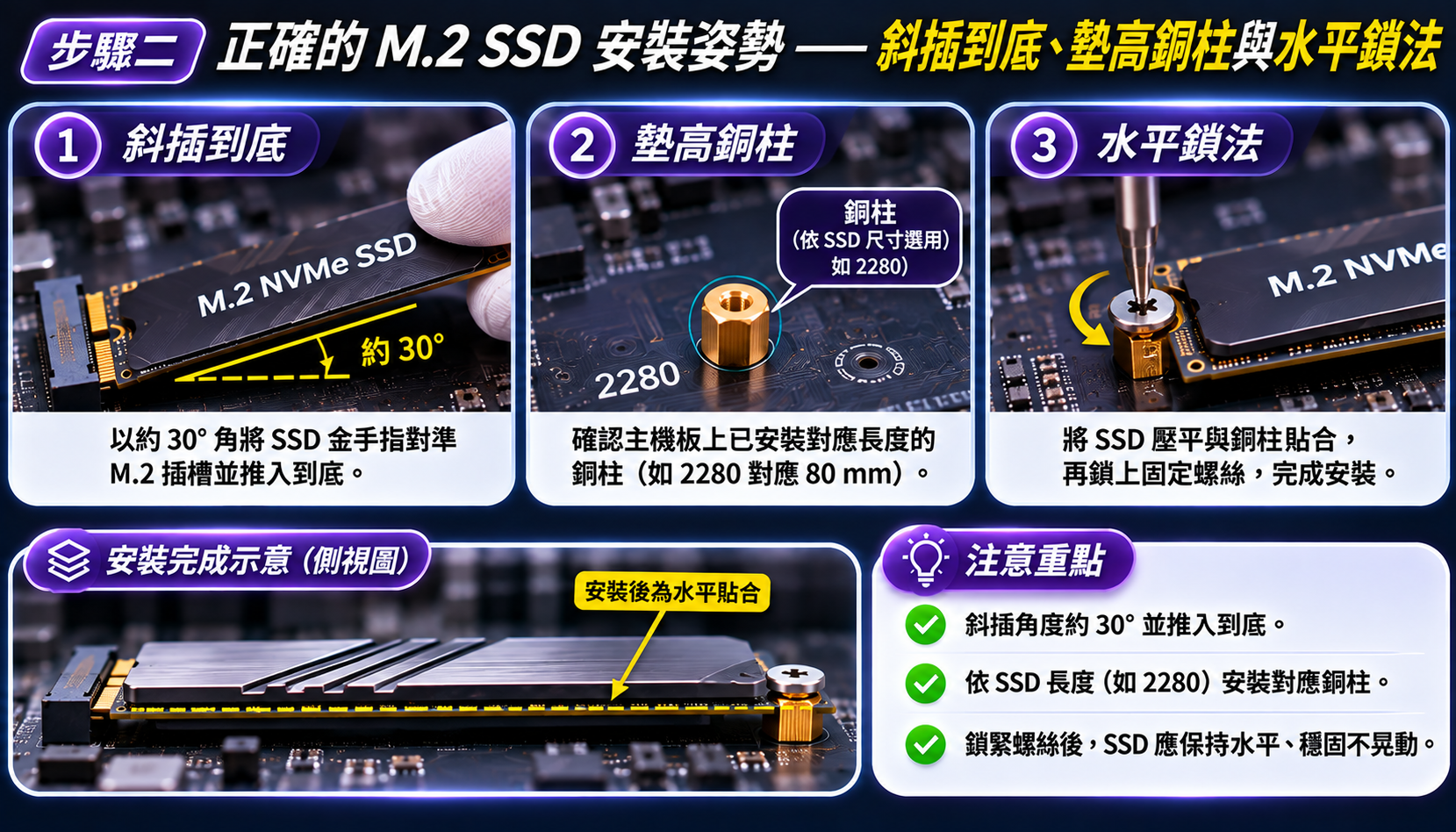
圖:M.2 SSD 銅柱水平安裝檢核要點
| 安裝分解動作 | 正確操作標準 | ❌ 常見錯誤與損壞風險 |
|---|---|---|
1. 確認尾端支撐銅柱 (Standoff) | 確認 2280(80mm)孔位上已鎖有一顆六角墊高銅柱(或旋轉式免工具塑膠卡扣) | 沒裝銅柱就直接拿主機板底座螺絲把 SSD 尾端硬壓到底鎖死,導致 PCB 嚴重彎折! |
| 2. 對準 M Key 防呆缺口斜插 | 將 SSD 以 約 20°~30° 仰角 對準插槽缺口推入,直到金手指幾乎完全沒入插槽,此時 SSD 尾端會自然微翹 | 水平硬塞或沒推到底就往下壓,導致開機後 BIOS 讀不到硬碟 |
| 3. 水平下壓並固定尾部小螺絲 | 輕壓 SSD 尾端使其平貼於銅柱頂面(此時 SSD 與主機板呈 100% 平行水平),再鎖上頂部小扁頭螺絲或轉上快拆扣 | 用蠻力過度鎖緊螺絲,壓裂 SSD 尾端半圓缺口邊緣的銅箔線路 |
💡 實務提示:近年華碩(Q-Latch)、微星(EZ M.2 Clip)與技嘉(EZ-Latch)主機板已廣泛採用「免螺絲卡扣」。卡扣形式依品牌與型號而異,例如華碩 TUF GAMING B850M-PLUS 手冊的做法是把 SSD 往下壓,直到被 M.2 Q-Latch 卡住;微星與技嘉的卡扣操作方式請依各主機板手冊,就不用再找極易掉落的小螺絲。
三、步驟三:M.2 SSD 散熱片與導熱墊 3 大避坑鐵律
PCIe 4.0 與 PCIe 5.0 高速固態硬碟在連續讀寫時,主控晶片溫度會明顯升高,一旦達到韌體設定的溫度門檻就會觸發過熱降速(Thermal Throttling,門檻依型號而異,詳見 SSD 掉速原因與解決方法:解析 SLC Cache 用完掉速、過熱降頻與預留空間 (OP))。在安裝主機板附帶的散熱鎧甲或加購副廠 M.2 SSD 散熱片 時,請務必牢記這三個鐵律:
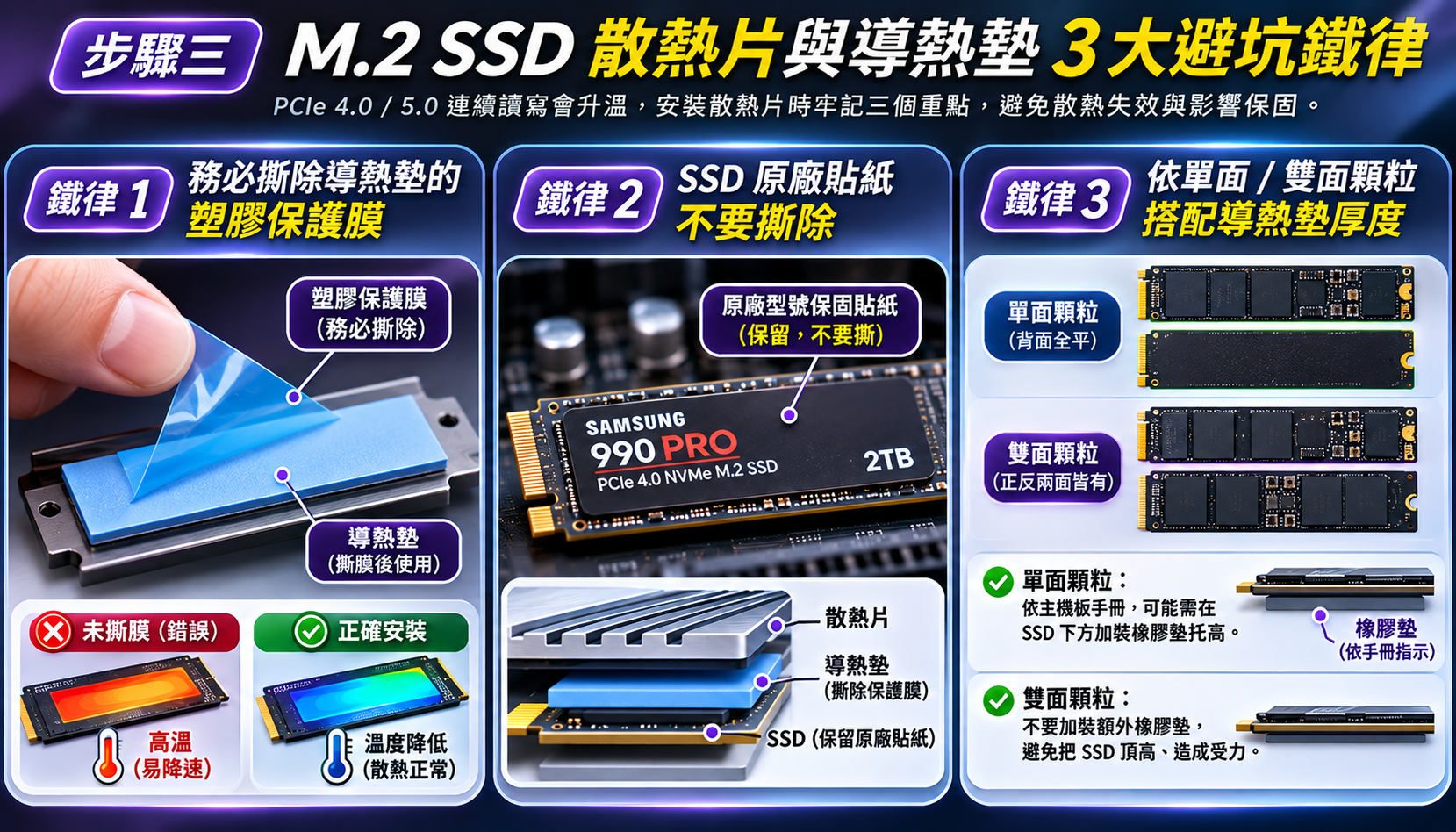
鐵律 1:務必撕除散熱片導熱矽膠墊上的「透明/藍色塑膠保護膜」!
這是所有 DIY 組裝中最常發生的烏龍事件!無論是主機板原廠 M.2 散熱蓋背面,還是副廠散熱器附贈的導熱矽膠墊(Thermal Pad),出廠時表面通常都貼有一層塑膠保護膜(有的印有英文警語、有的全透明,不仔細看很容易漏撕)。
- 如果不撕掉這層塑膠膜就直接鎖上去:塑膠膜會變成「隔熱層」,讓主控晶片的熱量難以傳到金屬散熱片上,連續讀寫時溫度會比正常安裝高出許多,更容易觸發過熱降速。
鐵律 2:SSD 本體上的「原廠型號保固貼紙」千萬不要撕!
許多人看到 SSD 晶片表面貼了一張印有品牌 Logo、序號與條碼的貼紙,擔心會阻礙散熱就動手把它撕下來——請絕對不要撕除 SSD 原廠貼紙!
- 撕貼紙可能影響保固:部分品牌把貼紙當保固憑證,例如 Intel 官方支援頁就寫明貼紙被移除或損壞即失去保固;保固年限常見 3~5 年,依型號而異。一旦貼紙撕下產生皺摺或破損,日後送修可能被判定為人為損壞,撕貼紙前請先查該品牌的保固條款。
- 部分型號的貼紙具有均熱功能:部分 M.2 SSD 的貼紙本身就是均熱設計,例如 Samsung 980 PRO 官方產品頁註明採用均熱貼紙(Heat Spreader Label)協助散熱;但也有品牌(如 Intel)說明其貼紙只用來標示資訊、不具均熱功能,是否均熱依型號而異。標準安裝方式是:保留 SSD 原廠貼紙,直接把撕開保護膜的矽膠導熱墊貼在原廠貼紙上方即可,不影響保固。
鐵律 3:注意「單面顆粒 vs 雙面顆粒」的導熱墊厚度搭配
在安裝雙層夾心式散熱器或主機板底部有預貼導熱墊的插槽時:
- 若你的 SSD 是「單面顆粒(背面全平無晶片)」:部分主機板會在配件中附 M.2 橡膠墊(M.2 rubber),例如華碩 TUF GAMING B850M-PLUS 手冊指示:安裝 2280 長度的單面 SSD 時,先裝上這塊附贈的橡膠墊再插入 SSD(主機板沒有附橡膠墊時跳過這步);若使用副廠散熱器,導熱墊厚度請依散熱器說明書搭配。
- 若你的 SSD 是「雙面顆粒(正反兩面都有顆粒)」:不要加裝這塊附贈的橡膠墊,同一份手冊寫明主機板預設安裝的橡膠墊已相容雙面 SSD。各型號墊片位置不同,請以該主機板手冊的 M.2 安裝章節為準。
四、裝好開機卻找不到新硬碟?完成最後一步:磁碟初始化與通道檢查
完成硬體上的 M.2 SSD 安裝 並鎖回散熱片後,按下開機鍵進入 Windows 10/11,請花 2 分鐘完成以下驗收:
- 到「磁碟管理」將新硬碟初始化並配置代號:
全新 SSD 剛裝好時,打開「本機」是看不到新磁碟槽的。請按下Win + X點選 「磁碟管理」,將新硬碟初始化為 GPT 格式 並執行 「新增簡單磁碟區」(若連磁碟管理或 BIOS 都沒抓到,請立刻對照 M.2 讀不到怎麼辦?M.2 SSD 在 Windows 10/11 磁碟管理初始化、BIOS VMD 與通道衝突排查 排除)。 - 打開
CrystalDiskInfo檢查兩項指標:- 看傳輸模式:確認顯示為
PCIe 4.0 x4 | PCIe 4.0 x4(代表插對槽且跑滿 4 通道)。待機時連結速度可能因省電機制降低,請在讀寫負載下確認。 - 看溫度:待機溫度依機殼與插槽而異;若剛開機什麼都沒做溫度就明顯偏高,可能是散熱片導熱墊沒有貼緊或忘了撕保護膜,請關機重新檢查。
- 看傳輸模式:確認顯示為
五、常見問題(Q&A)
Q1:買來的 SSD 本身已經自帶厚金屬散熱片(如 PS5 專用散熱片版),還能裝主機板原廠的散熱鎧甲嗎?
不能疊床架屋,兩者只能二選一! 如果你買的是出廠已預黏厚鋁擠散熱器的款式(無法無損拆下),安裝時請直接將主機板該 M.2 插槽上的原廠金屬散熱蓋拆下收進主機板盒子裡保存,直接把自帶散熱片的 SSD 鎖上銅柱即可。反之,若主機板已有漂亮的一體式散熱裝甲,買 SSD 時挑「薄貼紙裸條版」最划算又美觀。
Q2:主機板盒子裡找不到 M.2 銅柱跟那顆超小的螺絲怎麼辦?
千萬別隨便拿機殼或硬碟的粗牙螺絲硬鎖(會把主機板母座螺紋鎖崩)!M.2 固定螺絲是專用的細小螺絲(例如華碩 TUF GAMING B850M-PLUS 的配件清單就另附一包「Screw package for M.2 SSD」),而各家主機板(ASUS / MSI / GIGABYTE / ASRock)採用的銅柱與螺絲不一定相同,建議先向主機板原廠客服詢問補發,或到網拍、電腦門市購買標明對應主機板廠牌的「M.2 銅柱螺絲包」。
總結
順利完成 M.2 SSD 安裝 與散熱配置的關鍵,就在這三個細節:
- 選對位置:主力系統碟優先裝在最靠近 CPU 的第一槽
M.2_1。 - 水平鎖緊:依主機板說明書指示的角度斜插到底後,務必確認尾端有墊高銅柱或快拆扣,讓 SSD 保持 100% 水平不彎板。
- 撕掉散熱片塑膠膜、保留 SSD 原廠貼紙(撕除前先查品牌保固條款):裝機後打開
CrystalDiskInfo確認待機溫度合理(依機殼與插槽而異)且在讀寫負載下跑滿PCIe x4,就能安心享受滿血高速讀寫。
參考資料與延伸閱讀
- 維基百科:M.2(NGFF)插槽機械結構與模組安裝規格
- Microsoft Learn 官方文件:在 Windows 磁碟管理中初始化新磁碟
- 主機板上的 PCIe 規格怎麼看?顯示卡與 SSD 搭配與選購要點
- M.2 SSD 規格怎麼看?NVMe 與 SATA 差異、B/M Key 防呆缺口與 2280 / 2230 尺寸對照
- SSD 掉速原因與解決方法:解析 SLC Cache 用完掉速、過熱降頻與預留空間 (OP)
- M.2 讀不到怎麼辦?M.2 SSD 在 Windows 10/11 磁碟管理初始化、BIOS VMD 與通道衝突排查
- Wikipedia:M.2(英文,插槽 Key 與尺寸規格查核)
- Samsung Semiconductor:SSD Product Warranty(原廠保固條款查核,保固年限依型號而異)
- NVM Express 官方規格頁(NVMe 規格查核)
- Intel 官方支援:SSD 標籤是否為散熱片?(標籤移除與保固說明)
- Samsung 官方:980 PRO NVMe M.2 SSD 產品頁(Heat Spreader Label 均熱貼紙說明)
- ASUS 官方手冊:TUF GAMING B850M-PLUS 使用手冊(E24117,M.2 Q-Latch 與 M.2 橡膠墊安裝說明)
- CrystalDiskInfo 官方網站





發佈留言