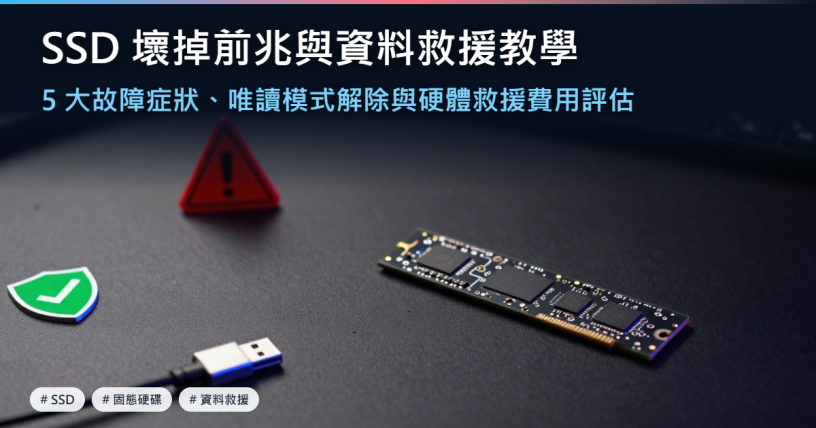
許多人都有過這樣的經驗:傳統機械硬碟(HDD)快壞掉時,常會先發出「咔噠、咔噠」的異音;但固態硬碟(SSD)沒有機械結構,主控晶片或快閃記憶體出問題時,往往是突然藍白畫面或開機抓不到。不過在完全故障之前,系統常會出現一些 SSD 壞掉前兆。看懂這些警訊、分辨硬碟為什麼變成「唯讀模式(Read-Only)」,並在送修原廠前做好 SSD 資料救援 判斷,是保住工作檔案與照片的關鍵。
若你的硬碟目前還能順利進系統,建議先搭配閱讀 SSD 健康度檢查與 TBW 壽命計算:為什麼新買掉到 99%?S.M.A.R.T. 0E 指標判讀 檢查健康指標;若新裝硬碟只是在檔案總管看不到,則可先對照 M.2 讀不到怎麼辦?M.2 SSD 在 Windows 10/11 磁碟管理初始化、BIOS VMD 與通道衝突排查 排除設定問題。
⚡ 快速跳轉(依你目前遇到的狀況點擊):
一、出現這 5 個 SSD 壞掉前兆,請停止寫入並先搶救資料!
當固態硬碟的 NAND Flash 磨損、或主控晶片出問題時,Windows 10 / Windows 11 常會出現以下 5 種狀況(註:Windows 10 已於 2025-10-14 終止支援):
前兆 1:讀取特定資料夾時電腦凍結,伴隨 KERNEL_DATA_INPAGE_ERROR 等藍白畫面
當你打開某個常用專案資料夾、載入遊戲地圖,或系統在背景讀取分頁檔時,視窗突然全部「沒有回應」,接著跳出藍白畫面(BSOD)。依 Microsoft 的錯誤檢查說明:
KERNEL_DATA_INPAGE_ERROR(0x7A):系統無法從分頁檔把核心資料讀回記憶體;參數若是0xC000009C(STATUS_DEVICE_DATA_ERROR)或0xC000016A(STATUS_DISK_OPERATION_FAILED),通常代表磁碟有壞區塊,0xC000009D則代表接線鬆脫或控制器看不到硬碟。這是與儲存裝置最直接相關的一種。WHEA_UNCORRECTABLE_ERROR(0x124):發生了致命的硬體錯誤,可能來自 CPU、記憶體、PCIe 等元件,儲存裝置只是其中一種可能,需要排除其他硬體。CRITICAL_PROCESS_DIED(0xEF):關鍵系統處理程序結束,原因很多,不能單獨當成 SSD 故障的證據。
若藍白畫面總是在讀取特定檔案時出現,就比較可能與 SSD 有關。
前兆 2:開機卡在主機板 Logo 畫面很久,或每次開機都要求執行磁碟檢查(chkdsk)
如果某天開始開機在主機板 Logo 畫面停很久,甚至每次開機都跳出 Scanning and repairing drive (C:),這是 Windows 檔案系統層的檢查,常見於異常關機或檔案系統損毀,建議先備份資料再排查 SSD 本身(NAND、主控與 FTL 的運作原理可參考 SSD DRAM 快取與 DRAM-less (HMB) 差異比較)。
🚨 避坑提醒:懷疑 SSD 硬體出問題時,先備份資料,不要急著執行
chkdsk /f或chkdsk /r。依 Microsoft 文件,/f會修正磁碟上的錯誤,/r除了/f的功能外還會檢查每個磁區並嘗試替換壞磁區,耗時也更長。這些都會改寫檔案系統結構並對硬碟做大量讀寫,資料還沒備份前執行,可能讓之後的資料救援更困難。
前兆 3:CrystalDiskInfo 中的 0E 指標大於 0,或 03 備用空間開始下降
打開檢測軟體 CrystalDiskInfo(切為十進位顯示),以下 ID 是 NVMe SSD 的健康資訊欄位。就算左上角健康度顯示「良好」,只要發現 0E(Media and Data Integrity Errors,媒體與資料完整性錯誤) 的原始值不再是 0,或是 03(Available Spare,可用備用空間) 從 100 往下掉,就是硬體劣化的明確警訊。依 NVMe 健康日誌的定義,0E 計算的是主控偵測到「無法修復的資料完整性錯誤」次數(例如無法修正的 ECC、CRC 檢查失敗);03 是剩餘備用空間的百分比(0~100)。
前兆 4:磁碟分割區無故變成 RAW 格式,要求先格式化才能使用
當檔案系統的目錄結構損毀時,點開 D 槽或外接 SSD 會跳出要求先格式化磁碟機才能使用的提示,磁碟管理也顯示為 RAW 格式。此時不要按下格式化:格式化會寫入新的檔案系統結構,覆蓋原本的目錄資訊,讓之後的救援更困難。
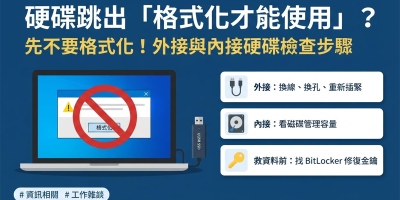
外接 SSD 有可能只是線材、連接埠或外接盒接觸不良,可以先依 M.2 外接盒讀不到排查 的步驟檢查;內接 SSD 若檔案重要,請直接參考第三節的救援方式。外接與內接的完整檢查步驟,可以看 硬碟跳出「格式化才能使用」?先不要格式化!。
前兆 5:型號變成主控晶片代號、容量變成 0 或只剩幾 MB(主控無法載入正常韌體)
如果進 BIOS 或 Windows 磁碟管理時,發現原本 1TB 的硬碟名稱突然變成一串主控代號(資料救援業者常見的例子是群聯 PS3111-S11 主控的 SATA SSD 顯示為 SATAFIRM S11),且總容量顯示為 0 或只剩幾 MB,代表主控沒有正常載入韌體與對應表,硬碟已無法正常存取,常被稱為「掉韌體/變磚(Bricked)」。
二、為什麼 SSD 突然變成「唯讀模式(防寫保護)」?2 種情況判斷與 diskpart 解除教學
另一個讓許多使用者困惑的現象是:「硬碟裡的檔案全部看得到、也能複製出來,但無法新增檔案、無法存檔、也無法刪除舊檔案(提示磁碟有防寫保護)!」
遇到唯讀時,請先區分是「Windows 磁碟/磁碟區屬性被設成唯讀(可清除)」還是「SSD 硬體回報進入唯讀(不應強行解除)」:
情況 A:S.M.A.R.T. 01 危急警告不為 0 —— SSD 硬體回報進入唯讀(請立即備份)
打開 CrystalDiskInfo 查看 ID 01:危急警告(Critical Warning) 與 ID 03:可用備用空間。
- 如果
01數值不為0,請對照 NVMe 健康日誌的 Critical Warning 位元旗標:bit0= 可用備用空間低於門檻、bit1= 溫度超出門檻、bit2= 因嚴重媒體錯誤或內部錯誤導致可靠度下降、bit3= 媒體已被設為唯讀模式。 bit3是 SSD 主控回報「媒體已被設為唯讀」。NVMe 規格只定義了這個回報欄位,不是每一顆 SSD 都會在壽命末期進入唯讀,是否以及何時進入由各廠韌體決定。如果你的 SSD 已經回報唯讀,代表資料還讀得到,請不要嘗試強行解除,盡快把資料複製到其他硬碟,再申請原廠保固。
情況 B:S.M.A.R.T. 正常 —— Windows 磁碟或磁碟區的唯讀屬性被設定(用 diskpart 清除)
若檢測軟體顯示 01 / 03 / 0E 都正常,可能只是 Windows 的磁碟或磁碟區唯讀屬性被設定了,可以用 Windows 內建的 diskpart 查看並清除:
- 按
Win + X點選 「終端機 (系統管理員)」(Windows 10 為「Windows PowerShell (系統管理員)」)。 - 依序輸入以下指令(每行按一次
Enter):
# 1. 啟動 Windows 磁碟分割管理工具
diskpart
進入 diskpart 後,再依序輸入以下指令:
rem 2. 列出目前電腦上的所有磁碟編號(看清楚哪一顆是你的唯讀 SSD,例如磁碟 1)
list disk

rem 3. 選取該顆唯讀的 SSD(請將 1 替換為你實際查到的磁碟編號)
select disk 1

rem 4. 查看目前屬性,確認「目前唯讀狀態」是否為「是」
attributes disk

rem 5. 清除磁碟唯讀屬性
attributes disk clear readonly
select disk 一定要選對磁碟,attributes disk 指令只會作用在目前選取的磁碟上。畫面出現 磁碟屬性已順利清除。(英文版為 Disk attributes cleared successfully.)後,輸入 exit 離開 diskpart,再測試能否寫入。
如果磁碟層級沒有設定唯讀,但某個分割區仍無法寫入,可改查磁碟區屬性:
rem 列出所有磁碟區,找到唯讀的那一個(例如磁碟區 3)
list volume

rem 選取該磁碟區
select volume 3

rem 查看並清除磁碟區唯讀屬性
attributes volume
attributes volume clear readonly
依 Microsoft 文件,在基本 MBR 磁碟上,磁碟區的 readonly 屬性會套用到該磁碟上的所有磁碟區;在 GPT 磁碟上則只套用到選取的磁碟區。如果清除時出現「DiskPart 無法清除磁碟屬性。」,或清除後仍然無法寫入,就要回頭檢查是不是情況 A 的硬體唯讀。
三、SSD 壞掉可以維修嗎?原廠保固不含資料救援與救援方式評估
當硬碟真的故障時,許多人會搜尋「SSD 維修」或「SSD 維修價格」。送修前有兩件事要先知道:
- 原廠保固處理的是硬體,不含資料救援:
無論你買的是哪一個 SSD 品牌,保固條件(年限、TBW)依型號而異,原廠保固處理的是維修或換貨,不會幫你救資料。以 Samsung SSD 的保固條款為例:保固不涵蓋資料救援的費用;換貨時可能換成經過維修與測試的品項;送回換貨的產品不會退還給你(檢測後無故障的除外),條款也提醒使用者應自行備份重要資料。所以送修前一定要先把資料救出來,送出後就拿不回原本那顆硬碟了。 - 不要自己下載網路上的「量產開卡工具(MP Tool)」刷機救資料:
有些論壇會教你用主控廠的量產開卡軟體(Mass Production Tool),把掉韌體的 SSD 重新開卡。開卡會重新初始化快閃記憶體與對應表,硬碟也許能再用,但原本的資料通常就救不回來了。只有在「裡面完全沒有重要資料、且已過保固」時才考慮開卡。
SSD 資料救援方式對照表
如果故障 SSD 裡有重要的公司帳務、畢業論文或家庭照片,請依下表判斷該用軟體自救,還是送交使用 ACE Lab PC-3000 SSD 等專業設備的資料救援實驗室:
| 故障類型與電腦辨識狀態 | 能否用救援軟體自救? | 專業實驗室救援技術手段 |
|---|---|---|
1. 磁碟變 RAW 格式 / 分割表損毀(BIOS 與磁碟管理容量顯示正常) | ⚠️ 可以嘗試,但有風險(R-Studio、DiskGenius 等軟體掃描,救回的檔案一律存到另一顆硬碟;SSD 已有硬體錯誤時,掃描可能讓狀況更糟) | 先對整顆硬碟做映像檔,再從映像檔重建目錄結構 |
| 2. 誤刪檔案 / 誤按快速格式化 (內接 SSD 且已開啟 TRIM) | ❌ 成功率通常明顯下降(是否清除取決於 SSD 韌體,見 Windows TRIM 機制) | 除非是裝在不支援 TRIM 的 USB 外接盒,否則救援難度很高 |
| 3. 主控無法載入韌體(型號變主控代號、容量異常) (例如顯示 SATAFIRM S11) | ❌ 一般救援軟體無效 (避免反覆通電) | 以 PC-3000 SSD 在工廠(technological)模式下診斷,並模擬轉譯層(translator)讀取使用者資料 |
| 4. 電路板燒毀 / 主控晶片損壞 (插上完全無反應或發燙短路) | ❌ 軟體無效 | 更換損壞的供電元件;若主控有硬體加密,資料與原主控綁定,通常必須讓原主控恢復運作才能讀出資料 |
救援費用依故障類型與實驗室而不同,請先取得書面報價,並確認「救不回來是否仍要收費」。
四、確認資料無虞後:台灣 6 大 SSD 品牌保固查詢與送修(RMA)傳送門
當你已經把資料救出、或這顆 SSD 裡本來就只有隨時能重抓的 Steam 遊戲時,別浪費原廠提供的保固(年限依型號而異)!各品牌在台灣的送修窗口與保固規定不同,且 Crucial 消費級業務已結束、WD 的 SSD 已由分拆後的 Sandisk 營運,請點擊下方對應品牌的專文查看送修教學(實際流程與據點以各品牌官網公告為準):
- Crucial 美光(SSD 與記憶體,消費級業務已結束):Crucial/美光 SSD 保固查詢與送修教學
- Kingston 金士頓(SSD 與記憶體):金士頓送修與保固查詢教學
- WD/SanDisk(WD 硬碟與 SanDisk 營運之 SSD):WD 與 SanDisk 保固查詢與送修教學:HDD、SSD 官網 RMA 與台灣代理商流程
- Samsung 三星(SSD 全系列):三星 SSD 保固查詢與送修教學
- Kioxia 鎧俠(原東芝記憶體):鎧俠 SSD 保固查詢與送修教學
- ADATA 威剛 & TeamGroup 十銓:威剛與十銓保固查詢與送修教學
五、常見問題(Q&A)
Q1:如果我的 SSD 已經出現掉碟或 0E 錯誤,送去專業資料救援前我應該做什麼?
最重要的是「盡量不要再通電嘗試」! 許多人發現硬碟讀不到或卡頓時,會反覆重開機、換外接盒測試,甚至用免費軟體跑全碟深度掃描。對已經有媒體錯誤或掉韌體的 SSD 來說,每次通電主控都可能在背景搬移資料或處理已 TRIM 的區塊,硬體狀況也可能繼續惡化。如果資料很重要,直接斷電交給實驗室評估,是讓救援機會最大的做法。
Q2:過保固的 SSD 壞掉了(裡面沒有重要資料),值得花錢找民間維修店修理嗎?
通常不划算。 民間維修多半是更換元件或重新開卡,即使修好,原本的 NAND 已經有錯誤紀錄,之後的可靠度難以保證,也沒有新品保固。過保且沒有資料需求的故障 SSD,建議先比較維修報價與新品價格;決定報廢時,先物理破壞快閃記憶體顆粒再回收,避免資料外流。
總結
面對固態硬碟異常與 SSD 壞掉前兆 時,請記住這三個處置原則:
- 看懂警訊搶先備份:遇到讀取時藍白畫面、
CrystalDiskInfo的0E > 0或硬體回報唯讀時,先把重要檔案複製到其他硬碟,備份完成前不要急著跑chkdsk /f、/r。 - 屬性唯讀用
diskpart、掉韌體找實驗室:Windows 唯讀屬性可用attributes disk clear readonly或attributes volume clear readonly清除;硬體回報唯讀不要強行解除;型號變主控代號、容量異常且內有重要檔案時,請斷電送資料救援實驗室。 - 資料救出後再送原廠保固:原廠保固不含資料救援,送回換貨的硬碟通常拿不回來;確認資料已備份後,再對照上方 6 大品牌送修教學申請保固。
參考資料與延伸閱讀
- Microsoft Learn:attributes disk(diskpart 磁碟屬性指令語法)
- Microsoft Learn:attributes volume(diskpart 磁碟區屬性指令語法)
- Microsoft Learn:diskpart 指令總覽
- Microsoft Learn:chkdsk 指令參數說明
- Microsoft Learn:Bug Check 0x7A KERNEL_DATA_INPAGE_ERROR
- Microsoft Learn:Bug Check 0x124 WHEA_UNCORRECTABLE_ERROR
- Microsoft Learn:NVME_HEALTH_INFO_LOG 結構(Critical Warning、Available Spare、Media Errors 欄位定義)
- NVM Express 官方規範
- Microsoft 支援:使用 Windows File Recovery 復原遺失的檔案
- Samsung 消費級 SSD 保固條款
- ACE Lab:PC-3000 SSD
- SSD 健康度檢查與 TBW 壽命計算:為什麼新買掉到 99%?S.M.A.R.T. 0E 指標判讀
- M.2 讀不到怎麼辦?M.2 SSD 在 Windows 10/11 磁碟管理初始化、BIOS VMD 與通道衝突排查
- SSD 顆粒比較:SLC、MLC、TLC、QLC 差異對照表與正片、白片、黑片等級解析
- SSD 品牌比較與等級對照表:原廠顆粒廠 vs 模組廠差異,美光、金士頓、WD、鎧俠、三星選購推薦與容量建議
- Wikipedia:Self-Monitoring, Analysis and Reporting Technology(S.M.A.R.T.)
- Wikipedia:Data recovery(資料救援)
- Wikipedia:Trim (computing)(TRIM 指令)

發佈留言