

許多朋友在裝好新電腦後,習慣打開免費檢測軟體 CrystalDiskInfo 查看硬碟狀態;結果才用了兩三個月,赫然發現左上角的 SSD 健康度 竟然從 100% 變成了 99% 或 98%,頓時陷入焦慮:「是不是買到瑕疵品或壽命快到了?」反過來說,網路上卻常有人分享「健康度明明顯示 99% 良好,隔天硬碟卻突然讀不到暴斃」。這篇筆記將帶你搞懂 SSD 健康度 百分比背後的真實計算公式(TBW),並教你判讀比百分比重要一百倍的 S.M.A.R.T. 0E(媒體和資料完整性錯誤) 指標。
若想了解不同 NAND Flash 顆粒(SLC / MLC / TLC / QLC)本身的物理抹寫次數差異,可先參考前導文章 SSD 顆粒比較:SLC、MLC、TLC、QLC 差異對照表與正片、白片、黑片等級解析;本篇將專注於健康度檢測與壽命預估實務。
⚡ 快速跳轉(依需求直達重點):
一、為什麼新買的固態硬碟,SSD 健康度很快就掉到 99%?
首先給你一顆定心丸:新買的固態硬碟在使用幾週或幾個月後,SSD 健康度從 100% 掉到 99% 甚至 95%,通常只是寫入量累積後的正常變化,單看這個百分比並不代表硬碟故障!
軟體上的「健康度 %」其實只是「保固寫入量(TBW)的倒扣計步器」
在 NVMe 規範中,並沒有一個真正叫做「健康度」的硬體感測器;CrystalDiskInfo 對 NVMe SSD 顯示的 99%,是讀取 SMART / Health Information 記錄中的 ID 05:已使用壽命(Percentage Used),再用 100 - Percentage Used 算出來的(低於 0 時顯示 0)。依 NVMe 規範,Percentage Used 是廠商依實際使用量與 NVM 預估壽命推算的估計值,算法由廠商自訂,每個通電小時更新一次;數值可以超過 100,達到 100 代表預估耐用度已用完,但不一定代表硬碟故障:
顯示健康度 (%) = 100 - Percentage Used(廠商估計值;若以寫入量換算,約等於 已累積寫入總量 Host Writes ÷ 官方保固總寫入量 TBW × 100)以寫入量換算的情況舉個例子你就明白了:
- 假設你買了一條官方標示保固總寫入量為
600 TBW(600 Terabytes Written,即 600,000 GB) 的 1TB SSD(例如 Samsung 990 PRO 1TB)。 - 這意味著每寫滿
1%的保固額度,需要寫入6 TB(約 6,000 GB)的資料。 - 累積寫入量只要達到 TBW 的 1%(以 600 TBW 為例即
6 TB,每天寫 50GB 約 4 個月),就跨過6,000 GB的門檻,已用百分比就會變成1%,軟體上的健康度就會從100%變成99%! - 換句話說,掉這 1% 之後,你後面還有整整
99%(高達 594,000 GB)的額度可以用!
二、什麼是 SSD TBW 與 DWPD?10 秒算出你的硬碟能用幾年
在評估固態硬碟壽命時,廠商規格表上一定會列出 TBW(消費級常用)或 DWPD(企業級常用)這兩個指標:
1. TBW(Terabytes Written,總寫入位元組數)
代表這顆硬碟在保固期內(年限依產品而定,例如 Samsung 990 PRO 為 5 年、870 QVO 為 3 年),原廠保固涵蓋的寫入資料量上限。注意:同系列 SSD 的容量越大,TBW 通常也跟著成倍提高,以下為 Samsung 官方保固頁面列出的數值:
| SSD 容量規格 | Samsung 990 PRO/970 EVO Plus 保固寫入量 (TBW,5 年) | Samsung 870 QVO(SATA)保固寫入量 (TBW,3 年) | 每天寫入 50GB 可用年數(以左欄 TBW 換算) |
|---|---|---|---|
| 500 GB | 300 TBW(970 EVO Plus) | - | 約 16.4 年 |
| 1 TB | 600 TBW | 360 TBW | 約 32.9 年 |
| 2 TB | 1,200 TBW | 720 TBW | 約 65.8 年 |
| 4 TB | 2,400 TBW(990 PRO) | 1,440 TBW | 約 131.5 年 |
2. 實際套公式算算看:你平均一天到底寫入多少 GB?
打開 CrystalDiskInfo,看右側的 「SSD 總寫入量(Total Host Writes)」 與 「已用時間總計(Power On Hours)」。NVMe SSD 的總寫入量來自 Health Information 記錄的 Data Units Written,規範定義每 1 個單位代表 1,000 × 512 bytes,CrystalDiskInfo 再換算成 GB 顯示。
- 用「SSD 總寫入量 ÷(已用時間總計 ÷ 24)」就能估出自己平均每天寫入多少 GB;每個人的用法差異很大,以自己的數字為準(例如平均每天寫
100 GB,一年就是36.5 TB)。 - 假設每天寫入 50GB,以一顆
600 TBW的 1TB SSD 來說:可用年數 = 600 TB ÷ (0.05 TB/天 × 365 天) ≈ 32.9 年 - 實際可寫入量依個別碟而異,原廠 TBW 是保固門檻,而不是壽命上限。
三、比健康度 % 重要百倍!CrystalDiskInfo 必看 4 大 S.M.A.R.T. 指標(盯緊 0E!)
既然健康度百分比主要反映耐用度的消耗,那為什麼有些人的 SSD 健康度明明顯示 99% 良好(藍燈),卻突然發生檔案損毀、掉速甚至直接暴斃讀不到?
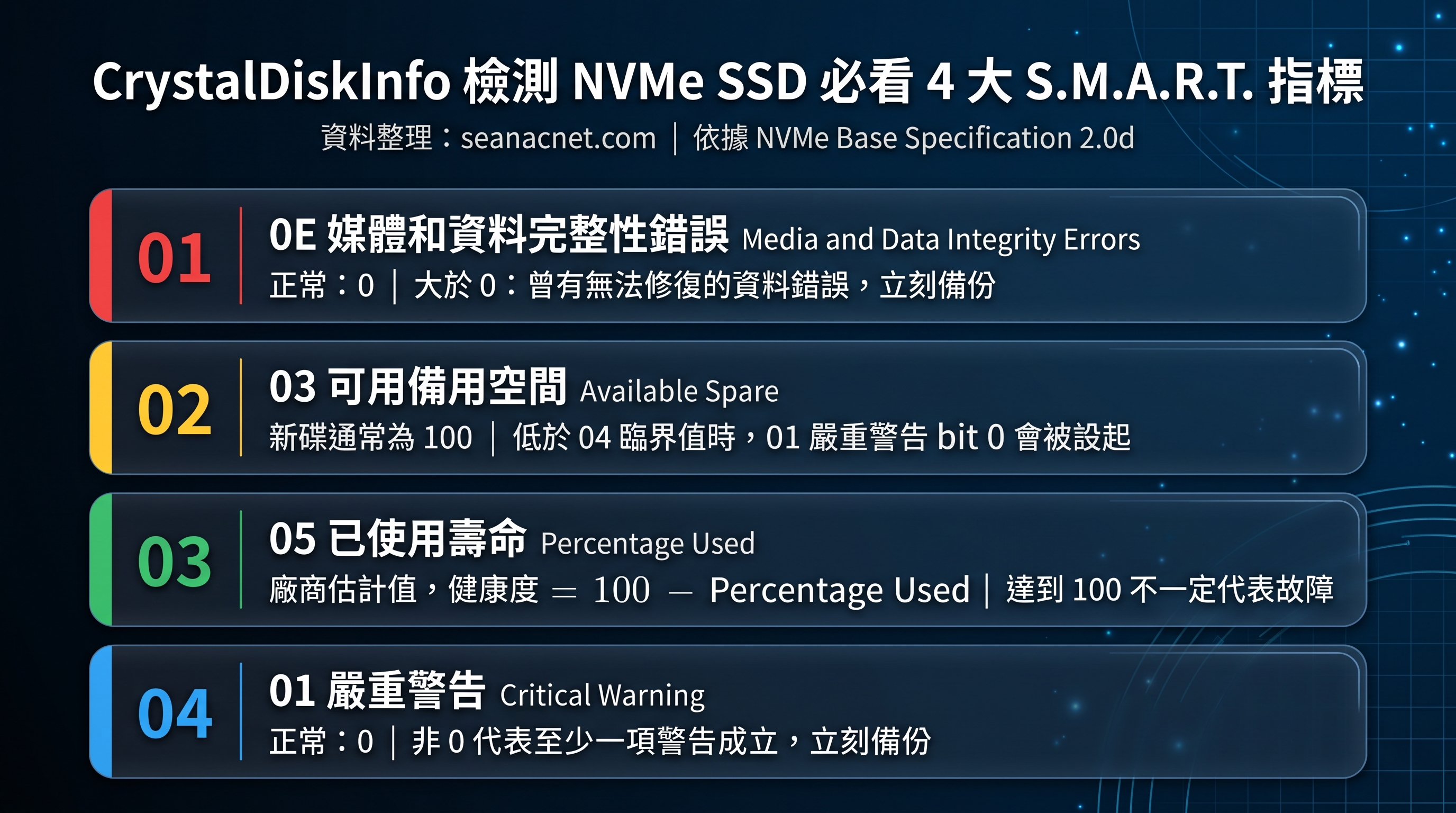
因為 「健康度 % 只看寫入量,不看顆粒有沒有發生異常壞塊!」 要進行真正的 SSD 健康度檢查,請打開 CrystalDiskInfo(建議先在上方選單點選「功能 ➔ 進階功能 ➔ 原始值(真實數值)➔ 切換為 10 [DEC] 十進位顯示」方便直觀閱讀),並重點檢查下方列表的這 4 個 S.M.A.R.T. ID(括號內為 CrystalDiskInfo 繁體中文介面的名稱):
| S.M.A.R.T. ID 與名稱 | 指標代表的硬體意義 | 正常安全數值 (十進位) | ⚠️ 異常警訊與立即處理方式 |
|---|---|---|---|
0E 媒體和資料完整性錯誤( Media and Data Integrity Errors) | 主控偵測到無法修復的資料完整性錯誤次數(如 ECC 無法更正、CRC 檢查失敗、LBA tag 不符) | 正常應為 0 | 頭號生死指標!只要 > 0(哪怕只有 1),建議立刻備份全碟資料並評估保固! |
03 可用備用空間( Available Spare) | 剩餘備用容量的正規化百分比(0~100) | 新碟通常為 100 (100%) | 若新買不久就明顯往下掉,代表備用區塊正在消耗,請備份並留意;低於 04 臨界值時,01 的對應警告位元會被設起 |
04 可用備用空間臨界值( Available Spare Threshold) | 原廠設定的備用空間警戒線(同樣是 0~100 的正規化百分比,101~255 為保留值) | 由原廠設定,數值依型號而異 | 當 03 跌破 04 的數值時,01 Critical Warning 的 bit 0 會變成 1,應立即備份 |
01 嚴重警告( Critical Warning) | 由多個警告位元組成:備用空間低於臨界值(bit 0)、溫度超出門檻(bit 1)、因媒體錯誤導致可靠度下降(bit 2)、媒體已進入唯讀(bit 3)、揮發性記憶體備援裝置故障(bit 4)、持久性記憶體區域(PMR)唯讀或不可靠(bit 5) | 必須為 0 | 非 0 代表至少有一項警告成立;若是可靠度下降或唯讀位元,代表硬碟已進入嚴重故障或唯讀(Read-Only)狀態 |
🚨 為什麼
0E (Media and Data Integrity Errors)是硬碟界的癌症指標?
健康度百分比只反映廠商估算的耐用度消耗,就算左上角還是99% 良好,0E也可能已經出現非零的數字。依 NVMe 規範,0E計算的是主控偵測到「無法修復的資料完整性錯誤」的次數,代表曾有資料無法被正確讀回;此時遊戲無故閃退、壓縮檔解壓縮失敗都可能和它有關。只要0E不為0,請立刻把重要檔案複製到其他硬碟,並留意數字是否持續增加、評估原廠 RMA 保固。
四、SSD 健康度剩多少要換?3 大明確汰換時機
綜合上述原理,關於「SSD 健康度多少要換?」這個問題,工程師的實務判準非常明確:
- 時機一(無關百分比,立即處理):只要
0E大於 0、或01 嚴重警告不為 0
就算左上角健康度顯示100%或99%,只要0E或01出現任何非零數字,或是頻繁發生 M.2 SSD 突然讀不到/掉碟,就建議立刻備份並評估保固。 - 時機二(保固界線注意):當累積寫入量達到官方 TBW 上限,或已超過保固年限
需要特別注意保固通常是「年限」與「TBW」雙重條件,以 Samsung 為例,保固條款寫明 「保固涵蓋標示的期間或 TBW,以先到者為準」(990 PRO 1TB 為 5 年或 600 TBW),其他品牌請以各自保固條款為準。如果你的硬碟因為高強度跑資料庫或挖礦,在 3 年內就寫超過保固 TBW,原廠是可以依約判定過保的。 - 時機三(預防性更換系統碟):當健康度低於
20% ~ 30%,且03 可用備用空間已開始下降(03 < 100)
若一顆老 SSD 已經陪伴你 5~7 年,健康度降到20%以下且開始動用備用區塊(03 < 100),建議將它退居二線當作放暫存檔或遊戲的副硬碟,另外買一條新的 3D TLC SSD 當主力系統碟。
五、常見問題(Q&A)
Q1:為什麼 CrystalDiskInfo 裡面的「異常關機次數(ID 0D:Unsafe Shutdowns)」有好幾十次?這樣會傷硬碟嗎?
依 NVMe 規範,只要主電源中斷前 SSD 主控還沒回報「可以安全斷電」(也就是關機處理尚未完成),Unsafe Shutdowns 就會 +1;停電、藍白畫面當機、長按機殼電源鍵強制關機都屬於這種情況。這個數字本身有幾十次並不代表硬體已經受損,但突然斷電時,還沒寫進 NAND 的資料可能會遺失。平時請養成正常點選 Windows「開始 ➔ 關機」的習慣。
Q2:有沒有辦法減少不必要的寫入量,讓 SSD 健康度掉慢一點?
可以!除了確認 Windows 已開啟 TRIM 與完成 4K 對齊(詳見下一篇 SSD 4K 對齊檢查與 Windows TRIM 指令開啟教學:避免寫入放大與長期掉速)之外,最有效減少無謂寫入的兩招是:
- 關閉休眠檔(
hiberfil.sys):若你是桌機用戶且從不使用「休眠(Hibernate)」,每次休眠都會把記憶體內容寫進 C 槽根目錄的hiberfil.sys(Microsoft 說明此檔大小約等於實體記憶體容量)。以系統管理員身分打開命令提示字元輸入powercfg /hibernate off,不僅能減少休眠造成的寫入,也會一併釋放hiberfil.sys佔用的空間!(注意:快速啟動(Microsoft 文件稱 hiberboot)同樣使用hiberfil.sys,關閉休眠後快速啟動與混合式睡眠也無法使用;Windows 10 已於 2025-10-14 結束支援,此指令在 Windows 10/11 皆適用。) - 將瀏覽器下載資料夾與錄影暫存改設到大容量副硬碟:例如將 NVIDIA ShadowPlay 即時重播錄影或 BT 下載目錄改放到副硬碟或傳統硬碟(可參考 快速查看 Western Digital 硬碟差異: WD 藍標、黑標、紅標、紫標、金標對照表 挑選適合的資料碟)。
總結
做完 SSD 健康度 檢查後,請記住這三個核心結論:
- 別被
99%嚇自己:左上角的健康度百分比是100 - Percentage Used,反映廠商估算的耐用度消耗;以 600 TBW 的 1TB 硬碟每天寫 50GB 換算,保固寫入額度可用約 32.9 年。 - 切換十進位盯緊
0E與03:在CrystalDiskInfo中,0E (媒體和資料完整性錯誤) = 0且03 (可用備用空間) = 100,代表目前沒有記錄到無法修復的資料錯誤,備用空間也還沒被消耗。 - 一旦
0E > 0立刻備份並評估保固:養成了看底層 S.M.A.R.T. 指標的習慣,就能在硬碟真正發生災難前完美保護所有珍貴資料。
參考資料與延伸閱讀
- 維基百科:S.M.A.R.T.(自我監測、分析及報告技術)各項屬性代碼與 NVMe 健康日誌定義
- NVM Express Base Specification 2.0d:Figure 208 SMART / Health Information Log Page(Log Identifier 02h)
- NVM Express 官方規範列表
- Microsoft Learn:NVME_HEALTH_INFO_LOG 結構(SMART / Health Information 各欄位定義)
- Samsung Semiconductor:消費級 SSD 保固條款與各型號 TBW
- CrystalDiskInfo 原始碼(GitHub)
- CrystalDiskInfo 原始碼:NVMeInterpreter.cpp(NVMe 欄位與 ID 01~0E 的對應)
- Microsoft Learn:如何停用與重新啟用休眠(hiberfil.sys 說明)
- Microsoft Learn:Powercfg 命令列選項
- SSD 顆粒比較:SLC、MLC、TLC、QLC 差異對照表與正片、白片、黑片等級解析
- M.2 SSD 讀不到怎麼辦?Windows 10/11 磁碟管理初始化、BIOS VMD 與通道衝突排查
- SSD 4K 對齊檢查與 Windows TRIM 指令開啟教學:避免寫入放大與長期掉速
- Wikipedia:S.M.A.R.T.(英文,屬性定義查核)
- Microsoft Lifecycle:Windows 10 Home and Pro 支援週期(確認 2025-10-14 結束一般支援)




發佈留言