



在 BIOS 啟用 XMP(Extreme Memory Profile)後,記憶體頻寬會跟著速度提高,但延遲不一定同步下降,評估 XMP 效能時要把兩者分開看。想了解 XMP 與 EXPO 的基礎原理、開機失敗排查可前往 BIOS 裡的 XMP 要開嗎?Intel XMP 與 AMD EXPO 記憶體超頻效能差異與開機失敗排查 觀看,若需確認硬體基礎規格可參考 查詢記憶體型號與規格:PowerShell Get-CimInstance 指令與 DDR4/DDR5 頻率及 M.2 SSD 相容性排查。本文整理 DDR4 與 DDR5 在頻寬、延遲換算、電壓與 Intel Gear 模式上的差異,以及查詢目前記憶體速度的 PowerShell 指令。
跳至 PowerShell 查詢範本(#examples) 直接複製指令。
一、 核心速查與常見瓶頸對照
XMP 設定檔是記憶體廠測試過穩定性的速度、時序與電壓組合,主機板第一次開機仍會先用 JEDEC 預設值,要在 BIOS 手動載入設定檔才會生效。
1. 常見的判斷誤區
- 只看頻率、不看時序:CAS latency(CL)以時脈週期計算,同一個 CL 數字在不同速度下代表的奈秒數不同,必須換算後才能比較延遲。
- 只看頻寬、不看記憶體控制器比例:Intel 平台的 Gear 模式會讓記憶體控制器以記憶體速度的一半或四分之一運作,速度更高不一定延遲更低。
- 未對照主機板 QVL 就套用設定檔:XMP 或 EXPO 載入失敗時,主機板廠建議優先使用 QVL 內的記憶體、同一套件不要混插。
2. 核心規格對照表
| 比較維度 | DDR4 | DDR5 | 對 XMP 效能的影響 |
|---|---|---|---|
| 標準電壓(VDD/VDDQ/VPP) | 1.2V / 1.2V / 2.5V | 1.1V / 1.1V / 1.8V | XMP/EXPO 設定檔會另外寫入電壓,例如某 DDR5-6000 EXPO 設定檔 VDD 為 1.35V |
| 通道架構 | — | 每支 DIMM 兩個獨立通道 | 改善資料處理與多工 |
| 電源管理 | — | 模組上整合 PMIC | 電源管理移到記憶體模組上 |
| XMP 版本 | XMP 2.0,2 組設定檔 | XMP 3.0,最多 5 組設定檔(廠商 3 組、可改寫 2 組) | DDR5 可保存自訂設定檔 |
DDR5 與 DDR4 在實體與電氣上不相容,DDR5 記憶體不能裝在 DDR4 主機板上。
二、 關鍵機制解析:頻寬、延遲與 Gear 模式
1. 頻寬:速度 × 8 bytes
每個 64-bit 記憶體通道的理論最大頻寬,可用「速度(MT/s)× 8 bytes」估算:
| 設定 | 每通道 | 雙通道兩支 |
|---|---|---|
| DDR4-3200 | 25.6 GB/s | 51.2 GB/s |
| DDR5-6000 | 48.0 GB/s | 96.0 GB/s |
速度提高,理論頻寬就等比例提高,這是開啟 XMP 最直接的收益。
2. 延遲:CL 要換算成奈秒
CAS latency 是記憶體控制器送出讀取指令到資料可用之間的時脈週期數。總延遲(ns)的換算公式為:
CAS latency × (2000 ÷ 速度 MT/s) = 總延遲(ns)| 設定 | 換算 | 總延遲 |
|---|---|---|
| DDR4-3200 CL16 | 16 × (2000 ÷ 3200) | 10.0 ns |
| DDR5-6000 CL36 | 36 × (2000 ÷ 6000) | 12.0 ns |
| DDR5-6000 CL30 | 30 × (2000 ÷ 6000) | 10.0 ns |
高速記憶體的 CL 數字通常較高,DDR5 的 CL 也比 DDR4 高,但換算成奈秒後差距不一定大;CL 數字較大的 DDR5,延遲也可能和低 CL 的 DDR4 相同。這就是 記憶體延遲權衡 的核心:頻寬隨速度提高,延遲則取決於 CL 與速度的比例。
3. Intel Gear 模式:控制器比例也會影響延遲
Intel 的 Gear 模式是處理器記憶體控制器(IMC)與記憶體時脈的比例:
| Gear 模式 | 記憶體:IMC | 適用 |
|---|---|---|
| Gear 1 | 1:1 | DDR4 2133~3600MT/s |
| Gear 2 | 2:1 | DDR4 與 DDR5 3300~9000MT/s |
| Gear 4 | 4:1 | DDR5 9000MT/s 以上 |
BIOS 預設會自動選擇 Gear 模式,也可以手動調整。Gear 2、Gear 4 降低了記憶體控制器的電氣與熱負擔,讓記憶體能跑到更高速度,但也會增加延遲。Kingston 以同一套 DDR5-8800 CL46 記憶體做 AIDA64 測試,結果如下:
| 設定 | Read/Write/Copy(GB/s) | 延遲 |
|---|---|---|
| DDR5-8800 Gear 2 | 127.15/102.14/112.47 | 74.6 ns |
| DDR5-9600 Gear 4 | 126.71/101.79/117.85 | 86.7 ns |
速度提高到 9600MT/s 後,只有 Copy 頻寬略高,讀寫頻寬反而略低,延遲增加約 16%。評估 XMP 效能 時,不能只看設定檔的速度,要同時比較頻寬與延遲。
此外,QVL 相容性驗證 是降低套用失敗機率的第一步:主機板廠建議 XMP 或 EXPO 失敗時使用 QVL 內的記憶體,記憶體能跑到的最高頻率取決於記憶體、主機板與處理器三者的規格。
三、 實作範本:PowerShell 查詢記憶體狀態
以下兩個指令用 Windows 內建的 Get-CimInstance 讀取 WMI 資訊,在開啟 XMP 前後各執行一次,可確認設定檔是否生效。
範本一:查詢每支記憶體的型號與設定速度
ConfiguredClockSpeed 是記憶體目前的設定速度(Windows 10 與 Windows Server 2016 起支援),DataWidth 與 TotalWidth 的單位是 bits,TotalWidth 包含錯誤校正位元。
# 查詢每支實體記憶體的廠商、型號、容量、速度與資料寬度
Get-CimInstance Win32_PhysicalMemory | Select-Object Manufacturer, PartNumber, @{Name="Capacity (GB)";Expression={"{0:N2}" -f ($_.Capacity / 1GB)}}, Speed, ConfiguredClockSpeed, DataWidth, TotalWidth
範本二:燒機前確認可用記憶體容量
在進行 MemTest86 燒機 或其他壓力測試前,先記錄系統可見的記憶體總量與目前可用量。TotalVisibleMemorySize 與 FreePhysicalMemory 的單位是 KB,除以 1MB 即換算成 GB。
# 查詢系統可見的記憶體總量與目前可用的實體記憶體
Get-CimInstance Win32_OperatingSystem | Select-Object @{Name="Total Visible Memory (GB)";Expression={"{0:N2}" -f ($_.TotalVisibleMemorySize / 1MB)}}, @{Name="Free Physical Memory (GB)";Expression={"{0:N2}" -f ($_.FreePhysicalMemory / 1MB)}}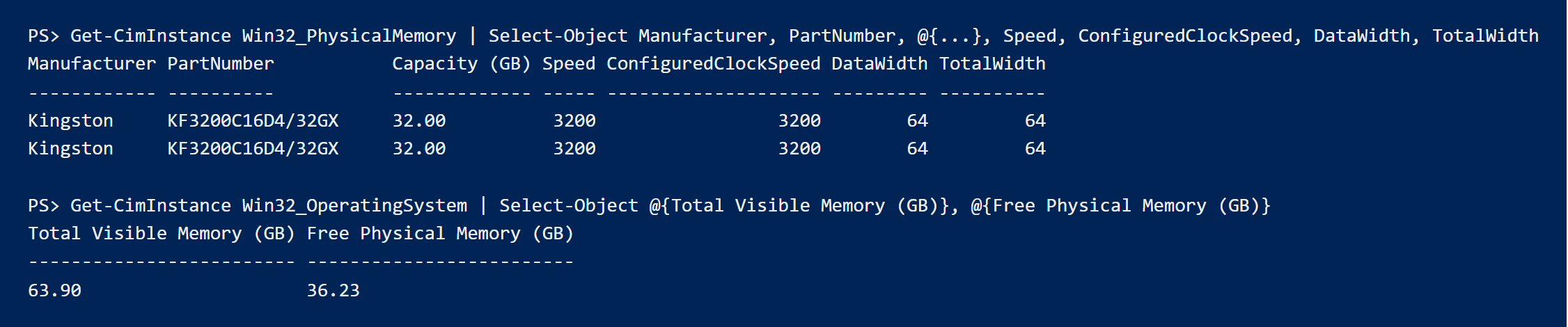
Windows 11、Windows PowerShell 5.1 執行範本一與範本二的輸出畫面。
四、 常見問題與排錯(Q&A)
Q1:開啟 DDR5 XMP 後系統無法開機或藍屏,該怎麼處理?
- 問題原因:記憶體能跑到的最高頻率取決於記憶體、主機板與處理器,任一項跟不上設定檔速度都可能失敗。
- 解法:開機時風扇有轉、指示燈有亮但沒有畫面,先等待一段時間;仍無法開機就清除 CMOS 或進 BIOS 恢復預設值,改用速度較低的設定檔,並確認使用 QVL 內、同一套件的記憶體。完整的清除 CMOS 與插槽排查步驟可前往 BIOS 裡的 XMP 要開嗎? 觀看。
Q2:為何高頻率 DDR5 記憶體開啟 XMP 後,延遲反而可能比 DDR4 高?
- 問題原因:DDR5 的 CL 數字比 DDR4 高,例如以 DDR4-3200 CL16 代入公式為 10.0 ns,DDR5-6000 CL36 為 12.0 ns;在 Intel 平台上,DDR5 也已是 Gear 2 起跳,記憶體控制器以半速運作。
- 解法:比較記憶體時用「CL × (2000 ÷ 速度)」換算奈秒,在 記憶體延遲權衡 下選擇同速度但 CL 較低的設定檔,或比較不同設定檔的換算結果,而不是只看速度。
Q3:主機板 QVL 沒有列出這組記憶體時,可以直接套用 XMP 嗎?
- 問題原因:記憶體能跑到的最高頻率取決於記憶體、主機板與處理器,QVL 是主機板廠列出的記憶體相容清單;主機板廠建議 XMP 或 EXPO 套用失敗時,優先改用 QVL 內的記憶體。
- 解法:選購前先做 QVL 相容性驗證;若已購買未列入清單的記憶體,套用失敗時改用速度較低的設定檔,並把主機板 BIOS 更新到最新版。
Q4:如何用 AIDA64 量化 XMP 效能提升?
- 問題原因:頻寬與延遲會隨速度、CL 與 Gear 模式各自變化,只看其中一項容易誤判。
- 解法:AIDA64 的記憶體與快取基準測試可量測讀取、寫入、複製頻寬與延遲。開啟 XMP 前後各跑一次,四個數值一起比較;若頻寬提高但延遲也明顯增加,可參考上方 Gear 模式的例子,試試速度略低、Gear 較低的設定。
Q5:DDR5 模組上的 PMIC 有什麼影響?
- 問題原因:DDR5 把電源管理積體電路(PMIC)放到記憶體模組上;XMP 或 EXPO 設定檔則寫入了 VDD、VDDQ、VPP 等電壓與時序,例如某 DDR5-6000 EXPO 設定檔的 VDD 為 1.35V,高於 DDR5 標準的 1.1V。
- 解法:透過 BIOS 載入設定檔即可套用記憶體廠測試過的電壓。手動拉高 PMIC 電壓控制 相關數值屬於進一步超頻:Intel 說明把頻率或電壓調到規格以外可能使處理器保固失效,AMD 也說明超頻或修改記憶體時序、電壓會使保固失效。
Q6:執行 MemTest86 燒機出現錯誤時,如何判斷是不是 XMP 造成?
- 問題原因:MemTest86 以一系列演算法與測試樣式檢查 RAM 錯誤,要判斷錯誤是否和 XMP 有關,需要和預設值的測試結果對照。
- 解法:先關閉 XMP 用 JEDEC 預設值跑一次 MemTest86 燒機 做對照;預設值通過、開啟 XMP 才報錯時,改用速度較低的設定檔或處理器規格內的速度,並依主機板廠建議單支測試、交換插槽找出問題模組。
參考資料與延伸閱讀
- Intel XMP (Extreme Memory Profile) RAM Overclocking
- Intel:What Is the Difference Between Gear 1 vs. Gear 2 DDR4 Memory Speeds?
- AMD EXPO Technology for AMD Ryzen Processors on Socket AM5
- Micron:DDR5 SDRAM
- Kingston:What is CAS Latency? CL and RAM Timings Explained
- Kingston:Intel Gear Modes Demystified
- Kingston:AMD EXPO 自我認證報告(KF560C36BBE2AK2-32)
- ASUS:How to optimize the Memory performance by setting XMP or EXPO or DOCP in BIOS?
- MSI:How to Speed Up Your RAM with Overclocking
- Microsoft Learn:Win32_PhysicalMemory class
- Microsoft Learn:Win32_OperatingSystem class
- AIDA64 Extreme
- win10/win11 查主機板型號
- 主機板上的 PCIe 規格怎麼看?顯示卡與 SSD 搭配與選購要點




發佈留言