

在伺服器維護與工作站升級過程中,工程師與 IT 人員經常需要在不拆開機殼的狀況下,精準掌握硬體規格細節。
想了解基礎底層硬體檢測與細節可前往 〈查詢記憶體型號與規格:PowerShell Get-CimInstance 指令與 DDR4/DDR5 頻率及 M.2 SSD 相容性排查〉 觀看,本篇則聚焦於透過 PowerShell 指令、通道架構與主機板匯流排限制,進行查詢記憶體頻率 M.2 NVMe 相容性的完整實務排查。
一、 核心語法速查與規格對照
在進行系統維護與硬體擴充評估時,最常使用的是 PowerShell 的 Get-CimInstance 指令,來檢視記憶體速度、插槽位置及主機板型號。
微軟的 Windows 棄用功能說明頁指出,WMIC 已在 Windows 11 24H2 以後的版本移除,建議改用 Windows PowerShell 處理 WMI。舊教學的 wmic 指令,請改用下列寫法。
# 查詢實體記憶體詳細規格(含頻率、容量、插槽位置與資料寬度)
Get-CimInstance Win32_PhysicalMemory | Select-Object Manufacturer, PartNumber, BankLabel, DeviceLocator, @{Name="Capacity(GB)";Expression={$_.Capacity / 1GB}}, Speed, ConfiguredClockSpeed, DataWidth, TotalWidth

# 查詢主機板製造商、型號與版本
Get-CimInstance Win32_BaseBoard | Select-Object Manufacturer, Product, Version

# 查詢處理器型號、核心數與邏輯處理器數
Get-CimInstance Win32_Processor | Select-Object Name, MaxClockSpeed, NumberOfCores, NumberOfLogicalProcessors
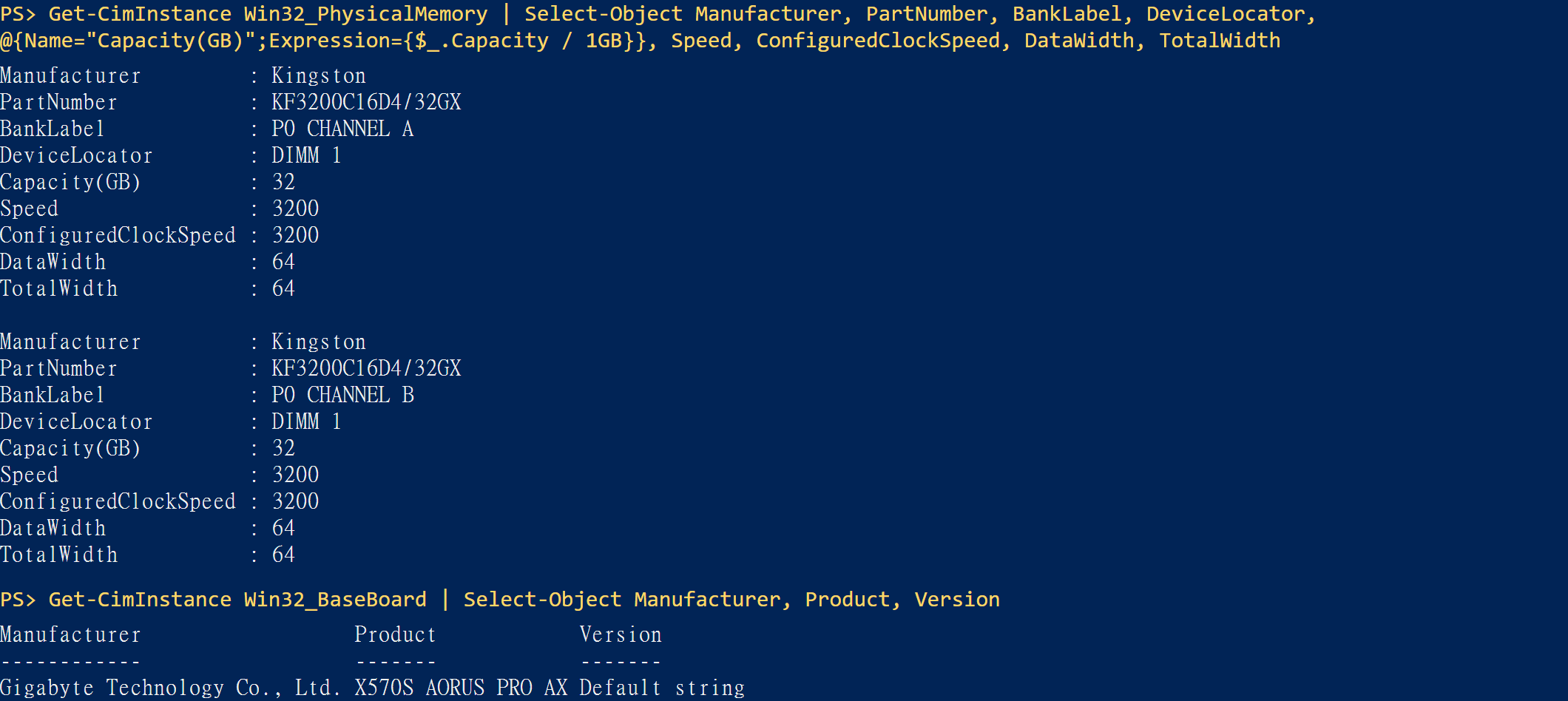
下圖是在 Windows 11 上執行前兩段指令的輸出畫面(主機板版本欄位為韌體預設字串)。
為協助工程師快速比對硬體檢測數據,以下整理了 Windows 內建指令檢測項目與對應限制的 4 欄對照表:
| 檢測項目 | 常用指令工具 | 輸出參數重點 | 判讀時的限制 |
|---|---|---|---|
| 記憶體頻率 | Get-CimInstance Win32_PhysicalMemory | ConfiguredClockSpeed | 未套用 XMP 等設定檔時,會以 JEDEC 預設設定開機 |
| 插槽數與容量上限 | Get-CimInstance Win32_PhysicalMemoryArray | MemoryDevices、MaxCapacityEx | 數值來自主機板韌體的 SMBIOS 資訊 |
| 主機板型號 | Get-CimInstance Win32_BaseBoard | Product | 用型號到官方規格頁查 M.2 槽位配置 |
| 儲存裝置協定 | Get-PhysicalDisk | MediaType、BusType | 只能分辨 NVMe/SATA 與 SSD/HDD,看不到 PCIe 世代 |
若想進一步確認主機板與顯示卡硬體細節,亦可參考站內相關文章 〈win10/win11 查主機板型號〉 與 〈win 查詢顯卡型號〉。
二、 關鍵機制與跨情境細部拆解
在執行免拆機硬體規格檢測時,必須先理解作業系統回傳數據的來源,才能避免因 BIOS 設定或插槽配置造成誤判。
1. 記憶體頻率與通道的讀取原理
Win32_PhysicalMemory 的欄位多半取自主機板韌體提供的 SMBIOS 資訊。ConfiguredClockSpeed 取自 SMBIOS 的 Configured Memory Clock Speed,微軟文件說明為記憶體裝置的設定時脈(MHz),未知時為 0。
這個欄位在 Windows 10 與 Windows Server 2016 之前的版本不支援。判讀目前實際運行的頻率,請以 ConfiguredClockSpeed 為準。
Intel 官方說明指出,XMP 記憶體模組會先以預設的 JEDEC 設定開機,XMP 設定檔則包含廠商測試過的速度、時序與電壓組合。所以記憶體套用設定檔前後,ConfiguredClockSpeed 可能不同。
補充說明:微軟的類別文件把
Speed的單位標為 nanoseconds,但實際輸出是 3200 這類數值。本篇判讀頻率只看ConfiguredClockSpeed,Speed僅作對照。
通道數沒有專屬欄位。Win32_PhysicalMemoryArray 只提供插槽數(MemoryDevices)與可安裝的最大容量(MaxCapacityEx),並不回報通道模式。
可以從 Win32_PhysicalMemory 的 BankLabel 與 DeviceLocator 觀察記憶體插在哪個位置,例如部分主機板會顯示 P0 CHANNEL A、P0 CHANNEL B。標示方式由主機板廠商決定,是否為雙通道仍要以主機板說明書的插槽配置為準。
2. 主機板 M.2 NVMe 與 PCIe 匯流排通道限制
M.2 NVMe SSD 的效能表現,取決於 CPU 與主機板晶片組提供的 PCIe 通道(Lanes),以及主機板如何把通道分配給各個插槽。
部分主機板的 M.2 插槽會與其他插槽或 SATA 連接埠共用頻寬,是否共用與影響範圍,每款主機板不同,需查該型號的官方說明書。
因此排查時,除了查規格,也要確認 SSD 目前的 PCIe 連結速度(Link Speed)與連結寬度(Link Width)。
Windows 的 PnP 裝置屬性有 DEVPKEY_PciDevice_CurrentLinkSpeed 與 DEVPKEY_PciDevice_CurrentLinkWidth,以及對應的 MaxLinkSpeed、MaxLinkWidth,可用 Get-PnpDeviceProperty 讀取。
微軟的 NDIS 文件中,NDIS_PCI_DEVICE_CUSTOM_PROPERTIES 結構有同名的 CurrentLinkSpeed、CurrentLinkWidth、MaxLinkSpeed、MaxLinkWidth 成員,分別是目前與最大的連結速度、連結寬度,僅適用於 PCI Express 裝置。
速度欄位回傳的是代碼,不是直接寫出世代。判讀方式是比較目前值與最大值,做法見下一節 Q3。
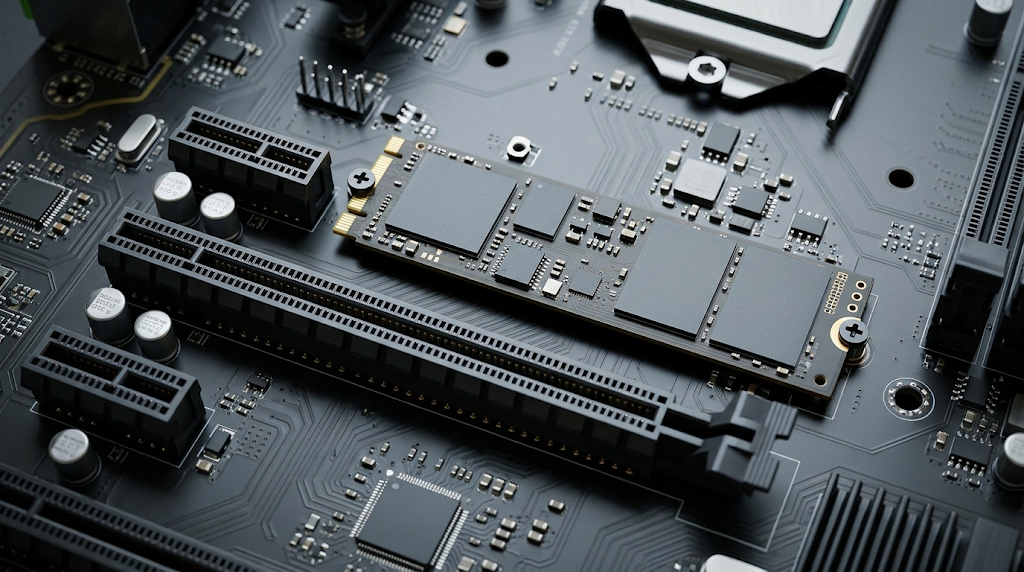
圖:M.2 SSD 緊鄰 PCIe x16 插槽的主機板配置示意(AI 生成)
三、 常見問題與排錯(Q&A)
針對 IT 與硬體維護人員在實際檢測時最常遇到的 6 個高頻問題,以下提供詳細的問題原因與解決思路:
1. 如何透過 PowerShell 驗證當前系統的 DDR4 或 DDR5 實際運行頻率與插槽位置?
解答:讀取 ConfiguredClockSpeed 與 BankLabel,前者是目前設定的頻率,後者可看出插在哪個通道位置。
- 執行以下指令,列出每支記憶體的容量、頻率與插槽標示。
Get-CimInstance Win32_PhysicalMemory | Format-List BankLabel, DeviceLocator, Capacity, Speed, ConfiguredClockSpeed - 把
ConfiguredClockSpeed和記憶體包裝上標示的頻率比對。若數值較低,可能是尚未在 BIOS 套用記憶體廠商提供的設定檔(例如 XMP)。 - 查看
BankLabel,確認各支記憶體所在位置,再對照主機板說明書的雙通道插槽建議。
2. 作業系統中執行 Get-CimInstance 查詢記憶體速度為何與標示規格不符?
解答:Speed 和 ConfiguredClockSpeed 兩個欄位來源不同,判讀目前頻率請看 ConfiguredClockSpeed。
ConfiguredClockSpeed 是記憶體裝置目前的設定時脈(MHz)。若它低於包裝標示,常見原因是 BIOS 以預設的 JEDEC 設定開機,尚未套用設定檔。
可進入主機板 UEFI BIOS,確認記憶體設定檔是否已啟用。Speed 欄位在微軟文件的單位標示與實際輸出不一致,不建議單看它判斷。
3. 在不拆開機殼的情況下,如何確認主機板 M.2 插槽支援 PCIe Gen3、Gen4 或是 Gen5?
解答:PowerShell 只能讀出 SSD 目前與最大的 PCIe 連結,各插槽能支援哪一代,要查主機板官方規格頁。
- 取得主機板精確型號。
Get-CimInstance Win32_BaseBoard | Select-Object Manufacturer, Product - 到主機板廠商的官方規格頁,查該型號每個 M.2 插槽的 PCIe 世代、通道數,以及是否與 SATA 連接埠或其他插槽共用。
- 讀取各 NVMe 控制器目前與最大的連結速度、寬度。
Get-PnpDevice -PresentOnly | Where-Object { $_.InstanceId -like 'PCI\*' -and $_.FriendlyName -match 'NVM' } | ForEach-Object { $id = $_.InstanceId $r = [ordered]@{ Name = $_.FriendlyName } foreach ($k in 'CurrentLinkSpeed','MaxLinkSpeed','CurrentLinkWidth','MaxLinkWidth') { $r[$k] = (Get-PnpDeviceProperty -InstanceId $id -KeyName "DEVPKEY_PciDevice_$k").Data } [pscustomobject]$r } | Format-Table - 比較輸出。若
CurrentLinkSpeed小於MaxLinkSpeed,或CurrentLinkWidth小於MaxLinkWidth,代表目前連結比該裝置能力低,再回到說明書確認插槽限制。
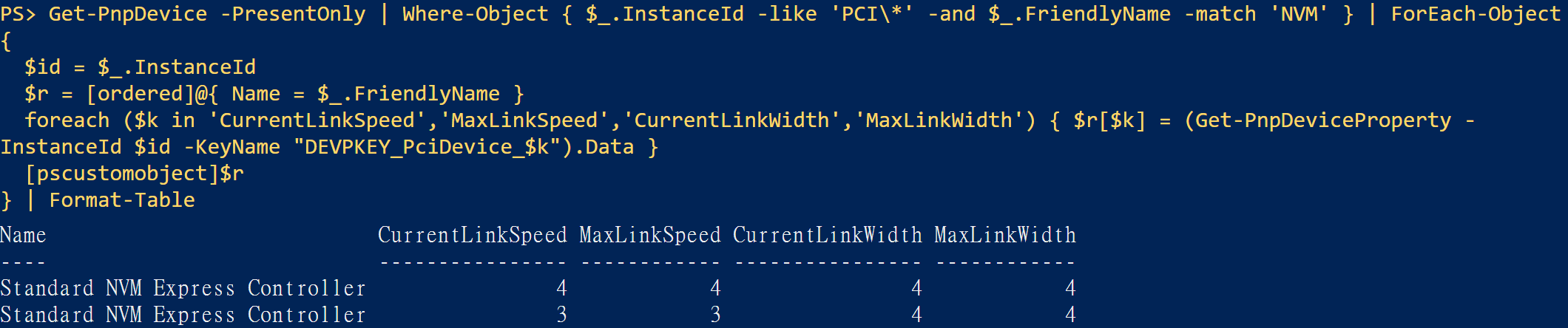
補充說明:圖中的數字是裝置回報的代碼,並非直接寫成 Gen3、Gen4。畫面中兩個 NVMe 控制器的目前值都等於最大值,所以沒有降速。代碼與世代的對照,請以 SSD 與主機板的官方規格為準。
4. 透過指令查詢主機板型號與晶片組後,去哪裡查證 CPU 與主機板支援的最大記憶體容量上限?
解答:先讀主機板韌體回報的記憶體上限,再對照 CPU 與主機板的官方規格,取較低者。
- 讀取插槽數與韌體回報的最大容量。
MaxCapacityEx的單位是 KB,微軟文件說明它代表這組記憶體陣列可安裝的最大容量,值來自 SMBIOS,未知時為 0。Get-CimInstance Win32_PhysicalMemoryArray | Select-Object MemoryDevices, @{Name='MaxCapacity(GB)';Expression={$_.MaxCapacityEx / 1MB}} - 取得 CPU 型號,到 CPU 廠商的官方規格頁查該型號支援的最大記憶體容量。
Get-CimInstance Win32_Processor | Select-Object Name - 到主機板廠商的官方規格頁,查該型號的記憶體容量上限與記憶體相容性清單(QVL),確認單支與總容量。
5. M.2 NVMe SSD 升級前,如何透過軟體確認目前主機板的 PCIe 通道是否與顯示卡共用頻寬?
解答:軟體只能看到目前與最大的連結寬度,是否與 M.2 共用通道,要靠主機板說明書判斷。
- 到主機板官方說明書,查 M.2 插槽與 PCIe x16 插槽之間是否標示共用通道。
- 讀取顯示卡目前與最大的連結速度、寬度。
Get-PnpDevice -PresentOnly -Class Display | ForEach-Object { $id = $_.InstanceId $r = [ordered]@{ Name = $_.FriendlyName } foreach ($k in 'CurrentLinkSpeed','MaxLinkSpeed','CurrentLinkWidth','MaxLinkWidth') { $r[$k] = (Get-PnpDeviceProperty -InstanceId $id -KeyName "DEVPKEY_PciDevice_$k" -ErrorAction SilentlyContinue).Data } [pscustomobject]$r } | Format-Table - 插入 M.2 SSD 前後各執行一次,比較
CurrentLinkWidth有無變化。數值變小時,再對照說明書的共用條件。

補充說明:整合式顯卡或沒有回報這些屬性的裝置,欄位會是空白,此時以主機板說明書為準。
6. Windows 內建指令無法正確讀取 M.2 SSD 實際運作傳輸模式(如 PCIe 4.0 x4)時的替代檢測方案?
解答:先確認 Windows 有沒有取得連結屬性,沒有時改查 SSD 與主機板廠商的官方資料。
- 用
Get-PhysicalDisk確認磁碟的匯流排與媒體類型。微軟的MSFT_PhysicalDisk文件列出BusType可為 SATA、NVMe 等,MediaType可為 HDD、SSD 或 SCM。這兩個欄位不包含 PCIe 世代。Get-PhysicalDisk | Select-Object FriendlyName, MediaType, BusType - 執行 Q3 的連結查詢指令。若
CurrentLinkSpeed等欄位是空白,代表 Windows 沒有取得該值。 - 欄位空白時,改查 SSD 與主機板廠商提供的官方文件與工具,確認傳輸模式。
參考資料與延伸閱讀
- Microsoft Learn: Get-CimInstance Cmdlet Reference
- Microsoft Learn: Win32_PhysicalMemory class
- Microsoft Learn: Win32_PhysicalMemoryArray class
- Microsoft Learn: MSFT_PhysicalDisk class(BusType、MediaType)
- Microsoft Learn: Get-PnpDeviceProperty
- Microsoft Learn: NDIS_PCI_DEVICE_CUSTOM_PROPERTIES(目前與最大連結速度、寬度)
- Intel: XMP (Extreme Memory Profile) RAM Overclocking
- Microsoft Learn: Deprecated features in the Windows client(WMIC 移除說明)
- 站內延伸閱讀:〈win10/win11 查主機板型號〉、〈win 查詢顯卡型號〉



發佈留言