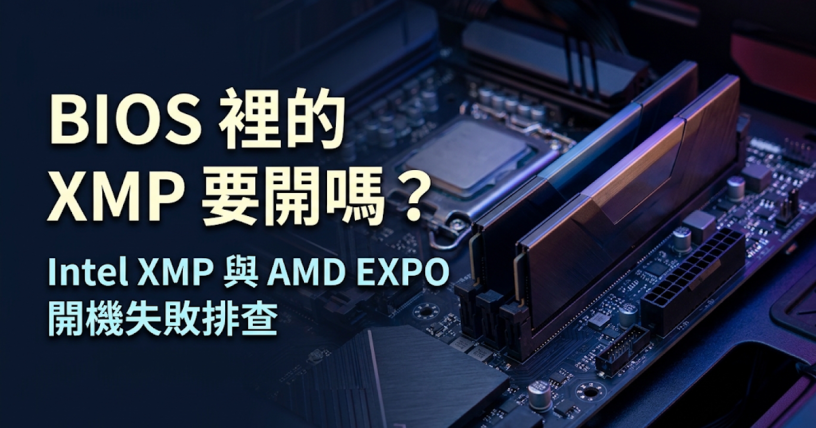


組裝新電腦或升級 RAM 後,許多使用者在進入 BIOS 時常會面臨一個關鍵抉擇:XMP 要開嗎?買了標示 6000 MT/s 的 DDR5 記憶體,系統卻以較低的 JEDEC 預設速度運行,原因是主機板第一次開機一律先用 JEDEC 預設值,要在 BIOS 啟用 XMP 或 EXPO 才會套用記憶體廠寫好的高速設定檔。本文說明 Intel XMP 與 AMD EXPO 的運作方式、開啟後的取捨,並整理開機失敗、藍屏時的排查步驟。想了解基礎硬體規格與主機板相容性檢測細節,可先參閱 查詢記憶體頻率 M.2 NVMe 相容性:PowerShell 指令、通道架構與主機板匯流排限制排查 取得基礎概念。
跳至:一、 核心語法與規格對照 | 二、 關鍵機制與跨情境細部拆解 | 三、 常見問題與排錯 Q&A
一、 核心語法與規格對照
在進入主機板 BIOS (Basic Input/Output System) 調整設定前,需先釐清 JEDEC 標準預設值與記憶體廠超頻 Profile 的差異。以下為 Intel XMP 與 AMD EXPO 的核心對照表:
| 規格維度 | JEDEC 標準預設 | Intel XMP (Extreme Memory Profile) | AMD EXPO (Extended Profiles for Overclocking) |
|---|---|---|---|
| 主要定位 | JEDEC 制定的業界標準速度、時序與電壓,Intel 與 AMD 平台都依此確保穩定 | Intel 的記憶體超頻設定檔,支援 DDR4 與 DDR5 | AMD 為 Socket AM5 Ryzen 處理器打造的 DDR5 超頻設定檔 |
| 運作速度 | 依處理器規格,例如 Ryzen 9 9950X 為 DDR5-5600;某款 Kingston DDR5 套件的 JEDEC 速度為 DDR5-4800;JEDEC 於 2021 年發布的 JESD79-5A 把 DDR5 的時序與傳輸速度定義擴充到 DRAM 核心時序 6400 MT/s、IO AC 時序 5600 MT/s | 依記憶體廠寫入的設定檔 | 依記憶體廠寫入的設定檔,例如同一款 Kingston 套件 Profile 0 為 6000 MT/s |
| 電壓 | DDR5 工作電壓 1.1V | 套用設定檔內的電壓 | 套用設定檔內的 VDD/VDDQ/VPP 電壓,例如上述 Kingston 套件 Profile 0 為 1.35V |
| 設定檔數量 | 1 組預設值 | XMP 2.0(DDR4)2 組;XMP 3.0(DDR5)最多 5 組(記憶體廠 3 組、可改寫 2 組) | 依記憶體廠,上述 Kingston 套件有 Profile 0、Profile 1 兩組 |
| 相容性驗證 | 主機板第一次開機的安全預設 | 記憶體廠依 XMP 規範自行測試,Intel 審查測試紀錄後列入認證清單 | AMD 記憶體相容性清單標示是否支援 EXPO、是否相容 XMP |
當使用者在主機板 BIOS 中啟用 XMP 或 EXPO 後,主機板會從記憶體 SPD (Serial Presence Detect) 晶片載入記憶體廠預設的超頻設定檔與時序,把速度、時序(Timing)與電壓一次套用到位,省去手動微調各項參數的流程。
二、 關鍵機制與跨情境細部拆解
1. Intel XMP 與 AMD EXPO 的運作差異
Intel XMP 的設定檔由記憶體廠寫入:DDR4 用的 XMP 2.0 支援 2 組設定檔,DDR5 用的 XMP 3.0 最多 5 組,其中 3 組由記憶體廠設定、2 組可改寫。AMD EXPO 則是為 Socket AM5 Ryzen 處理器設計的 DDR5 超頻設定檔,提供針對 Ryzen 最佳化的設定。在 AM5 之前的 AMD 平台,主機板廠用自己的名稱載入 XMP 設定檔,例如 ASUS 稱為 DOCP(Direct Over Clock Profile);現在的 ASUS AM5 主機板上,支援 EXPO 的記憶體顯示為 EXPO,只支援 XMP 的記憶體仍顯示為 DOCP。
2. 四條插滿 (4 DIMM) 配置的速度限制
許多使用者為了追求大容量而將 4 個記憶體插槽全部插滿(4 DIMM)。處理器官方規格會依插法列出不同的最高記憶體速度:以 AMD Ryzen 9 9950X 為例,插 2 支(2x1R、2x2R)為 DDR5-5600,插 4 支(4x1R、4x2R)降為 DDR5-3600。主機板廠的超頻旗艦板也特別採用每通道 1 支的 2 DIMM 設計來提升記憶體訊號完整性,所以 4 條插滿時往往跑不到記憶體標示的速度。若想進一步確認主機板型號與當前記憶體配置的硬體支援狀態,亦可透過作業系統指令進行檢測(詳細操作可參考 win10/win11 查主機板型號 的實務步驟)。
三、 常見問題與排錯(Q&A)
1. 組裝新電腦後,BIOS 裡的 XMP 要開嗎?會影響保固嗎?
問題原因:XMP 記憶體第一次開機會先用 JEDEC 預設值,不開啟就只會以處理器與晶片組支援的標準速度運行,跑不到記憶體標示的速度。
解決思路:想要記憶體跑到標示速度就要開啟。Intel 說明 XMP 設定檔是記憶體廠測試過穩定性的速度、時序與電壓組合,建議選用主機板 QVL (Qualified Vendor List) 清單內、且列在 Intel XMP 認證清單或 AMD 記憶體相容性清單的套件。開啟前要知道兩家處理器廠的保固說法:Intel 表示把頻率或電壓調到 Intel 規格以外可能使處理器保固失效;AMD 表示讓處理器與記憶體超出公布規格運作(包含記憶體時序或電壓),即使透過 AMD 的硬體或軟體啟用,也會使 AMD 產品保固失效。記憶體原廠方面,Kingston 在 FURY 的常見問題中說明,模組出廠時為 JEDEC 標準值,由使用者在 BIOS 啟用 XMP/EXPO 設定檔,並表示因自組配置差異大,無法保證與每種配置相容。
2. 開啟 XMP 或 EXPO 後出現無限重啟 (Boot Loop) 或無法開機該如何排查?
問題原因:設定檔的速度與時序在這組處理器、主機板、記憶體搭配下不穩定。ASUS 說明記憶體最高速度同時取決於記憶體、主機板與處理器規格。
解決思路:
- 先等待:MSI 說明風扇在轉、有亮燈但沒有畫面時,特別是 AMD Ryzen 系統,先等一段時間再判斷。
- 恢復預設值:能進 BIOS 時,載入預設值後存檔重開(MSI 主機板為 F6 載入預設、F10 存檔);能正常開機就代表該設定檔不夠穩定。
- 清除 CMOS:進不了 BIOS 時,依 ASUS 說明關機並拔除電源線,按主機板上的 Clear CMOS 按鈕,或用金屬物件或跳線帽短接 CLRTC 兩個針腳約 5~10 秒;都沒有時可取下 CMOS 電池。開機後依提示進 BIOS 載入最佳化預設值。
- 更新 BIOS:MSI 說明舊版 BIOS 可能造成不穩,建議更新到最新版 BIOS。
- 改用其他設定:MSI 主機板可用 Memory-Try-It 試幾組常見的記憶體時序;也可以改回處理器規格頁列出的記憶體速度。
- 確認插法:ASUS 建議使用 QVL 清單內的記憶體,2 支或 4 支要用同一盒套件、不要混插,並依說明書建議的插槽安裝、交換插槽或單支測試。
3. 進入作業系統後頻繁遭遇藍屏 (BSOD) 或遊戲閃退,如何驗證記憶體穩定度?
問題原因:系統能開機進入 Windows,但在高負載下出現資料錯誤,引發 BSOD記憶體排錯 需求。
解決思路:
- 使用 MemTest86 這類獨立執行的記憶體測試軟體,它用一系列演算法與測試樣式檢查 RAM 是否有錯誤,免費版即可使用。
- 測試出現錯誤,代表目前的 XMP/EXPO 設定在你的平台上不穩定。
- 先恢復 BIOS 預設值確認問題是否消失,再改用記憶體廠提供的較低速設定檔(例如部分套件另有一組較低速度與電壓的 Profile),或改回處理器規格的記憶體速度。
4. Intel 平台開啟 XMP 與 AMD 平台開啟 EXPO 的底層運作原理有何不同?
問題原因:兩者是不同廠商制定的設定檔規範,對應的平台與驗證清單不同。
解決思路:Intel XMP 支援 DDR4(XMP 2.0)與 DDR5(XMP 3.0),Intel 審查記憶體廠的測試紀錄後持續更新 XMP 認證清單;AMD EXPO 是為 AM5 Ryzen 打造的 DDR5 設定檔,AMD 的記憶體相容性清單會標示套件是否支援 EXPO、是否為 EXPO Ultra Low Latency 認證,或是否相容 XMP。同一支記憶體可能同時寫入 XMP 與 EXPO 設定檔;在 ASUS 主機板上,Intel 600 系列以後的平台把 EXPO 記憶體顯示為 DOCP,AM5 平台則把 XMP 記憶體顯示為 DOCP。
5. 主機板支援的最高記憶體頻率低於 XMP 標示頻率時,強制開啟會發生什麼事?
問題原因:記憶體能跑的最高速度同時取決於記憶體、主機板與處理器規格,任一項不支援都可能不穩。
解決思路:超出主機板或處理器支援範圍時,開啟設定檔可能無法開機或不穩定,此時照第 2 題的步驟恢復預設值,並把記憶體速度設在主機板與處理器支援的範圍內,或改用支援該速度的主機板。
6. 四條插滿 (4 DIMM) 的記憶體配置在開啟 XMP 時為什麼容易降頻或不穩定?
問題原因:處理器規格本身就區分 2 支與 4 支的最高速度,例如 Ryzen 9 9950X 插 4 支時規格降為 DDR5-3600;XMP/EXPO 設定檔標示的速度則是記憶體廠以該套件測試的結果。
解決思路:若必須使用 4 條記憶體,選購同一盒 4 支裝的套件,並確認它在主機板 QVL 清單內;開啟設定檔後不穩定時,降低記憶體速度,或改回處理器規格頁列出的 4 支速度。
參考資料與延伸閱讀
- Intel XMP (Extreme Memory Profile) RAM Overclocking – Intel
- AMD EXPO Technology for AMD Ryzen Processors for Socket AM5 – AMD
- AMD Ryzen 9 9950X 規格 – AMD
- How to Speed Up Your RAM with Overclocking: The Ultimate Guide to Enabling XMP and EXPO – MSI
- MSI AMD X670/B650 Memory Context Restore 説明 – MSI
- [Motherboard] How to optimize the Memory performance by setting XMP or EXPO or DOCP in BIOS – ASUS
- [Motherboard] How to Clear CMOS – ASUS
- DDR5 SDRAM – Micron
- AMD EXPO Memory Profile Self-Certification Report(Kingston KF560C36BBE2AK2-32)
- Performance/Gaming Memory – Support(FAQ)- Kingston
- JEDEC Publishes Update to DDR5 SDRAM Standard(JESD79-5A)- JEDEC
- JEDEC 官方網站
- MemTest86 官方網站
- win10/win11 查主機板型號
- 查詢記憶體頻率 M.2 NVMe 相容性:PowerShell 指令、通道架構與主機板匯流排限制排查




發佈留言