

在準備升級電腦硬體時,免拆機直接透過命令列工具確認現有元件規格是極為重要的前置作業。想了解主機板型號識別基礎細節可前往 win10/win11 查主機板型號 觀看。
獨立顯卡與相關硬體規格的檢視方式則可參考 win 查詢顯卡型號。
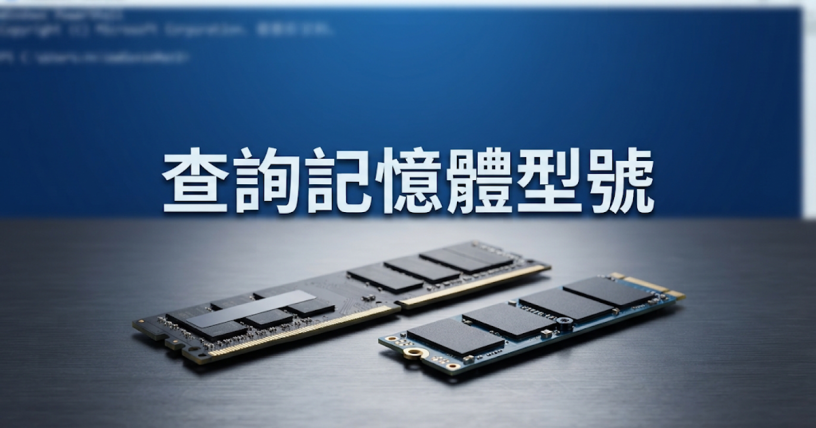
本文將聚焦於如何利用 PowerShell 的 Get-CimInstance 在 Windows 10 與 11 環境中精準進行查詢記憶體型號、檢視 DDR4/DDR5 頻率與通道數。M.2 NVMe SSD 的相容性排查另有專文,文中會附連結。
一、 核心語法速查與規格對照
若要快速取得記憶體顆粒型號、容量、頻率與通道配置,可直接複製並執行以下 PowerShell 指令。
1. PowerShell 快速查詢記憶體詳細規格
Get-CimInstance Win32_PhysicalMemory | Select-Object Manufacturer, PartNumber, Capacity, Speed, ConfiguredClockSpeed, DataWidth2. PowerShell 查詢記憶體插槽位置
Get-CimInstance -ClassName Win32_PhysicalMemory | Select-Object BankLabel, DeviceLocator, Capacity, Speed, Manufacturer, PartNumber舊教學常見的 wmic memorychip get ... 已無法在新版 Windows 使用:WMIC 已從 Windows 11 24H2 以後的版本移除,也不能再透過「選用功能」裝回來。WMI 本身不受影響,上面的 Get-CimInstance 查的就是同一個 Win32_PhysicalMemory 類別,欄位名稱也相同。
3. DDR4 與 DDR5 規格對照表
以下整理 DDR4 與 DDR5 的規格差異,協助在擴充記憶體時對照查詢結果:
| 規格維度 | DDR4 記憶體 | DDR5 記憶體 |
|---|---|---|
| 傳輸速度 | 標準規格最高 3200 MT/s(DDR4-3200),超頻模組可更高 | 4800 MT/s 起,資料速率範圍 4800~8800 MT/s |
| 通道與架構 | 資料寬度 64-bit | 資料寬度仍是 64-bit,分成兩個獨立的 32-bit 子通道(Sub-channel) |
| 實體相容性 | 與 DDR5 在實體與電氣上不相容 | 與 DDR4 在實體與電氣上不相容,模組缺口位置不同 |
M.2 SSD 的 PCIe 世代與相容性不在本篇範圍,可前往 PowerShell 查詢記憶體頻率與 M.2 NVMe 相容性 觀看,M.2 的 Key 與尺寸規格則在 M.2 SSD 規格怎麼看。
二、 關鍵機制與跨情境細部拆解
1. PowerShell 記憶體參數解讀
這兩個欄位的資料來自主機板 BIOS 提供的 SMBIOS 資訊。依 SMBIOS 規格,Speed 是記憶體模組的最高可用速度,ConfiguredClockSpeed 是目前設定的運作速度,單位都是 MT/s(每秒百萬次傳輸),所以 DDR4-3200 會顯示 3200。
要看記憶體「現在跑多快」,看 ConfiguredClockSpeed。沒開啟 XMP 或 EXPO 時,記憶體會以 JEDEC 預設設定開機,速度通常低於模組包裝上標示的超頻速度。
補充說明:Microsoft Learn 的欄位說明把
Speed標成 nanoseconds、ConfiguredClockSpeed標成 MHz,但兩者的值都取自 SMBIOS 的 Memory Device 結構,單位以 SMBIOS 規格的 MT/s 為準。例如 DDR4-3200 的兩個欄位都會顯示3200。
此外,透過 Get-CimInstance 檢視容量時,數值以位元組(Bytes)計算,需除以 1024 三次方才能換算為 GB 單位。若想確認 Win11 查記憶體型號的顆粒料號(PartNumber),該欄位能直接對應原廠型號,避免買錯規格。
容量、頻率與延遲怎麼影響整體效能,可前往RAM 是什麼?記憶體容量、頻率與時脈對系統效能的影響解析觀看。
三、 常見問題與排錯(Q&A)
1. 透過 PowerShell 查詢記憶體時,為何 ConfiguredClockSpeed 顯示的速度低於記憶體標示?
- 問題原因:主機板 BIOS 尚未啟用超頻設定檔(如 Intel XMP 或 AMD EXPO),記憶體以 JEDEC 標準速度運作。包裝上標示的 3600、6000 這類數字通常是 XMP/EXPO 的超頻速度。
- 解法:重新開機進入主機板 BIOS 設定畫面,手動開啟 XMP、DOCP 或 EXPO 設定檔,將頻率調整回記憶體標示的額定速度。
2. 用 PowerShell 查詢記憶體插槽時,如何判斷目前是否為雙通道運作?
- 問題原因:
Win32_PhysicalMemory只列出每支記憶體模組的容量與插槽位置,沒有「目前是否雙通道」的欄位。 - 解法:先看
BankLabel與DeviceLocator。這兩個欄位來自主機板 BIOS 的 SMBIOS 資料,有些主機板會直接寫出通道,例如兩支模組分別是P0 CHANNEL A與P0 CHANNEL B,就代表插在不同通道上;但命名方式由主機板廠商決定,不一定會寫出通道。看不出來時,以主機板說明書的建議記憶體插槽配置為準,雙通道的插槽順序與驗證方式可參考 RAM 雙通道:單通道記憶體頻寬差異、插槽安裝配置與驗證方法。Get-CimInstance -ClassName Win32_PhysicalMemory | Select-Object BankLabel, DeviceLocator, Capacity
3. 如何用 PowerShell 比對混插的不同品牌 DDR4 記憶體型號與速度?
- 問題原因:不同廠牌、容量或頻率的記憶體混插,較容易出現開機或穩定性問題。ASUS 的 BIOS 設定說明建議 2 或 4 支記憶體使用同一套件,不要混插。
- 解法:執行以下 PowerShell 指令,比對各插槽模組的型號與速度:
Speed是模組本身的最高可用速度,ConfiguredClockSpeed才是目前實際設定的速度。若各模組的PartNumber或ConfiguredClockSpeed不同,請查主機板說明書與記憶體相容清單(QVL),確認這個組合是否受支援。Win32_PhysicalMemory沒有 CL 等時序欄位,要比對時序請進入 BIOS 查看。Get-CimInstance -ClassName Win32_PhysicalMemory | Select-Object DeviceLocator, Manufacturer, PartNumber, Speed, ConfiguredClockSpeed
4. 在 Windows 企業環境中,如何透過 WMI 指令批次導出多台遠端主機的記憶體容量與顆粒型號?
- 問題原因:網管人員無法逐一至現場開機檢視硬體規格,需要透過網路批次收集資訊。
- 解法:使用 PowerShell 搭配遠端 CIM 指令進行批次抓取:
PSComputerName欄位會標出每一筆資料來自哪台電腦。指定-ComputerName時,Microsoft Learn 說明 cmdlet 會用 WsMan 通訊協定對該電腦建立暫時的 session,所以遠端主機要先啟用 PowerShell 遠端管理(WinRM),並設好驗證與信任設定。Get-CimInstance -ClassName Win32_PhysicalMemory -ComputerName "RemotePC01", "RemotePC02" | Select-Object PSComputerName, DeviceLocator, Capacity, PartNumber, ConfiguredClockSpeed | Export-Csv -Path "C:\hardware_report.csv" -NoTypeInformation
5. 要查 M.2 SSD 的相容性、顆粒或通道共用,該看哪篇?
- 解法:本篇只處理記憶體。M.2 NVMe SSD 在 PCIe 3.0 與 4.0 插槽的向下相容、TLC/QLC 顆粒判斷,以及 M.2 與顯示卡共用通道的排查,可前往 PowerShell 查詢記憶體頻率與 M.2 NVMe 相容性 觀看;M.2 的 Key 與尺寸規格則見 M.2 SSD 規格怎麼看。
參考資料與延伸閱讀
- Microsoft Learn: Win32_PhysicalMemory class
- Microsoft Learn: Get-CimInstance Cmdlet Reference
- Microsoft Learn: Deprecated features in the Windows client(WMIC 移除說明)
- DMTF: SMBIOS Reference Specification(DSP0134,Type 17 Memory Device)
- Kingston: DDR5 Memory Standard
- Micron: DDR5 SDRAM
- Intel: XMP (Extreme Memory Profile) RAM Overclocking
- ASUS: 如何在 BIOS 設定 XMP、EXPO 或 DOCP 以最佳化記憶體效能
- win10/win11 查主機板型號
- win 查詢顯卡型號
- M.2 SSD 規格怎麼看?NVMe 與 SATA 差異、B/M Key 防呆缺口與 2280 / 2230 尺寸對照



發佈留言