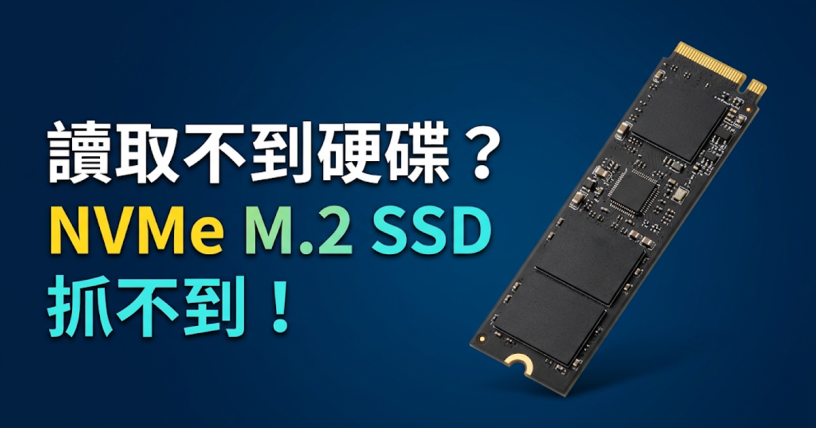
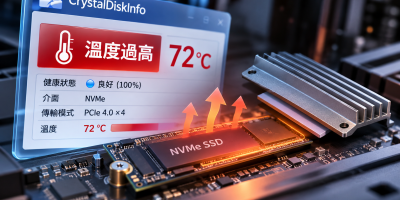


在使用 CrystalDiskInfo 檢測固態硬碟健康狀態時,許多使用者會遇到 CrystalDiskInfo 讀取不到硬碟、無法顯示型號、溫度或 S.M.A.R.T. 數值的狀況。這種情形特別常發生在安裝 PCIe NVMe M.2 SSD、主機板啟用 Intel RST/VMD 或 RAID 模式,或透過 USB 外接硬碟盒連接儲存裝置時。本篇整理 CrystalDiskInfo 官方說明的支援範圍、RAID 與 Intel VMD 驅動程式的影響、主機板 BIOS 儲存模式的風險,以及 USB 外接盒的指令類型設定,協助系統管理者與工程師系統性排除問題。
想了解基礎主機板硬體與規格查詢的詳細步驟,可前往 win10/win11 查主機板型號 觀看。
一、 核心語法速查與規格對照
CrystalDiskInfo 官方說明它是一套支援「部分 USB、Intel RAID 與 NVMe」的硬碟工具,NVMe 支援需要 Windows 10/Windows Server 2016 以上。磁碟管理看得到硬碟、CrystalDiskInfo 卻沒列出時,可以先讓 Windows 重新列舉磁碟,再到 CrystalDiskInfo 的「功能」➔「重新掃瞄」重新偵測。
以系統管理員身分開啟 PowerShell,執行下列指令重新列舉磁碟、分割區與磁碟區(Microsoft 文件說明此指令等同 VDS Rescan):
# 重新列舉 Disk、Partition 與 Volume 物件(需以系統管理員身分執行)
Update-HostStorageCache
以系統管理員身分執行時,這個指令成功不會印出任何內容,可用 $? 確認結果。在 Windows 11 10.0.26300、Windows PowerShell 5.1 以系統管理員身分執行的畫面如下:
PS C:\WINDOWS\system32> Update-HostStorageCache; "ExitCode/成功: $?"
ExitCode/成功: True
以一般權限執行則會回報 CIM 資源無法存取的錯誤(英文介面為 Access to a CIM resource was not available to the client.),所以必須提升權限。
或在系統管理員身分的命令提示字元進入 diskpart,用 rescan 找出新加入的磁碟:
diskpart
rescan
exit
繁體中文版 Windows 11(DiskPart 10.0.26100.1150)的執行輸出如下:
DISKPART> rescan

DiskPart 在掃描您的設定,請稍候...

DiskPart 已結束掃描您的設定。
以下為常見的儲存介面與 CrystalDiskInfo 讀取限制對照表:
| 儲存介面 / 協定 | CrystalDiskInfo 官方支援說明 | 常見讀取障礙 | 建議排查方向 |
|---|---|---|---|
| PCIe NVMe M.2 SSD | 支援,需 Windows 10/Server 2016 以上 | 磁碟由 Intel RST/VMD 或 AMD RAID 驅動管理、軟體版本過舊 | 更新 CrystalDiskInfo 與 RAID 驅動程式,確認「Intel/AMD RAID (CSMI)」選項為啟用 |
| SATA AHCI SSD / HDD | 支援 | BIOS 儲存模式設為 RAID 時,磁碟改由 RAID 驅動管理 | 確認 BIOS 儲存模式與已安裝的驅動程式 |
| USB 外接 M.2 / SSD 盒 | 只支援部分 USB 裝置 | 橋接晶片 (Bridge Chip) 沒有提供 S.M.A.R.T. 指令轉譯,或指令類型不符 | 在「USB/IEEE 1394」選單切換指令類型,或改用 CrystalDiskInfo 支援的橋接晶片 |
| RAID 陣列磁碟 | 部分支援(Intel/AMD RAID 經 CSMI,另有 MegaRAID、Intel VROC 選項) | 陣列成員磁碟由 RAID 控制器與驅動程式管理 | 啟用對應的 RAID 選項,並使用最新 RAID 驅動程式 |
二、 關鍵機制與跨情境細部拆解
1. NVMe、Intel RST 與 Intel VMD 驅動程式排查
主機板啟用 Intel Rapid Storage Technology (RST) 搭配 Intel VMD,或啟用 AMD RAID 時,NVMe SSD 改由 RAID/VMD 驅動程式管理,而不是 Windows 內建的 NVMe 驅動程式 StorNVMe.sys。CrystalDiskInfo 對這類磁碟是透過 CSMI(Common Storage Management Interface)存取,官方手冊提醒要使用最新的 RAID 驅動程式。
Intel 官方支援文件說明:SSD 所在連接埠啟用 Intel VMD 時,必須安裝主機板或系統廠提供的最新 Intel RST 驅動程式(VMD 驅動程式檔名為 iaStorVD.sys);未啟用 VMD 時,安裝作業系統不需要額外驅動程式就能辨識磁碟。排查時先到裝置管理員的「儲存控制器」確認目前載入的是 Intel RST VMD 相關控制器還是標準 NVMe 控制器,再到主機板或筆電原廠支援頁更新對應的 Intel RST 驅動程式,最後在 CrystalDiskInfo 的「功能」➔「進階功能」➔「Intel/AMD RAID (CSMI)」確認不是停用狀態。
2. 主機板 BIOS 儲存模式(AHCI/RAID/VMD)的影響
BIOS 中的 SATA 模式或 VMD 設定,決定了 Windows 用哪一套驅動程式管理磁碟。CrystalDiskInfo 在 AHCI 與 RAID 模式下都有對應的存取方式,所以讀不到 S.M.A.R.T. 時,應先更新軟體與 RAID 驅動程式,不要直接修改 BIOS。
改 BIOS 儲存模式的風險很高:Intel 官方移除 Intel RST 的步驟要求先備份資料、在 Intel RST 程式中停用既有磁碟區,再把 BIOS 的 SATA 設定從 RST Premium 改成 AHCI,並明確警告改完後系統將無法開機、需要重新安裝作業系統。因此切換儲存模式只適合在重灌系統前規劃,不適合當成單純讓 CrystalDiskInfo 讀到資料的手段。
3. USB 外接硬碟盒 (Bridge Chip) 指令類型設定
透過 USB 介面連接 M.2 SSD 時,CrystalDiskInfo 要經過外接盒內的橋接晶片轉送 S.M.A.R.T. 查詢。官方手冊說明,外接磁碟沒有回應時,要到「功能」➔「進階功能」➔「USB/IEEE 1394」切換指令類型。這個選單內除了 SATA 外接盒用的 SCSI_ATA_TRANSLATION (SAT),也有 NVMe 外接盒用的 SCSI_NVME_TRANSLATION (JMicron)、SCSI_NVME_TRANSLATION (ASMedia/Phison) 與 SCSI_NVME_TRANSLATION (Realtek),可依外接盒的橋接晶片廠牌勾選,或選「Enable All」全部啟用。橋接晶片不在支援範圍內時,只能改用採用上述晶片的外接盒,或把 SSD 直接裝回主機板的 M.2 插槽讀取。
三、 常見問題與排錯(Q&A)
1. 為什麼在主機板安裝新式 NVMe M.2 SSD 後,CrystalDiskInfo 完全無法抓到硬碟型號與溫度?
- 問題原因:常見情況是 SSD 所在的連接埠啟用了 Intel VMD 或 AMD RAID,磁碟由 RAID/VMD 驅動程式管理;CrystalDiskInfo 要透過 CSMI 才能讀取,驅動程式版本過舊或 CSMI 選項被停用時就讀不到。另外 CrystalDiskInfo 的 NVMe 支援需要 Windows 10/Server 2016 以上。
- 解法:下載並安裝 CrystalDiskInfo 的最新版本,並檢查裝置管理員中的「儲存控制器」驅動程式。若是 Intel RST/VMD 控制器,到主機板或系統廠支援頁更新 Intel RST 驅動程式,並確認 CrystalDiskInfo 的「Intel/AMD RAID (CSMI)」選項為啟用。
2. 主機板 BIOS 的 SATA Mode 設定由 RAID 切換成 AHCI 模式,對 CrystalDiskInfo 讀取硬碟會有什麼影響?
- 問題原因:切換後磁碟改由 AHCI 或 Windows 內建 NVMe 驅動程式管理,CrystalDiskInfo 不再需要經過 RAID 驅動程式的 CSMI 介面。但作業系統若是在 RAID/RST 模式下安裝,驅動程式不會跟著切換。
- 解法:Intel 官方警告,把 SATA 設定從 RST Premium 改成 AHCI 後系統將無法開機,需要重新安裝作業系統。切換前務必備份資料並停用 RST 磁碟區;只想讓 CrystalDiskInfo 讀到 S.M.A.R.T. 時,優先更新 RAID 驅動程式與啟用 CSMI 選項,不要直接改 BIOS。
3. 透過 USB Type-C 外接 M.2 SSD 時,為什麼 CrystalDiskInfo 顯示未知名稱且無法讀取健康狀態?
- 問題原因:外接盒的橋接晶片要把 S.M.A.R.T. 查詢轉譯給 SSD;CrystalDiskInfo 預設的指令類型和橋接晶片不符,或橋接晶片不在支援範圍內時,就讀不到資料。
- 解法:於 CrystalDiskInfo 主選單點選「功能」➔「進階功能」➔「USB/IEEE 1394」,依外接盒晶片勾選
SCSI_NVME_TRANSLATION (JMicron)、SCSI_NVME_TRANSLATION (ASMedia/Phison)或SCSI_NVME_TRANSLATION (Realtek)(SATA 外接盒用SCSI_ATA_TRANSLATION (SAT)),再執行「功能」➔「重新掃瞄」。仍無法讀取時,需更換採用支援晶片的外接盒。
4. Windows 裝置管理員顯示驚嘆號或儲存空間控制器異常時,如何透過更新 NVMe 驅動程式修復?
- 問題原因:Windows 自 Windows 8.1/Windows Server 2012 R2 起內建 NVMe 驅動程式 StorNVMe.sys;裝置管理員出現驚嘆號,代表控制器驅動程式沒有正確載入,例如連接埠啟用 Intel VMD 卻沒有安裝 Intel RST 驅動程式。
- 解法:先確認驚嘆號出現在哪一個控制器。若是 Intel VMD/RST 控制器,到主機板或系統廠支援頁下載對應的 Intel RST 驅動程式;若 SSD 原廠提供專屬 NVMe 驅動程式,確認型號在支援清單內,例如 Samsung NVMe Driver 3.3 只支援 970 PRO、970 EVO、970 EVO Plus、960 PRO、960 EVO 與 950 PRO,官方列出的作業系統為 Windows 7、Windows 8.1 與 Windows 10。
5. 當 CrystalDiskInfo 顯示「未知 (Unknown)」或「Disk 0」但磁碟管理正常時,該如何強制重新掃描硬體?
- 問題原因:CrystalDiskInfo 啟動後偵測到的磁碟清單沒有更新,或磁碟回報不支援 S.M.A.R.T.。
- 解法:在 CrystalDiskInfo 點選「功能」➔「重新掃瞄」;仍找不到時,勾選「功能」➔「進階功能」➔「進階磁碟搜尋」,官方說明此功能會搜尋 ScsiPort 0~15 與 ScsiTargetID 0~7,並嘗試讀取回報不支援 S.M.A.R.T. 的磁碟。同時確認「進階功能」中的「隱藏沒有 S.M.A.R.T. 的磁碟」沒有勾選。Windows 端則可用系統管理員身分執行
Update-HostStorageCache或 diskpart 的rescan重新列舉磁碟。
6. 部分高階 PCIe 4.0 / 5.0 SSD 因過熱降速或供電不穩,是否會導致 CrystalDiskInfo 讀取逾時?
- 問題原因:CrystalDiskInfo 官方文件沒有把過熱或供電列為讀取不到磁碟的原因。SSD 若在使用中從系統消失,連磁碟管理和裝置管理員都看不到,問題就不在 CrystalDiskInfo 的設定,而是硬體連線或供電。
- 解法:先在 CrystalDiskInfo 觀察 SSD 的溫度欄位是否偏高,並依主機板說明書確認 M.2 插槽的散熱片安裝方式與插槽規格;若磁碟會在使用中消失,改插其他 M.2 插槽交叉比對,並聯繫主機板或 SSD 原廠支援。
參考資料與延伸閱讀
- CrystalDiskInfo 官方網站與下載
- CrystalDiskInfo 官方手冊:Advanced Features
- CrystalDiskInfo 官方手冊:Main Menu
- Microsoft Learn:Update-HostStorageCache
- Microsoft Learn:diskpart rescan
- Microsoft Learn:Working with NVMe Drives(StorNVMe.sys)
- Intel:Intel VMD 平台上偵測不到 SSD 的處理方式
- Intel:在 Intel VMD 平台使用 Intel RST 驅動程式
- Intel:如何從系統移除 Intel RST(SATA 模式改為 AHCI)
- Samsung Semiconductor:SSD 工具與 NVMe Driver
- NVM Express 官方規格
- SSD 顆粒查詢與主控辨識教學:免撕保固貼紙,用 Flash ID 查出真實顆粒廠牌與型號
- 主機板上的 PCIe 規格怎麼看?顯示卡與 SSD 搭配與選購要點





發佈留言