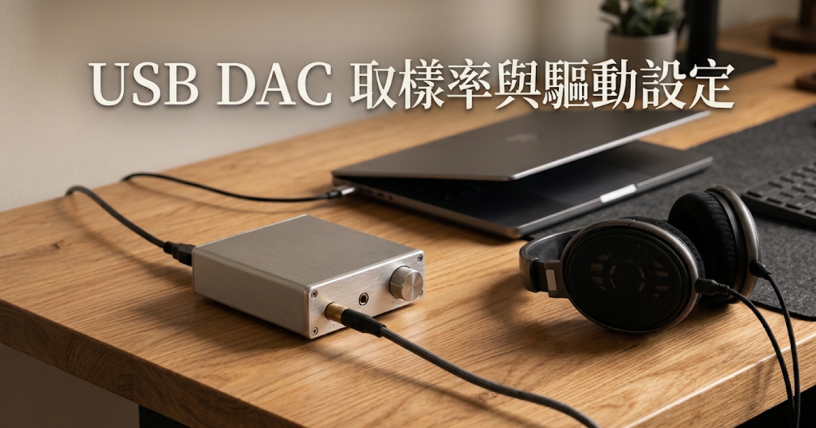

許多重視音質的工程師與音樂愛好者,會在電腦上另外加裝 USB DAC 或外接音效卡。外接設備接上後,常見的狀況是作業系統抓不到裝置、播放高取樣率檔案時出現爆音,或是驅動程式互相衝突。
想先了解數位類比轉換的基本原理,可前往 DAC是什麼:音響耳機 DAC 晶片運作原理與失真率規格解析 觀看。本篇直接比較 USB DAC、主機板內建音效與 PCIe 音效卡在架構上的差異,再整理 Windows 與 macOS 的取樣率設定位置,以及 ASIO、WASAPI 獨佔模式的分別與常見排錯步驟。
一、 架構差異速查
下表只比較三種音訊裝置在架構與驅動上的差別。實際可支援的取樣率、位元深度與耳機輸出能力,各產品不同,要以該產品的規格書為準。
| 比較項目 | 主機板內建音效 | PCIe 內接音效卡 | 外接 USB DAC |
|---|---|---|---|
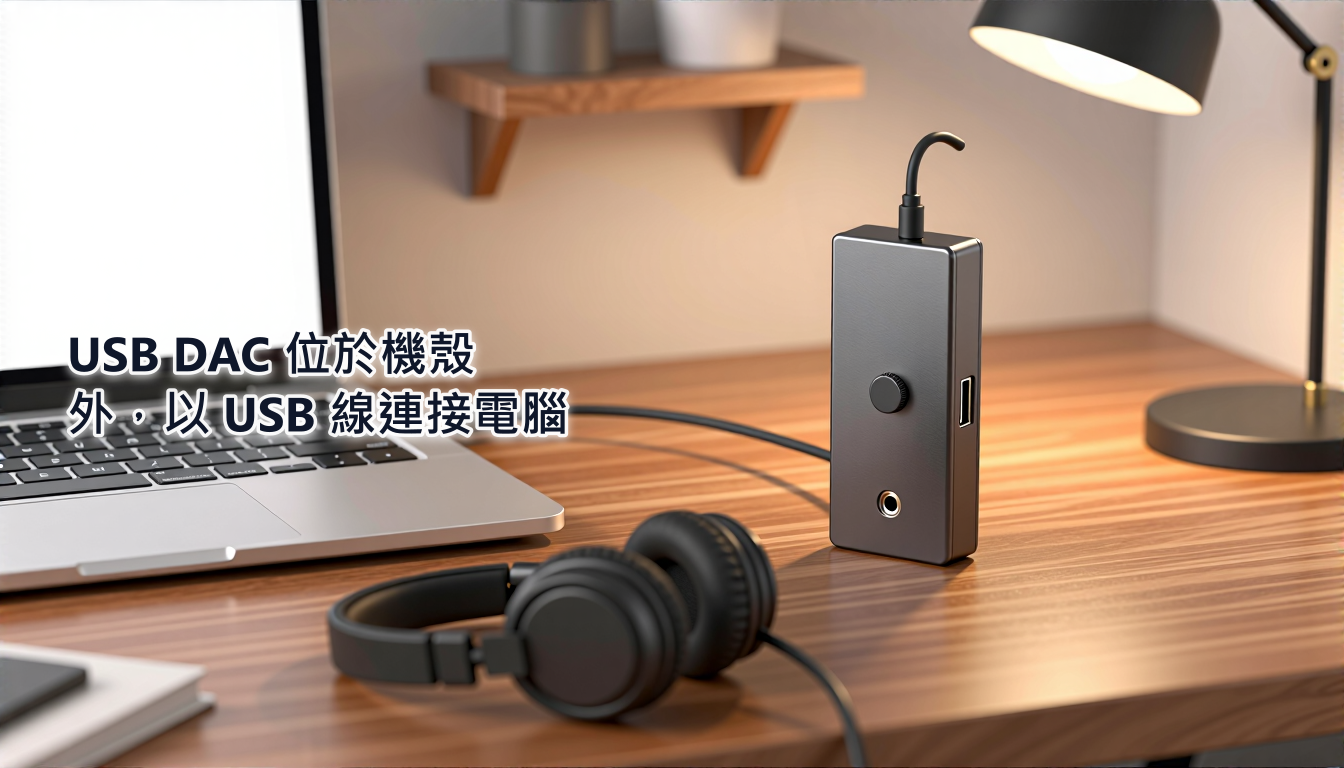
| 安裝位置 | 位於主機板上,與其他元件共用電路板 | 插在主機板的 PCIe 插槽,位於機殼內 | 獨立機殼,以 USB 線連接電腦 |
| 與電腦的連接介面 | 主機板內部的音訊晶片 | PCIe | USB,依 USB Audio 類別協定傳輸 |
| 驅動程式來源 | 主機板廠商提供的音訊驅動 | 音效卡廠商驅動 | Windows 內建 USB Audio 類別驅動,或廠商驅動 |
| 使用 ASIO | 需裝置有對應的 ASIO 驅動 | 需裝置有對應的 ASIO 驅動 | 需裝置有對應的 ASIO 驅動 |
| 取樣率、位元深度 | 以產品規格書為準 | 以產品規格書為準 | 以產品規格書為準 |
二、 關鍵機制與跨情境細部拆解
1. 內接與外接的架構差異
主機板內建音效的轉換電路位於主機板上;USB DAC 則把轉換電路放在機殼外,電腦只透過 USB 線傳送數位音訊資料。這個差異是否轉成聽得出來的改善,取決於各產品的設計與量測數據,選購時對照產品規格書即可。
內建音效與外接 DAC 在電源隔離、時脈抖動上的原理差異,可前往 DAC是什麼:音響耳機 DAC 晶片運作原理與失真率規格解析 的常見問題觀看。
2. Windows 的 USB 音訊驅動
Windows 10 版本 1703 起,系統內建 USB Audio 2.0 類別驅動程式(usbaudio2.sys);USB Audio 1.0 裝置則由 usbaudio.sys 這個類別驅動處理。依 Microsoft Learn 的說明,若系統或 Windows Update 上有裝置廠商提供的驅動,廠商驅動會安裝並覆蓋類別驅動。
所以 USB DAC 不一定要先安裝驅動才能出聲;是否需要廠商驅動,要看該裝置的使用說明。
3. 共用模式、WASAPI 獨佔模式與 ASIO
Windows 的 WASAPI 有共用與獨佔兩種開啟音訊串流的方式:共用模式由 Windows 音訊引擎混合各應用程式的聲音後再送到硬體;獨佔模式由單一應用程式直接使用裝置,其他聲音都會被靜音。
共用模式為什麼要統一取樣格式、獨佔模式在音質上的意義,可前往 DAC是什麼:音響耳機 DAC 晶片運作原理與失真率規格解析 觀看。本篇只整理設定位置與排錯。
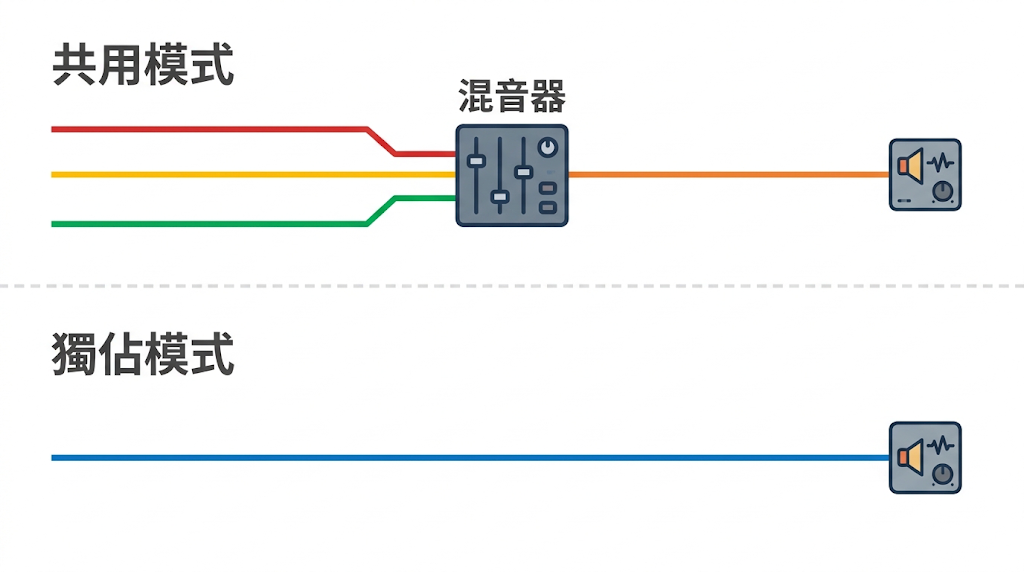
ASIO(Audio Stream Input/Output)是 Steinberg 制定的數位音訊驅動程式協定,提供應用程式與音效卡之間的低延遲介面,常見於錄音與混音軟體。使用 ASIO 需要裝置有對應的 ASIO 驅動程式。
若想進一步確認電腦硬體與主機板的底層資訊,可參考 win10/win11 查主機板型號 取得硬體規格細節。
三、 常見問題與排錯(Q&A)
1. USB DAC 接上 Windows 後抓不到,或系統更新後突然沒有聲音,該如何排查?
解答:先確認系統有沒有辨識到裝置,再依序排除連接與驅動問題。
- 可能原因:連接埠或線材接觸不良、裝置被標示為未知裝置,或系統上的驅動與裝置不相符(廠商驅動會覆蓋 Windows 內建的類別驅動)。
- 開啟「裝置管理員」,檢查「Sound, video and game controllers」與「Audio inputs and outputs」類別(中文介面名稱以裝置管理員實際顯示為準),看有沒有帶黃色驚嘆號的裝置。
devmgmt.msc- 拔除 USB DAC,等待數秒後插入主機板後方的 USB 連接埠。若原本經由集線器或延長線連接,先改成直接連接,排除中間裝置的影響。
- 若裝置仍然異常,依該產品的官方說明,重新安裝廠商提供的驅動程式。不需要廠商驅動的裝置,Windows 會以內建的 USB Audio 類別驅動運作。
2. 播放時出現爆音、雜音,該如何調整緩衝區與取樣率?
解答:先確認緩衝區大小,再檢查系統預設格式與播放檔案是否一致。
- 可能原因:緩衝區過小時,處理器要更頻繁地處理音訊資料;依 Microsoft Learn 的說明,較小的緩衝區可降低延遲,但 CPU 喚醒更頻繁、耗電也增加。處理器負載較高時,可能因此跟不上而出現爆音。
- 開啟 USB DAC 廠商提供的控制面板或播放軟體的 ASIO 設定,把緩衝區(Buffer Size)調大一級。選項名稱與可選的數值依驅動而定。
- 執行下列指令開啟音效內容,選取該 USB DAC,在「Advanced」頁籤的「Default Format」選擇共用模式要使用的格式。
control mmsys.cpl- 若使用 WASAPI 獨佔模式,由播放軟體決定輸出格式;依需求在播放軟體內選擇與檔案一致的取樣率。
補充說明:「Default Format」是共用模式使用的格式。取樣率不一致時系統為何要轉換,可前往 DAC是什麼:音響耳機 DAC 晶片運作原理與失真率規格解析 觀看。
3. ASIO 與 WASAPI 獨佔模式有什麼差別?
解答:兩者都能讓應用程式不經過 Windows 共用混音,但驅動來源與適用情境不同。
| 比較項目 | ASIO | WASAPI 獨佔模式 |
|---|---|---|
| 定義 | Steinberg 制定的音訊驅動程式協定 | Windows 音訊 API 的獨佔串流模式 |
| 驅動需求 | 需要裝置有對應的 ASIO 驅動程式 | 使用 Windows 的音訊堆疊,不需要 ASIO 驅動 |
| 常見用途 | 錄音、混音等專業音訊軟體 | 支援獨佔模式的播放軟體 |
| 其他應用程式的聲音 | 依驅動與軟體設定而定 | 會被靜音 |
4. 耳機推不動或音量不足時,USB DAC 能解決嗎?
解答:不一定,要先對照耳機與音源兩邊的規格。
- 可能原因:耳機能否被推動,取決於音源的輸出電壓與電流能力,以及耳機的阻抗與靈敏度。兩者的數值都標示在各自的規格書上。
- 查出耳機的阻抗與靈敏度規格。
- 查出目前音源(主機板內建音效或 USB DAC)的耳機輸出規格,確認標示的負載阻抗範圍與輸出功率是否涵蓋該耳機。
- 若音源規格不足,再選擇有獨立耳機輸出、且規格符合的 USB DAC 或一體機。
5. macOS 連接 USB DAC 後,要在哪裡設定取樣率?
解答:在 macOS 內建的「音訊 MIDI 設定」(Audio MIDI Setup)調整。
- 可能原因:macOS 預設不一定使用 DAC 支援的最高格式,取樣率與位元深度要在該 App 中設定。可用的選項依裝置而定。
- 開啟「音訊 MIDI 設定」,在左側「音訊裝置」視窗的側邊欄選取你的 USB DAC。
- 在右側選擇「格式」(Format)彈出式選單,設定取樣率與位元深度。依 Apple 的說明,數值要與音訊裝置適用的設定一致。
6. 多通道 USB DAC 搭配 DAW 時,如何避免驅動衝突?
解答:讓 DAW 單獨使用該 USB DAC,其他程式改用別的輸出裝置。
- 可能原因:獨佔模式的運作方式見上方「共用模式、WASAPI 獨佔模式與 ASIO」;ASIO 驅動是否能同時被多個程式使用,依各廠商驅動而定,請以產品說明為準。
- 在 DAW 的音訊設定中,選擇該 USB DAC 專屬的 ASIO 驅動。
- 在 Windows 的「聲音」設定,把系統預設播放裝置改為內建音效或 HDMI 輸出,讓系統音效不要送到 USB DAC。
- 若有其他播放軟體使用獨佔模式,先關閉,避免搶用同一個裝置。
7. 音訊斷斷續續時,如何排除 USB 線材、集線器或延長線的問題?
解答:改用最簡單的連接方式,再逐項加回中間裝置,找出問題來源。
- 先把 USB DAC 直接接在主機板後方的 USB 連接埠,不經過集線器與延長線。
- 改用產品原廠隨附的 USB 線,或另一條相同規格的線材比對。
- 若問題只在某個連接埠出現,改用其他連接埠,並把結果與產品說明對照。
參考資料與延伸閱讀
- Microsoft Learn:USB 2.0 Audio Drivers
- Microsoft Learn:User-Mode Audio Components
- Microsoft Learn:Exclusive-Mode Streams
- Microsoft Learn:Device Formats
- Microsoft Learn:Low Latency Audio
- Apple 支援:Set up audio devices in Audio MIDI Setup on Mac
- Steinberg:ASIO Driver(WaveLab Cast 操作手冊)
- win10/win11 查主機板型號
- ADC DAC 差異與音訊處理雙向轉換解析:數位類比轉換器規格比較


發佈留言