前陣子 Radeon 驅動被發現會在電腦閒置時持續寫入系統碟,SSD 的寫入量默默累積。問題篇我們整理過:Radeon 驅動 atieclxx.exe 持續寫入 SSD:怎麼確認自己有沒有中、暫時怎麼處理,想了解問題怎麼來、怎麼自己量寫入速度,可以先看那一篇。
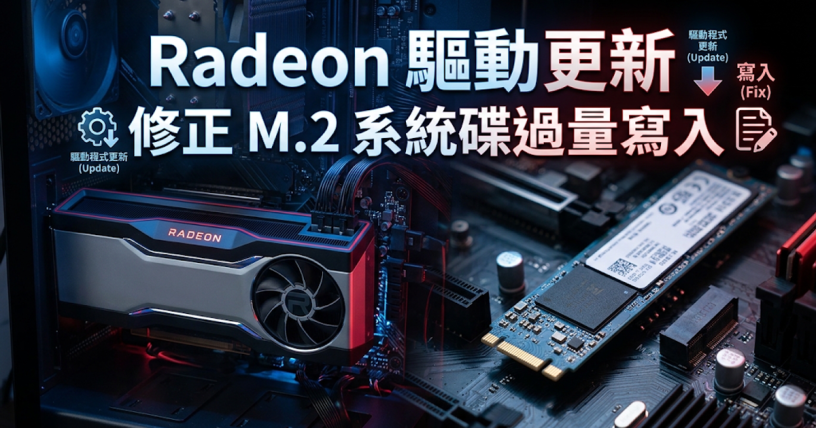
這次 AMD 在 Adrenalin 26.11.1 的官方 release notes 列了兩項系統碟過量寫入的「已修正問題」。我們來看看官方寫了什麼、官方標註的產品範圍,以及一般使用者要怎麼確認自己已經更新。
官方修正了什麼
先講最直接的做法:更新到 Adrenalin 26.11.1 或更新的版本。
AMD 在 26.11.1 release notes 的「Fixed Issues」只列了兩項,都是系統碟過量寫入:
| 項目 | 官方描述的情境 | 官方指定的產品範圍 |
|---|---|---|
| 修正 1 | 系統閒置時,可能觀察到系統碟過量寫入 | Radeon RX 7000 系列顯示卡以上 |
| 修正 2 | 移動或縮放應用程式視窗時,可能觀察到系統碟過量寫入 | release notes 未另外標註產品範圍 |
資料來源:AMD Software: Adrenalin Edition 26.11.1 Release Notes。以上為整理後的中文說明,詳細原文請以官方頁面為準。
有兩個地方要留意:
- 第一項是問題篇談的閒置寫入。官方的措辭是 Radeon RX 7000 系列「以上」,這個版本的相容清單另外還包含 RX 6000、RX 5000 等舊系列,release notes 沒有進一步說明舊系列是否也有這個現象或是否受益,這部分官方沒寫,本文不推測。
- 第二項「移動或縮放視窗時的寫入」,是問題篇沒有談到的情境,這次由官方 release notes 補上。
- release notes 沒有說明問題的成因,也沒有提到
atieclxx.exe或 AMD External Events Utility 這些名稱,所以修正是不是針對這個服務,官方文件沒有交代。
版本與適用範圍
26.11.1 release notes 頁面標示的最後更新日期是 2026 年 11 月 12 日。支援的作業系統是 Windows 11 21H2 以後,以及 Windows 10 64 位元 21H2 以後。
| 項目 | 內容 |
|---|---|
| 驅動名稱 | AMD Software: Adrenalin Edition 26.11.1 |
| 驅動版本(Driver Version) | 26.20.15.16 |
| Windows Driver Store Version | 32.0.32015.16001 |
| 另一個封裝版本 | Driver Version 25.10.45.26,Windows Driver Store Version 32.0.21045.26001 |
| 相容的桌上型顯示卡 | Radeon RX 9000/7000/6000/5000 系列,以及部分 Radeon PRO、AI PRO 系列 |
| 相容的筆電顯示卡 | Radeon RX 7000M/6000M/5000M 系列等,屬於筆電參考驅動,系統廠商專屬功能有限 |
筆電和一體機這類 OEM 機器,AMD 在 release notes 中建議優先使用廠商提供的驅動,因為廠商會針對機型客製與驗證。如果你的筆電從 AMD 官網裝了驅動後出現問題,官方的建議是改回廠商版本。
大眾怎麼確認已經更新
不需要懂驅動,核對版號就好。
1. 看驅動版本號
開啟 PowerShell,貼上下面的指令:
Get-CimInstance Win32_VideoController | Select-Object Name, DriverVersion這裡顯示的是 Windows 內部的驅動版號,要對照 release notes 的「Windows Driver Store Version」。以 26.11.1 來說,對照的是 32.0.32015.16001。問題篇提到的 26.10.2 則對應 32.0.32015.12012,兩個版號的最後一段不同。另外要留意,release notes 同時列了第二組封裝版本(32.0.21045.26001),兩組都屬於 26.11.1。
也可以直接打開 AMD Software,在「關於」頁面看 Adrenalin 的版本號。
2. 取得安裝檔
26.11.1 的安裝檔可以從上面的 release notes 頁面取得。如何安裝與移除,AMD 另外有兩份官方說明(How-To Install/Uninstall AMD Software on a Windows Based System),連結都放在 release notes 頁面裡。
官方也提醒:之後如果要降回舊版 Adrenalin,建議先用 AMD Cleanup Utility。
3. 如果之前自己停用過服務
問題篇提到的暫時做法,是把 AMD External Events Utility 服務停用,那是玩家與媒體的回報,不是 AMD 官方建議。26.11.1 release notes 沒有提到這個服務,也沒有說明更新後該服務的啟動類型要不要調整,官方未說明。
4. 想自己驗證就看總寫入量
要確認有沒有真的改善,最直接的方式還是看數字:更新後讓電腦閒置兩小時,用 CrystalDiskInfo 比對前後的總寫入量,做法詳見問題篇的步驟。release notes 沒有提供修正前後的對照數據,所以實際改善多少,以自己量到的數字為準。
這版還有哪些已知問題
26.11.1 的 release notes 同時列了多項「已知問題」,大多是特定遊戲在特定系列顯示卡上的當機或畫面異常。其中有一項比較特別:Windows 10 系統上,AMD Smart Access Memory 在安裝驅動後可能變成停用。想知道自己的顯示卡有沒有被列進去,可以直接看官方頁面的 Known Issues 清單。




發佈留言