

NVIDIA 驅動程式安裝失敗,或安裝後重新開機卻黑屏,處理順序是先用 NVIDIA 官方的 Custom (Advanced) 乾淨安裝重試,仍失敗再用 Display Driver Uninstaller (DDU) 在安全模式清除驅動後重裝。
重裝前建議先確認顯示卡型號,可參考 win 查詢顯卡型號。本文依 NVIDIA、DDU 作者與 Microsoft 的官方說明整理排查順序,沒有官方出處的錯誤代碼與成因不列入。
想直接照步驟操作,可跳到 DDU 清除與乾淨安裝步驟。
一、 排查順序與官方依據
驅動安裝失敗時,重複下載同一個安裝檔通常沒有幫助。建議由輕到重依序處理:
| 順序 | 狀況 | 做法 | 官方出處 |
|---|---|---|---|
| 1 | 安裝程式失敗 | 關閉 GPU 監控與調校工具、瀏覽器等程式,以系統管理員身分執行安裝程式,選 Custom (Advanced) 並啟用 Perform a clean installation | NVIDIA 支援文章 |
| 2 | 乾淨安裝後仍失敗 | 用 DDU 清除驅動後重新安裝 | DDU 作者的使用說明 |
| 3 | 重新開機後無法進入 Windows | 連續兩次啟動失敗,Windows 會自動進入復原環境(WinRE),可由此進入安全模式 | Microsoft Learn |
| 4 | 驅動又被換成別的版本 | 用群組原則排除 Windows Update 的驅動更新 | Microsoft Learn |
1. 乾淨安裝的範圍
NVIDIA 支援文章列出的手動乾淨安裝步驟,核心是在安裝選項選 Custom (Advanced),再啟用 Perform a clean installation,安裝完成後重新開機。
DDU 作者的說明則寫明:DDU 會移除 AMD、NVIDIA、Intel 顯示驅動與 Realtek 音訊驅動,以及殘留的登錄檔機碼、資料夾、檔案與 driver store 項目。DDU 官網也說明,這個工具是為了標準解除安裝失敗的情況設計。
補充說明:DDU 說明提醒,使用後顯示卡控制面板的設定與設定檔會被移除,操作前請先備份重要資料。
2. NVIDIA app 與 GeForce Experience
NVIDIA app 官方常見問題指出,NVIDIA app 整合了 GeForce Experience 與 RTX Experience 的多項主要功能,也把 GeForce Experience 的最佳遊戲設定與 NVIDIA 控制面板的 3D 設定放進同一個介面,官方建議用 NVIDIA app 下載驅動。
二、 關鍵機制解析:WDDM 與驅動更新來源
Microsoft Learn 說明,Windows Display Driver Model(WDDM)是 Windows 的顯示驅動架構,驅動由使用者模式與核心模式兩個元件組成,並支援逾時偵測與復原(TDR)等機制。
驅動來源有兩處:使用者自行從 NVIDIA 下載的安裝程式,以及 Windows Update。Microsoft 的原則說明指出,啟用 ExcludeWUDriversInQualityUpdate 可讓品質更新不包含驅動,預設值 0 則允許 Windows Update 驅動。
三、 DDU 清除與乾淨安裝步驟
以下兩個流程都是在 Windows 與官方安裝程式的介面操作,沒有可貼上執行的指令。
範本一:用 DDU 在安全模式清除 NVIDIA 驅動
此流程適用於乾淨安裝後仍失敗,或想排除舊驅動殘留的情況。
- 備份重要資料。使用 BitLocker 的電腦,先備妥復原金鑰。
- 先從 NVIDIA 下載新驅動,但不要執行;同時從 DDU 官網下載最新版 DDU,解壓縮到本機磁碟。
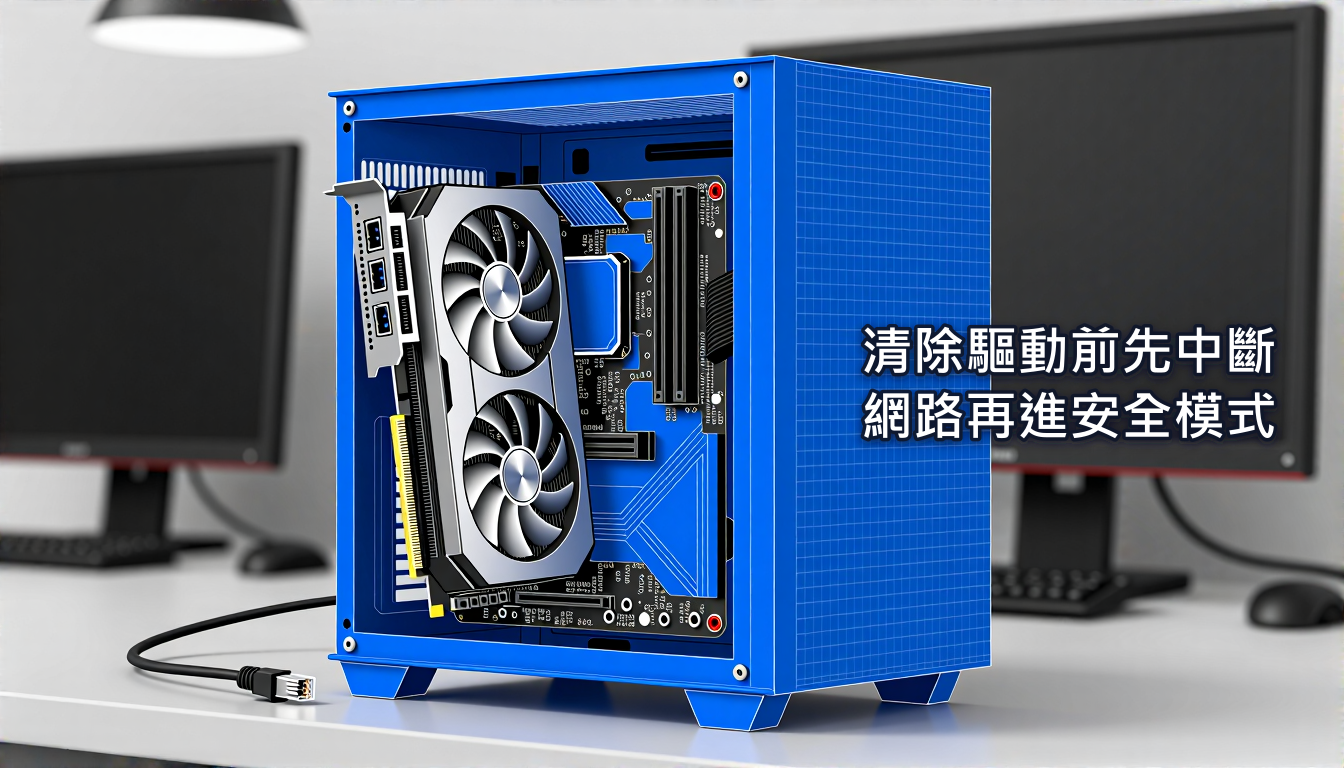
- Windows 10 以上為避免 Windows 自動下載顯示驅動,DDU 說明建議先中斷網際網路連線。DDU 的選項選單也有阻擋經由 Windows Update 下載驅動的設定。
- 進入安全模式。DDU 說明強烈建議使用安全模式,可選下列任一種方式:
- 在 Windows 按住 Shift 同時選「重新啟動」,進入進階啟動後依序選「疑難排解」>「進階選項」>「啟動設定」>「重新啟動」,再以數字鍵 4 或功能鍵 F4 選擇「啟用安全模式」。
- 在 DDU 的 Options 開啟安全模式對話框,重啟 DDU 後選 Safe Mode,再按 Reboot to Safe Mode。DDU 說明提醒,需先以一般方式進入過一次安全模式再啟用這個選項,否則可能卡住。
- 在 DDU 右側下拉選單選擇 NVIDIA。
- 單一顯示卡的系統按左側的 Clean and restart。移除過程中畫面可能黑幾秒,DDU 說明表示這是正常現象。
- 重新開機後執行事先下載的 NVIDIA 驅動,照下一個範本安裝。
補充說明:若在一般模式使用 DDU,說明建議關閉背景程式,並執行兩次(Clean and restart 後再清一次),效果才接近安全模式。
範本二:用 NVIDIA 安裝程式做乾淨安裝
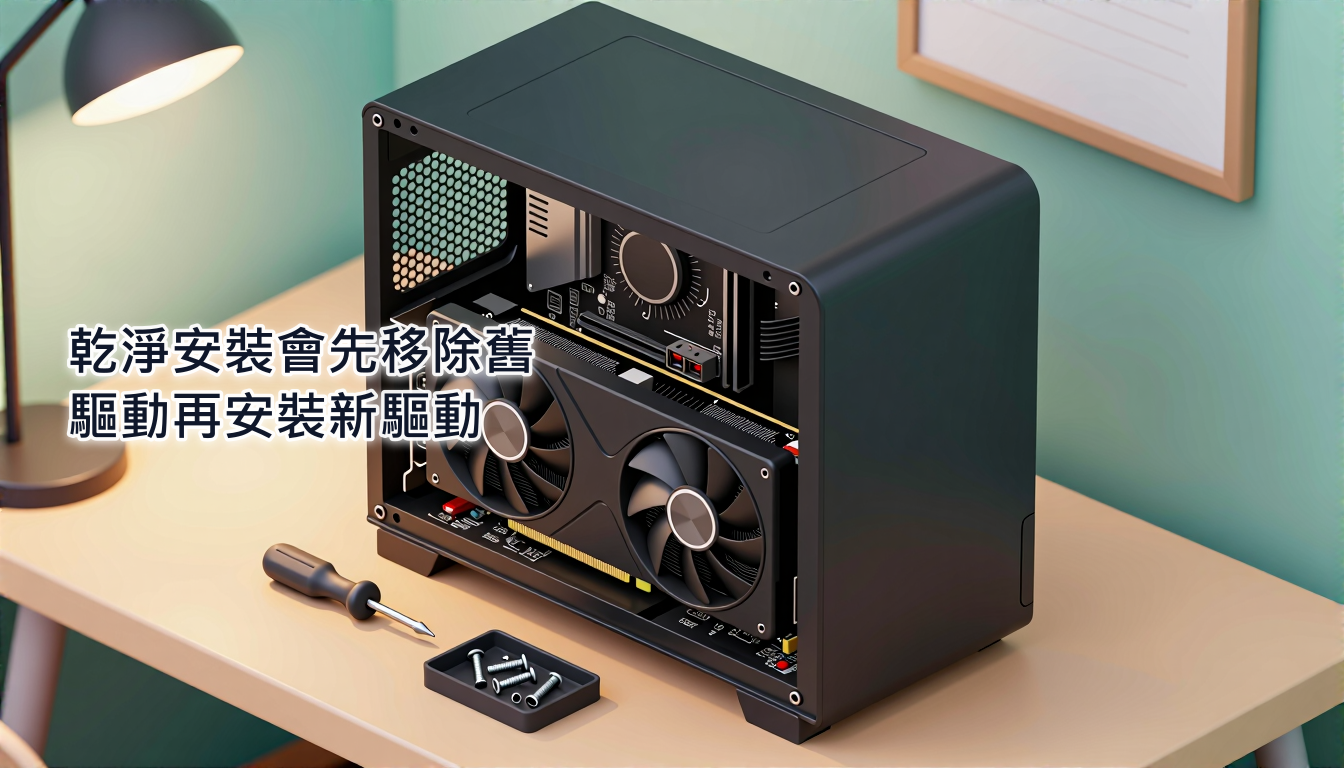
依 NVIDIA 支援文章的手動乾淨安裝流程:
- 從 NVIDIA 的 Game Ready Driver 頁面下載對應顯示卡的驅動。安裝前關閉所有程式,包含 GPU 監控與調校工具、影片播放器、瀏覽器與 3D 加速程式。
- 若有積極的即時防毒監控,可暫時停用;Microsoft Defender 不用關閉。
- 對安裝程式按右鍵,選「以系統管理員身分執行」,若跳出使用者帳戶控制就按「是」。
- 暫存解壓縮位置保留預設值,按 OK。
- 選擇 NVIDIA Graphics Driver 與 NVIDIA app 元件做完整安裝,同意授權後繼續。
- 選 Custom (Advanced),按「下一步」。
- 啟用 Perform a clean installation,按「下一步」。
- 安裝完成後重新開機。
重新開機後,可在命令提示字元或 PowerShell 執行下列指令確認驅動已載入:
nvidia-smi輸出上方的標頭會顯示 KMD Version,即目前安裝的核心模式驅動版本。NVIDIA 的 nvidia-smi 文件將舊的 Driver Version 欄位標為已棄用,改用 KMD Version。
四、 常見問題與排錯(Q&A)
Q1:執行 NVIDIA 驅動程式安裝時失敗,要先做什麼?
解答:先關閉可能占用顯示驅動的程式,再用系統管理員身分重新執行安裝程式。
- 關閉 GPU 監控與調校工具、影片播放器、瀏覽器與 3D 加速程式。
- 對安裝程式按右鍵,選「以系統管理員身分執行」。
- 選 Custom (Advanced),啟用 Perform a clean installation,安裝完成後重新開機。
NVIDIA 支援文章表示,若即時防毒監控較積極,可暫時停用,Microsoft Defender 可以維持開啟。
Q2:更新 NVIDIA 驅動程式後重新開機黑屏,或卡在載入畫面,如何處理?
解答:先進入安全模式,用 DDU 清除驅動後重新安裝。
Microsoft Learn 說明,連續兩次啟動 Windows 失敗,系統會自動進入 WinRE。進入後依序選「疑難排解」>「進階選項」>「啟動設定」>「重新啟動」,再選擇「啟用安全模式」。
進入安全模式後,照上文範本一用 DDU 清除 NVIDIA 驅動,再依範本二重新安裝。官方資料沒有列出單一固定的黑屏成因,本文不推斷原因。
Q3:DDU 要怎麼正確使用?
解答:照範本一的順序,先備份、再中斷網路、進安全模式,選 NVIDIA 後按 Clean and restart。
DDU 說明提醒:不要先執行新驅動、DDU 資料夾建議放本機磁碟而非網路磁碟。若同一台電腦在 AMD 與 NVIDIA 顯示卡之間切換,需先移除舊廠牌驅動,再處理新廠牌。
Q4:Windows Update 把 NVIDIA 驅動換成別的版本,怎麼避免?
解答:用群組原則「Do not include drivers with Windows Updates」,讓 Windows Update 的品質更新不含驅動。
- 開啟本機群組原則編輯器(
gpedit.msc)。 - 前往「電腦設定」>「系統管理範本」>「Windows 元件」>「Windows Update」>「Manage updates offered from Windows Update」。
- 啟用「Do not include drivers with Windows Updates」。
此原則對應登錄檔 HKLM\Software\Policies\Microsoft\Windows\WindowsUpdate 下的 ExcludeWUDriversInQualityUpdate,型別 REG_DWORD,值 1 為排除 Windows Update 驅動。
補充說明:Microsoft 指出,這個原則不適用於隨作業系統提供、包在安全性更新或重大更新內的驅動,也不適用於功能更新期間為了讓更新程序完成而動態安裝的驅動。
Q5:使用 NVIDIA app 安裝驅動失敗,怎麼手動安裝?
解答:改從 NVIDIA 的 Game Ready Driver 頁面下載驅動安裝程式,照範本二手動做乾淨安裝。
NVIDIA 有一篇支援文章專門處理「NVIDIA app 安裝驅動失敗」的情況,步驟與範本二相同。
Q6:DCH 與 Standard 驅動有什麼差別?
解答:功能上沒有差別,差別在封裝與安裝方式。
NVIDIA 常見問題指出,DCH 是較新的通用 Windows 10 驅動封裝,檔案較小、安裝較快。DCH 驅動可以直接安裝在 Standard 驅動上;Standard 驅動則視發布日期而定,2019 年 12 月 6 日(含)之後發布的版本會強制乾淨安裝並先移除 DCH 驅動。
要查看目前的驅動類型:開啟 NVIDIA 控制面板,點左下角的「系統資訊」,找到「驅動程式類型」(Driver Type)。
Q7:NVIDIA app 和 GeForce Experience 該用哪個下載驅動?
解答:NVIDIA 官方建議用 NVIDIA app。
NVIDIA app 官方常見問題說明,NVIDIA app 整合了 GeForce Experience 與 RTX Experience 的多項主要功能,並建議用 NVIDIA app 下載驅動。如果 NVIDIA app 安裝驅動失敗,可改用 DDU 清除與乾淨安裝步驟 手動安裝。
參考資料與延伸閱讀
- NVIDIA 支援:NVIDIA app 驅動安裝失敗,如何手動乾淨安裝驅動
- NVIDIA 支援:DCH/Standard Display Drivers for Windows 10 FAQ
- NVIDIA:NVIDIA app FAQ
- NVIDIA nvidia-smi 文件
- Wagnardsoft:How to use Display Driver Uninstaller (DDU) Guide / Tutorial
- Wagnardsoft:Display Driver Uninstaller (DDU) 官方頁面
- Microsoft Learn:WDDM Overview
- Microsoft Learn:Windows Recovery Environment (Windows RE)
- Microsoft Learn:Configure Windows Update client policies
- Microsoft Learn:Update Policy CSP
- Microsoft 支援:Start your PC in safe mode in Windows
- win 查詢顯卡型號




發佈留言