
本文將詳細解析 inputmode 與 pattern 屬性 的核心規範、底層運作機制與實務配置要點,協助開發者在專案中快速排查常見問題並落實標準寫法。
在先前的表單系列文章中,我們探討過為什麼 label 的 for 屬性是 UX 與無障礙設計的關鍵,並剖析了 HTML input type 原生行為與隱藏限制:為什麼大廠連數字欄位都改用 type="text"?。當我們將驗證碼、信用卡號或統編欄位從
type="number"改回type="text"後,立刻會面臨兩個實務問題:如何讓手機端依然自動彈出純數字鍵盤?又該如何在不依賴第三方套件的前提下,檢查輸入字串的格式? 這時便可透過 HTML5 原生的 inputmode 與 pattern(即inputmode與pattern屬性)分工處理。本文將從標準寫法的限制出發,說明這兩個屬性的底層規範與實務配置。
一、從傳統 type 耦合到職責分離:為什麼需要 inputmode 與 pattern?
在深入各個屬性值之前,我們必須先釐清傳統 HTML 表單為何在行動裝置鍵盤與格式驗證上容易產生衝突。
1. 原本正常的標準寫法與瓶頸:單靠 input type 的兩難
在早期表單開發中,工程師習慣直接依賴 <input> 的 type 屬性來同時決定「資料型別」、「手機虛擬鍵盤」與「格式驗證」。最常見的標準寫法如下:
<!-- 傳統寫法 A:使用 type="number" 企圖喚起數字鍵盤 -->
<div class="form-field">
  <label for="legacy-otp">簡訊驗證碼(6 位數字)</label>
  <input type="number" id="legacy-otp" required>
</div>

<!-- 傳統寫法 B:改用 type="tel" 避開滾輪與上下箭頭 -->
<div class="form-field">
  <label for="legacy-card">信用卡卡號(16 位數字)</label>
  <input type="tel" id="legacy-card" maxlength="16" required>
</div>
然而,這兩種傳統寫法在實際專案環境中都會遇到明顯瓶頸:
type="number"將欄位視為「數值」:如我們在 input type 原生行為與隱藏限制 中的說明,驗證碼012890的valueAsNumber是12890,一旦當成數字處理,開頭的0就會消失;欄位也接受負號與科學記號(例如1e3),而且maxlength與pattern屬性對這個型別不適用。type="tel"帶有電話語意,但沒有格式檢查:行動瀏覽器可能為type="tel"顯示專為電話號碼設計的鍵盤;而且規範沒有為電話號碼定義任何格式,瀏覽器不會替type="tel"檢查內容,仍要自己加上pattern。用它來裝驗證碼或卡號,等於借用了不符合資料本質的電話語意。
2. 解耦設計:inputmode 與 pattern 的職責分離架構
為了解決 type 屬性職責過度耦合的問題,可以依 WHATWG HTML Living Standard 的定義,把單一輸入框的行為拆成三個由不同屬性負責的維度,做到職責分離(Separation of Concerns):
| 控制維度 | 負責屬性 | 核心職責與底層行為 | 實務建議設定(以 6 位數驗證碼為例) |
|---|---|---|---|
| 1. 資料儲存型別 | type | 決定瀏覽器如何解析與儲存 input.value | type="text"(保留前導零與完整字串特性) |
| 2. 行動端虛擬鍵盤 | inputmode | 提示手機與平板作業系統應彈出哪種軟體鍵盤配置 | inputmode="numeric"(喚起純數字輸入介面) |
| 3. 客戶端格式驗證 | pattern | 定義提交或呼叫 checkValidity() 時的正規表達式約束 | pattern="[0-9]{6}"(限制 6 位阿拉伯數字) |
下圖對比了傳統 type="number" 耦合寫法與現代 type="text" 搭配 inputmode、pattern 的職責分離架構:

圖:圖一:傳統 type=number 耦合限制與現代 type=text + inputmode + pattern 職責分離架構對照
透過這套解耦架構,我們既能保有 type="text" 對 maxlength、selectionStart 與前導零的完整支援,又能分別控制行動裝置的鍵盤配置與資料校驗。接下來,我們依序拆解 inputmode 與 pattern 的核心規範。
二、inputmode 全屬性詳解:8 種行動端虛擬鍵盤配置與跨平台差異
根據 WHATWG HTML 規範 §6.8.9 Input modalities: the inputmode attribute,inputmode 是一個全域屬性(Global Attribute),不僅可用於 <input> 與 <textarea>,也能作用於任何啟用 contenteditable 的富文本容器。
1. WHATWG 規範的 8 種 inputmode 屬性值對照表
規範一共定義了 8 種標準列舉值。以下依 WHATWG 規範與 MDN 的描述整理各值的鍵盤特徵與適用場景;鍵盤的實際外觀由作業系統與輸入法決定,規範只規定「應顯示哪一類鍵盤」:
inputmode 屬性值 | 虛擬鍵盤配置特徵 | 典型適用場景 | 備註與注意事項 |
|---|---|---|---|
text(預設) | 使用者所在語系的標準文字鍵盤 | 姓名、地址、一般文字備註 | MDN 將它列為預設值;未指定 inputmode 時,規範要求瀏覽器依 type、pattern 等資訊決定預設鍵盤 |
numeric | 數字輸入鍵盤,只要求 0–9 | OTP 驗證碼、信用卡號、郵遞區號、統編 | 規範註明適合 PIN 碼輸入;MDN 註明裝置不一定會顯示負號鍵 |
decimal | 數字鍵盤 + 該語系的小數點(通常是 . 或 ,) | 商品價格、身高體重、匯率、含小數之金額 | MDN 註明裝置不一定會顯示負號鍵,需要輸入負數時不能只靠它 |
tel | 電話撥號鍵盤(0–9、*、#) | 市話、手機號碼、含分機之聯絡電話 | 欄位本身就是電話號碼時,MDN 建議直接用 type="tel" |
email | 含 @ 與 . 按鍵的文字鍵盤 | 電子郵件帳號、支援 Email 格式的登入 ID | 欄位本身就是電子郵件時,MDN 建議直接用 type="email" |
url | 含 /、. 按鍵,並可快速輸入 www.、.com 等字串的鍵盤 | 個人網站、Webhook URL、API Endpoint | 欄位本身就是網址時,MDN 建議直接用 type="url" |
search | 為搜尋最佳化的鍵盤,例如確認鍵可能標示為「搜尋(Search)」 | 站內搜尋框、商品關鍵字篩選列 | 可搭配 enterkeyhint="search",提示虛擬鍵盤的確認鍵顯示「搜尋」動作 |
none | 不彈出系統原生虛擬鍵盤 | 網頁自製計算機、自訂車牌鍵盤、日期選擇器 | 規範說明適用於頁面自行提供鍵盤控制的情況 |
2. numeric 與 decimal 的選擇:整數欄位與含小數欄位
數字類欄位最常用的是 numeric 與 decimal,兩者的差別在於鍵盤上是否提供小數點:
inputmode="numeric":只需要0–9的欄位,例如 PIN 碼、驗證碼、卡號。inputmode="decimal":需要小數點的欄位,例如重量、金額。小數點符號依使用者語系,可能是.或,,送到後端前要先統一格式。
inputmode 支援度方面,依 MDN 的瀏覽器相容性資料,Chrome 66、Firefox 95、iOS Safari 12.2 起支援。兩種配置的寫法如下:
<!-- 1. 只需要 0–9 的欄位 -->
<div class="form-field">
  <label for="pin-code">提款密碼(6 位數字)</label>
  <input
    type="text"
    id="pin-code"
    inputmode="numeric"
    pattern="[0-9]{6}"
    maxlength="6"
  >
</div>

<!-- 2. 需要輸入小數點的欄位 -->
<div class="form-field">
  <label for="item-weight">包裹重量(公斤,可含小數)</label>
  <input
    type="text"
    id="item-weight"
    inputmode="decimal"
    placeholder="例如:2.5"
  >
</div>
了解 inputmode 對虛擬鍵盤的控制後,下一個問題是:當使用者透過桌機實體鍵盤、複製貼上,或在舊版瀏覽器中輸入了非預期的字元時,該如何在 HTML 層面進行格式把關?這就必須認識 pattern 屬性的底層驗證機制。
三、pattern 正則驗證底層機制與三個常見實務場景
根據 WHATWG HTML 規範 §4.10.5.3.6 The pattern attribute,pattern 屬性允許我們為文字類型的 <input> 指定一個正規表達式(Regular Expression),交由瀏覽器原生的 Constraint Validation API 進行格式檢查。
1. WHATWG pattern 編譯規則:隱式首尾錨點與 ECMAScript v 旗標
許多工程師在撰寫 pattern 時會直接把 JavaScript 的正規表達式貼進 HTML,但瀏覽器在底層編譯 pattern 時有三個規範細節需要注意:
- 自動隱式包裹首尾錨點
^(?:...)$:
瀏覽器會自動在正規表達式外層加上^(?:與)$,要求「整個輸入值從頭到尾完全匹配」才算通過,而非部分子字串匹配。因此撰寫pattern="[0-9]{6}"在底層等同於/^(?:[0-9]{6})$/v,不需要額外加上^與$。 - 空字串預設不觸發
pattern驗證:
根據規範,當欄位的value為空字串""時,瀏覽器不會執行pattern比對(此時input.validity.patternMismatch為false)。若該欄位為必填,必須明確加上required屬性,交由validity.valueMissing攔截空值。 - 以 ECMAScript
v旗標(unicodeSets)編譯:
目前的 WHATWG 規範以v旗標編譯pattern;依 MDN 說明,2023 年年中以前規範指定的是u旗標。在v旗標下,字元類別[...]內除了]與\,(、)、[、{、}、/、-、|這些字元若要當成一般字元,也必須用\跳脫。像[(]、[/]、[a-]這類在u旗標下合法的寫法,在v旗標下都是語法錯誤;連字號放在字元類別開頭或結尾也一樣要跳脫。編譯失敗時,元素沒有可用的正規表達式,瀏覽器不會套用這個pattern,任何輸入都會通過格式檢查;規範只建議瀏覽器在開發者主控台記錄這個錯誤。
下圖呈現了瀏覽器在觸發表單驗證時,對 pattern 屬性進行編譯與狀態判定的標準流程:
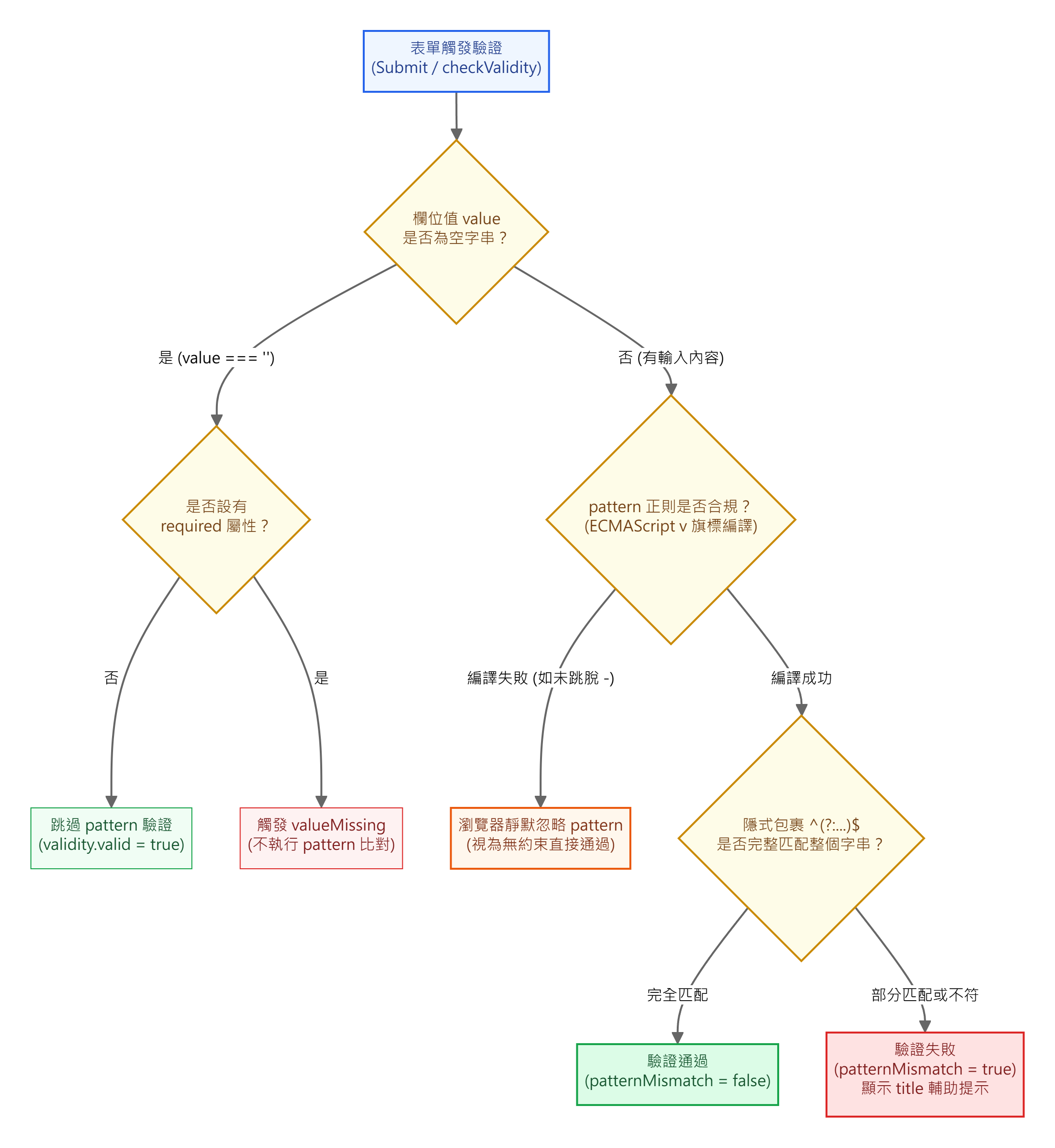
圖:圖二:WHATWG HTML 規範下 pattern 屬性編譯(v 旗標與隱式錨點)與 Constraint Validation 驗證流程
理解底層驗證流程後,我們來看三個在實務專案中常見的配置範例。
2. 場景一:6 位數純數字 OTP 簡訊驗證碼
針對 6 位數簡訊驗證碼,pattern="[0-9]{6}" 同時檢查字元與長度:012890 通過,12345、1234567、abc123 都會讓 patternMismatch 變成 true。再搭配 maxlength="6" 限制輸入長度,以及 WHATWG 自動填入欄位名稱中的 autocomplete="one-time-code":
<div class="form-field">
  <label for="otp-input">簡訊驗證碼(6 位數字)</label>
  <input
    type="text"
    id="otp-input"
    name="otp"
    inputmode="numeric"
    pattern="[0-9]{6}"
    maxlength="6"
    autocomplete="one-time-code"
    title="請輸入 6 位數字簡訊驗證碼"
    required
  >
</div>
如果改寫成 pattern="[0-9]*" 加上 minlength="6",要注意規範只在「值是使用者編輯產生」時才判定 tooShort,用 JavaScript 指定 input.value = '123' 時欄位仍是有效狀態;長度條件直接寫進 pattern 比較單純。
3. 場景二:台灣身分證字號與新式外來人口統一證號(含第 2 碼 8、9 規範)
在台灣在地化系統中,部分舊教材示範身分證字號正則時仍寫成 pattern="[A-Z][12][0-9]{8}"。依移民署說明,國民身分證字號為 1 碼英文加 9 碼數字,第 2 碼為性別碼(1 或 2)。需要注意的是:自 2021 年 1 月 2 日起,內政部移民署核發的「新式外來人口統一證號」改為 1 碼英文加 9 碼數字,第 2 碼是代表性別的 8 或 9。 若正則第 2 碼只寫 [12],會導致持有新式統一證號的使用者無法通過表單驗證。
此外,由於台灣身分證字號首碼為英文字母、後 9 碼為數字,手機鍵盤必須維持預設的 inputmode="text" 才能輸入英文:
<div class="form-field">
  <label for="tw-id-number">身分證字號或統一證號</label>
  <input
    type="text"
    id="tw-id-number"
    name="twIdNumber"
    inputmode="text"
    pattern="[A-Za-z][1289][0-9]{8}"
    maxlength="10"
    autocapitalize="characters"
    spellcheck="false"
    title="請輸入 1 碼英文字母加上 9 碼數字(第 2 碼須為 1、2、8 或 9)"
    required
  >
</div>
這裡我們同時加上了 autocapitalize="characters",讓支援的虛擬鍵盤預設以大寫輸入字母,並以 [A-Za-z] 接受大小寫輸入(後續再於送出前統一轉為大寫並執行權重檢查碼運算)。
另外,2021 年 1 月 1 日以前核發的舊式統一證號是 2 碼英文加 8 碼數字,依移民署公告可使用至 2030 年 12 月 31 日。系統若仍須接受舊號,可以用 | 把兩種格式並列:pattern="[A-Za-z][1289][0-9]{8}|[A-Za-z]{2}[0-9]{8}",title 的說明也要一併改寫。
4. 場景三:搭配 CSS :user-invalid 延後驗證視覺回饋時機
過去許多教學會建議使用 CSS 的 :invalid 偽類將驗證失敗的輸入框邊框染紅(例如 input:invalid { border-color: red; })。但這種寫法有一個明顯的 UX 問題:只要欄位帶有 required 屬性,使用者剛打開網頁、尚未輸入任何字元時,空欄位就已經處於 :invalid 狀態,導致所有必填欄位在初始載入時就顯示紅色錯誤邊框。
正如我們在 HTML input 事件全解析 中介紹的「晚懲罰、早獎勵(Reward Early, Punish Late)」原則,現代瀏覽器(Chrome 119+、Firefox 88+、Safari 16.5+)已支援 CSS Selectors Level 4 的 :user-invalid 與 :user-valid 偽類。依 MDN 說明,它們要在使用者與欄位互動過,或嘗試送出表單之後才會生效:
/* 基礎輸入框樣式 */
.form-field input {
  border: 1.5px solid #cbd5e1;
  border-radius: 6px;
  padding: 0.5rem 0.75rem;
  font-size: 16px;
  transition: border-color 0.2s ease, box-shadow 0.2s ease;
}

/* 僅在使用者互動過且格式不符時,才顯示紅框警示 */
.form-field input:user-invalid {
  border-color: #dc2626;
  background-color: #fef2f2;
}

/* 使用者互動過且符合 pattern 與 required 時,顯示綠框回饋 */
.form-field input:user-valid {
  border-color: #16a34a;
}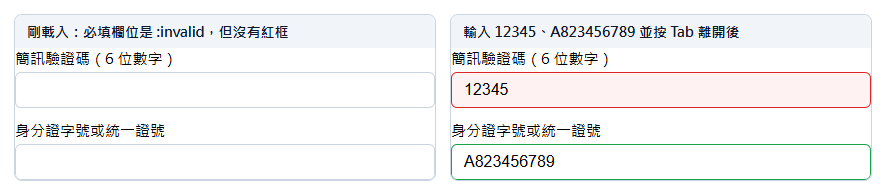
Chrome 156(headless)、Windows 11 執行畫面:上方 CSS 搭配場景一、場景二的欄位,以鍵盤輸入後按 Tab 離開欄位。
四、結合 Constraint Validation API 實作自訂錯誤提示與無障礙播報
雖然 pattern 搭配 title 屬性能在表單提交時由瀏覽器顯示原生錯誤提示,但在正式產品中,我們通常需要將錯誤訊息渲染在欄位下方的固定 DOM 節點內。
1. 為什麼單靠原生氣泡與 title 屬性還不夠?
WHATWG 規範建議作者在使用 pattern 時加上 title,用了 title 就必須描述格式,並寫明瀏覽器「可以」在告知格式不符時使用 title 的內容,也可以用在 Tooltip 或焦點進入時由輔助科技朗讀;規範沒有規定錯誤訊息的實際文字。以中文介面的 Chrome 為例,validationMessage 只有「請符合要求的格式。」,不含 title 的內容。依賴原生提示有三個限制:
- 依 MDN 說明,原生錯誤提示沒有標準方式可以用 CSS 調整外觀。
- 若在
<input>上綁定title屬性,部分瀏覽器在滑鼠懸停(Hover)時也會顯示 Tooltip;規範與 MDN 因此都提醒title不要寫成「已經出錯」的語氣,因為沒有錯誤時也看得到。 - MDN 也提醒輔助科技不一定會朗讀
title,不能只靠它傳達格式要求,格式說明應以可見文字放在欄位旁,並用aria-describedby關聯(詳見我們在 無障礙表單進階:aria-describedby、aria-label 與 aria-labelledby 完整實務 的說明)。
2. 檢測 validity.patternMismatch 並整合無障礙錯誤播報
我們可以透過 Constraint Validation API 的 ValidityState.patternMismatch 屬性,判斷使用者是否違反了 pattern 規則,並動態掛載無障礙錯誤提示:
<form id="tax-form" novalidate>
  <div class="form-field">
    <label for="tax-id">公司統一編號(8 位數字)</label>
    <input
      type="text"
      id="tax-id"
      name="taxId"
      inputmode="numeric"
      pattern="[0-9]{8}"
      maxlength="8"
      aria-describedby="tax-id-hint"
      required
    >
    <div id="tax-id-hint" class="field-hint">請輸入 8 位半形阿拉伯數字</div>
    <div id="tax-id-error" class="field-error" role="alert" hidden></div>
  </div>
  <button type="submit">驗證並儲存</button>
</form>

<script>
  const form = document.getElementById('tax-form');
  const taxInput = document.getElementById('tax-id');
  const errorBox = document.getElementById('tax-id-error');

  function validateTaxId() {
    const { validity } = taxInput;

    if (validity.valid) {
      errorBox.textContent = '';
      errorBox.hidden = true;
      taxInput.removeAttribute('aria-invalid');
      taxInput.setAttribute('aria-describedby', 'tax-id-hint');
      return true;
    }

    // 區分「未填寫 (valueMissing)」與「正則格式不符 (patternMismatch)」
    if (validity.valueMissing) {
      errorBox.textContent = '統一編號為必填欄位,請勿留空。';
    } else if (validity.patternMismatch) {
      errorBox.textContent = '格式錯誤:統一編號必須為 8 位純數字(不含空格或連字號)。';
    } else {
      errorBox.textContent = taxInput.validationMessage;
    }

    errorBox.hidden = false;
    taxInput.setAttribute('aria-invalid', 'true');
    // 將錯誤訊息 ID 排在提示文字之前,確保報讀軟體優先朗讀錯誤原因
    taxInput.setAttribute('aria-describedby', 'tax-id-error tax-id-hint');
    return false;
  }

  // 離開焦點時才觸發首次檢查,若已處於錯誤狀態則於輸入時即時消除紅字
  taxInput.addEventListener('blur', validateTaxId);
  taxInput.addEventListener('input', () => {
    if (taxInput.getAttribute('aria-invalid') === 'true') {
      validateTaxId();
    }
  });

  form.addEventListener('submit', (event) => {
    if (!validateTaxId()) {
      event.preventDefault();
      taxInput.focus();
    }
  });
</script>
Chrome 156(headless)、Windows 11 執行畫面:以鍵盤輸入後按 Tab 離開欄位,下方兩行為當下欄位的 aria-invalid 與 aria-describedby 屬性值(未加任何樣式)。
五、常見錯誤寫法與注意事項
在將 inputmode 與 pattern 導入專案環境時,請留意以下三個常見問題:
1. 誤在 type="number" 掛載 pattern 導致正則完全失效
常見的錯誤寫法是 <input type="number" pattern="[0-9]{6}">,誤以為瀏覽器會限制 6 位數字。根據 WHATWG 規範 §4.10.5.1.12 Number state,type="number" 不支援 pattern 屬性,瀏覽器會直接忽略它。凡是需要使用 pattern 的欄位,請將 type 設為 text、tel、search、url、email 或 password。
2. 字元類別內未跳脫連字號(-)觸發 v 旗標語法錯誤
規範改用 ECMAScript v 旗標後,以前在 u 旗標下合法的部分正則寫法現在會編譯失敗。例如想允許輸入英數、底線與連字號時:
<!-- ❌ 錯誤寫法:u 旗標下合法,但 v 旗標下字元類別結尾的 - 必須跳脫,編譯失敗後 pattern 不會套用,a+b 也能通過 -->
<input type="text" pattern="[A-Za-z0-9_-]+">

<!-- ✅ 正確寫法:將連字號跳脫為 \-(放在字元類別開頭或結尾也一樣要跳脫) -->
<input type="text" pattern="[A-Za-z0-9_\-]+">反過來,[\w--+] 在 v 旗標下是「\w 減去 +」的集合差運算,語法合法,但結果等於 \w,連字號並不在允許範圍內;這種寫法不會報錯,只會讓 a-b 這類輸入被判為格式不符。
開啟 Chrome DevTools Console,當 pattern 無法以 v 旗標編譯時,主控台會印出以 Pattern attribute value [A-Za-z0-9_-]+ is not a valid regular expression 開頭的訊息,開發時可藉此檢查。
3. 實體鍵盤仍可輸入非數字字元:前端過濾與後端雙重驗證
請注意:inputmode="numeric" 只是一個提供給行動裝置作業系統的「軟體鍵盤外觀提示(Hint)」,不會阻止使用者透過桌機實體鍵盤、藍牙鍵盤或複製貼上輸入英文字母。而 pattern 則是客戶端的格式檢查,攻擊者仍能透過 curl 或 API 工具繞過前端表單直接發送請求。因此:
- 前端表單應同時搭配
inputmode(調整行動端鍵盤配置)與pattern(攔截實體鍵盤或貼上的格式錯誤)。 - 後端 API 收到 Payload 後,仍必須執行相同規格的正則與型別二次驗證。
六、總結
總結來說,現代 HTML 表單開發的核心原則是「職責分離」:
- 避免使用
type="number"處理識別碼:將信用卡、OTP 驗證碼、郵遞區號、統編與身分證字號回歸type="text"。 - 用
inputmode控制行動端鍵盤配置:純整數驗證碼使用inputmode="numeric"搭配pattern="[0-9]{6}"這類同時限制長度的寫法,含小數點的金額或重量使用inputmode="decimal",電子郵件與網址則分別對應email與url。 - 用合規的
pattern搭配:user-invalid與ValidityState執行格式檢查:遵循 ECMAScriptv旗標語法規則,並在下一篇文章中,我們將進一步探討如何透過autocomplete屬性讓瀏覽器自動帶入表單資料,減少使用者手動輸入的步驟。
參考資料與延伸閱讀
- WHATWG HTML Living Standard — §6.8.9 Input modalities: the inputmode attribute
- WHATWG HTML Living Standard — §4.10.5.3.6 The pattern attribute
- WHATWG HTML Living Standard — Autofill field names(one-time-code)
- MDN Web Docs — inputmode Global Attribute
- MDN Web Docs — HTML attribute: pattern
- MDN Web Docs — CSS :user-invalid Pseudo-class
- V8 Dev Blog — RegExp v flag with set notation and properties of strings
- 內政部移民署 — 外來人口統一證號申請及換發送件須知(自 110 年 1 月 2 日生效)
- 內政部移民署 — 統一證號與國民身分證字號有無差異?
- MDN Web Docs — Client-side form validation
- 內政部移民署新住民全球新聞網 — 新式外來人口統一證號換發介紹
- 前端 Input 語法教學:inputmode 鍵盤對應、CSS 跑版除錯與常見錯誤解決方法
- HTML input type 原生行為與隱藏限制:為什麼大廠連數字欄位都改用 type="text"?
- 無障礙表單進階:aria-describedby、aria-label 與 aria-labelledby 完整實務




發佈留言