

在日常專案開發中,許多前端工程師以為只要為
<input>加上<label>就完成了表單的無障礙設計(Accessibility, A11y)。但對照 WCAG 2.2 的要求,即使通過了 HTML 語法檢查,表單仍可能讓螢幕閱讀器使用者卡關——例如:把不可修改的訂單編號設為disabled,結果按Tab時直接被跳過;必填欄位的紅色星號*被算進欄位名稱;或是把重要填寫須知放在獨立的<p>標籤,在「表單焦點模式(Focus Mode)」下沒被讀到。這篇筆記從螢幕閱讀器的操作模式與 W3C HTML-AAM 1.0 規範出發,拆解讓螢幕閱讀器正確讀取表單欄位的關鍵細節。
⚡ 快速簡單使用(30 秒複製即用範本)
以下是針對螢幕閱讀器「焦點模式(Focus Mode)」整理的表單範本(包含 readonly 唯讀焦點保留、aria-hidden="true" 必填星號不算進名稱、<fieldset> + <legend> 單選群組與 aria-valuetext 滑桿語意化播報):
<form class="a11y-checkout-form" novalidate>
  <!-- 1. 唯讀欄位:使用 readonly 而非 disabled,確保視障者可透過 Tab 聚焦聽取並複製既有值 -->
  <div class="form-field">
    <label for="member-id">會員編號(唯讀)</label>
    <input
      type="text"
      id="member-id"
      name="memberId"
      value="VIP-2026-8891"
      readonly
    >
  </div>

  <!-- 2. 必填欄位:視覺紅星號加上 aria-hidden="true",搭配原生 required 避免重複唸出「星號、必填」 -->
  <div class="form-field">
    <label for="recipient-name">
      收件人真實姓名
      <span class="required-star" aria-hidden="true">*</span>
    </label>
    <input
      type="text"
      id="recipient-name"
      name="recipientName"
      autocomplete="name"
      required
    >
  </div>

  <!-- 3. 單選按鈕群組:透過 fieldset + legend 讓螢幕閱讀器在焦點進入 radio 時能一併唸出群組問題 -->
  <fieldset class="form-fieldset">
    <legend>請選擇發票開立方式 <span aria-hidden="true">*</span></legend>
    <div class="radio-item">
      <input type="radio" id="inv-cloud" name="invoiceType" value="cloud" checked required>
      <label for="inv-cloud">手機條碼載具(環保無紙化)</label>
    </div>
    <div class="radio-item">
      <input type="radio" id="inv-company" name="invoiceType" value="company">
      <label for="inv-company">三聯式公司統一編號發票</label>
    </div>
  </fieldset>

  <!-- 4. 範圍滑桿:搭配 aria-valuetext 將純數字轉為具商業意義之語音描述 -->
  <div class="form-field">
    <label for="donate-ratio">發票中獎自動捐贈比例</label>
    <input
      type="range"
      id="donate-ratio"
      name="donateRatio"
      min="0"
      max="100"
      step="25"
      value="50"
      aria-valuetext="50%(捐出一半獎金予公益團體)"
    >
  </div>

  <button type="submit">確認訂單資訊</button>
</form>
一、核心速查:W3C HTML-AAM 1.0 表單控制項隱式角色與無障礙樹資訊對照表
當螢幕閱讀器讀取一個 <input> 元素時,並不是直接唸出 HTML 原始碼,而是透過瀏覽器根據 W3C HTML Accessibility API Mappings (HTML-AAM 1.0) 建立的無障礙樹(Accessibility Tree)取得資訊。不同 type 與狀態屬性會映射為不同的 ARIA 角色(Role)與狀態(State),螢幕閱讀器再依各自的用語唸出來:
| HTML 表單元素與屬性 | W3C HTML-AAM 隱式角色 | 無障礙樹提供給螢幕閱讀器的資訊 | 無障礙設計關鍵注意事項 |
|---|---|---|---|
input 的 type="text"、"email"、"tel"、"url"(沒有 list 建議清單) | textbox | 名稱(Label)、角色 textbox、目前值 | 不需要再加多餘的 role="textbox";加上 list 屬性連到 <datalist> 時會改為 combobox |
input type="password" | 沒有對應的 ARIA 角色 | 平台無障礙 API 以「受保護」的文字欄位呈現(如 MSAA 的 STATE_SYSTEM_PROTECTED、macOS 的 AXSecureTextField);Chrome DevTools 顯示的角色為 textbox | 若實作「顯示/隱藏密碼」切換鈕,按鈕需具備 aria-pressed 或動態更新 aria-label |
input type="search"(沒有 list 建議清單) | searchbox | 名稱、角色 searchbox、目前值 | 可包在 <search> 元素內,它對應 search 地標,螢幕閱讀器可用地標快速跳轉 |
input type="number" | spinbutton | 名稱、角色 spinbutton、目前數值 | 僅用於數量、年齡等真正的數值;WHATWG 明載卡號、郵遞區號這類「剛好只由數字組成」的資料不適合用 type="number" |
input type="checkbox" | checkbox | 名稱、角色 checkbox、aria-checked 狀態(true / false / mixed) | 「全選/部分選取」母核取方塊需透過 JS 設定 input.indeterminate = true,狀態才會是 mixed |
input type="radio" | radio | 名稱、角色 radio、aria-checked 狀態,以及同群組的選項數量(aria-setsize) | 同群組之 radio 必須擁有相同 name,並包在 <fieldset> + <legend> 中提供群組名稱 |
input type="range" | slider | 名稱、角色 slider、目前值、最小值與最大值 | 純數字往往缺乏語意,可於 input 事件中動態更新 aria-valuetext(如 "500 元 / 每月");有 aria-valuetext 時輔助科技會唸它而不是數字 |
二、深度揭秘:螢幕閱讀器的「瀏覽模式」與「表單焦點模式」切換機制
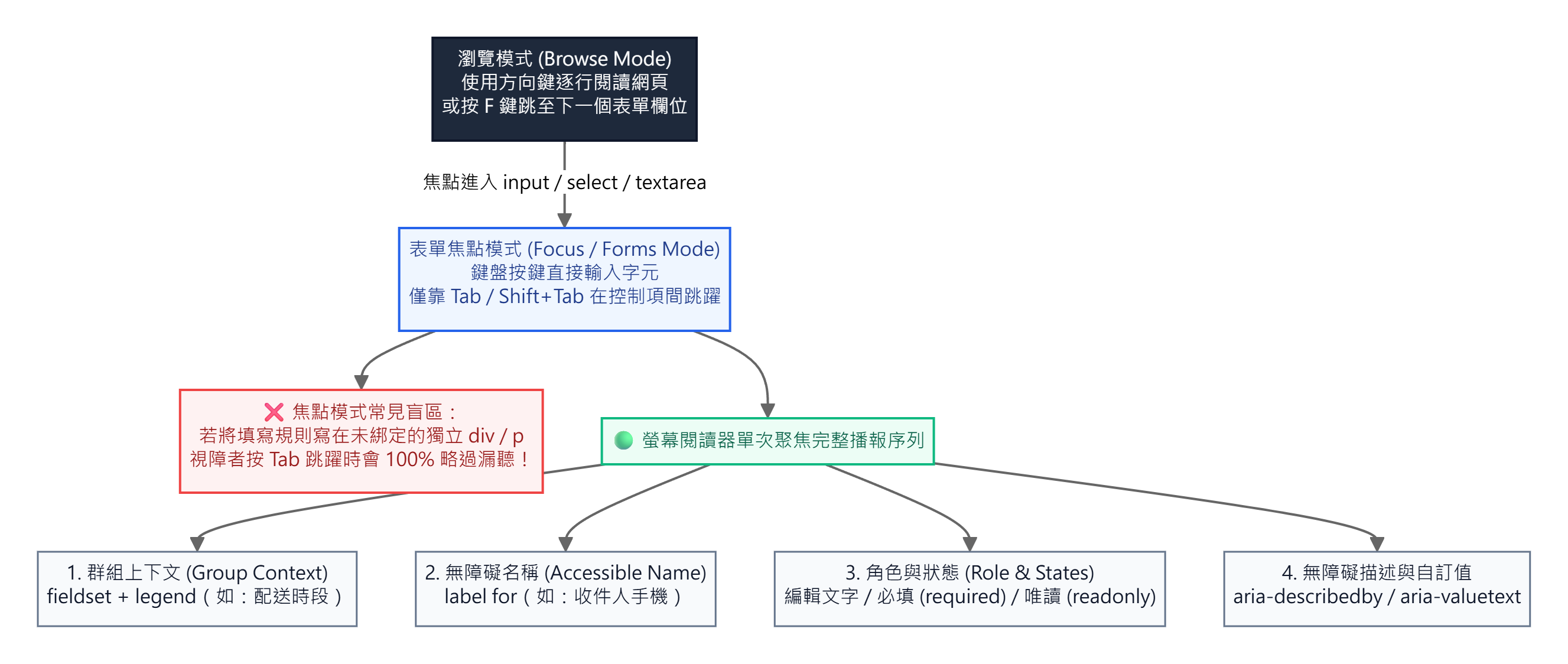
為什麼許多明眼工程師覺得「畫面上明明有寫填表說明文字」,視障使用者卻反應完全沒聽到?答案就在於桌面端螢幕閱讀器(以 Windows 上的 NVDA 為例)的雙模式切換機制:
- 瀏覽模式(Browse Mode):
在網頁中,NVDA 把文件內容攤平成可用方向鍵逐行閱讀的形式。此時鍵盤的單一字母鍵是「快速導覽鍵」——例如按H跳到下一個標題、按F跳到下一個表單欄位,按上下方向鍵逐行閱讀靜態段落文字。 - 表單焦點模式(Focus Mode):
在瀏覽模式下,用Tab移到或點擊需要直接操作的控制項(例如可編輯的文字欄位)時,NVDA 預設會自動切換至焦點模式;在這類控制項上按Enter或空白鍵也會切換,按Esc則回到瀏覽模式(切換時以語音或提示音告知,可在設定中選擇)。焦點模式下幾乎所有按鍵都直接交給控制項,字母鍵恢復為打字輸入;填完一格後按Tab就會跳到下一個可聚焦的表單控制項。
⚠️ 焦點模式的核心無障礙鐵律:
在焦點模式下,使用者是透過Tab鍵在可聚焦的控制項之間跳躍,而Tab不會停在普通文字上。W3C WAI 的表單說明教學也提醒:螢幕閱讀器在表單內常切換到 Forms Mode,通常只唸出<input>、<select>、<textarea>、<legend>、<label>等表單元素。因此夾在兩個<input>中間、卻沒有透過<label>、<legend>或aria-describedby與欄位建立程式化關聯(Programmatically Determined)的普通<p>、<div>文字,在Tab跳躍過程中很容易被略過。 適用整份表單的說明,應放在<form>之前。
三、關鍵狀態屬性實作:readonly vs. disabled 與必填星號防重讀
在表單狀態控制上,有三個最常影響螢幕閱讀器體驗的細節:
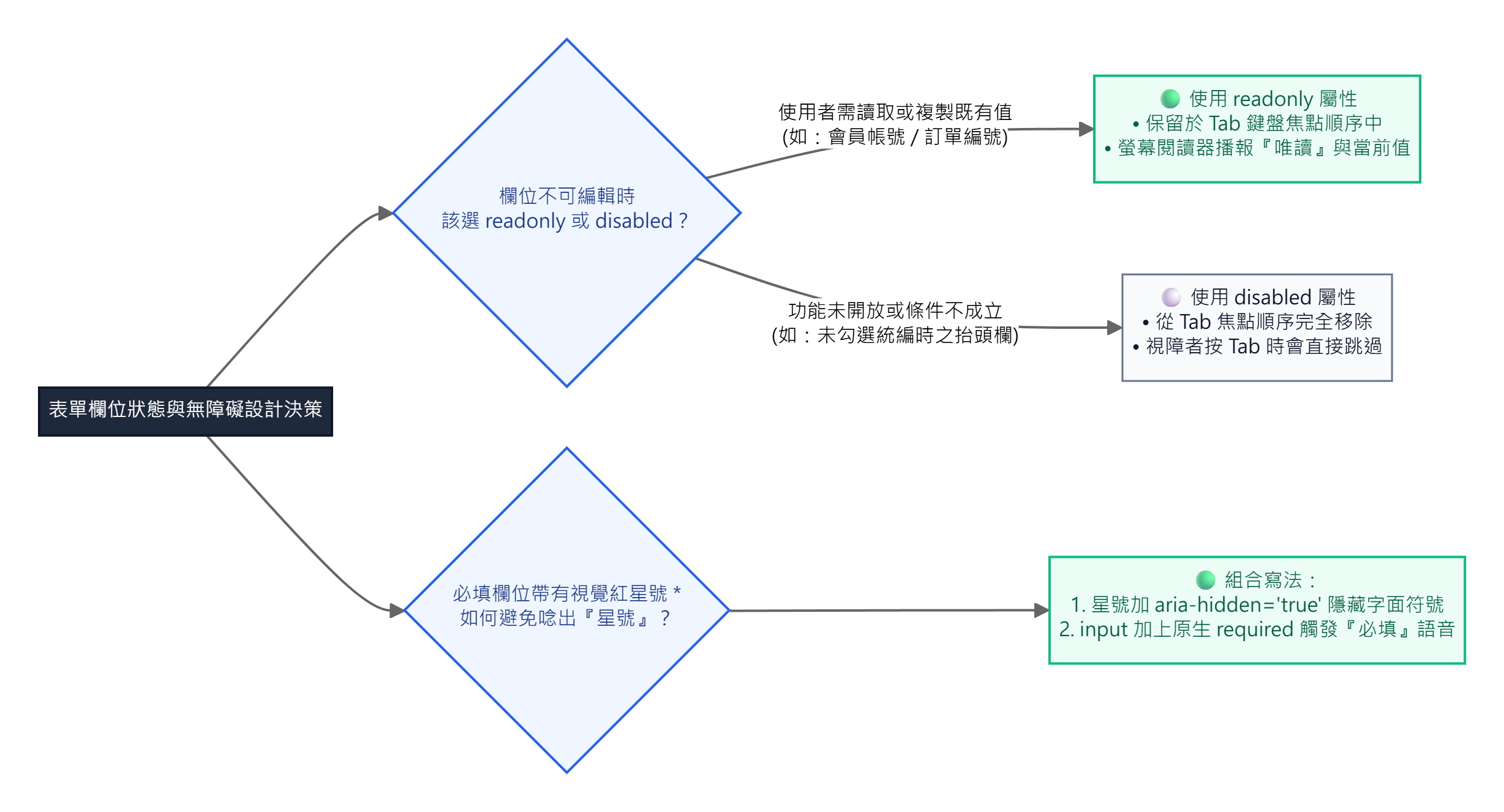
readonly 與 disabled 之無障礙決策樹,以及必填紅星號防重讀處理1. 不可編輯欄位該用 readonly 還是 disabled?
許多開發者在顯示「目前已綁定之電子信箱」、「系統自動帶出之訂單金額」或「會員編號」時,隨手在 <input> 加上 disabled。這會引發兩個嚴重的無障礙與功能副作用:
- 從鍵盤
Tab焦點序列中消失:WHATWG HTML Standard 的可聚焦區域(focusable area)定義要求元素「not actually disabled」,因此設定disabled的控制項無法獲得焦點。在焦點模式下按Tab巡覽表單的視障使用者,會直接跳過該欄位,不知道該欄位的存在與當前數值。 - 不受 WCAG 對比度要求約束,也不隨表單送出:WCAG 2.2 SC 1.4.3 對「非作用中的使用者介面元件」(例如 HTML 的 disabled 控制項)不要求對比度,所以文字可能很淡;而依 WHATWG 建立表單資料(entry list)的步驟,
disabled欄位也不會出現在送出的資料與FormData中。
正確選型原則:
- 若欄位數值與當前交易或資料檢視相關,使用者需要讀取、確認或複製該數值(僅禁止修改):請使用
readonly。依 WHATWG §4.10.19.5 與 readonly 屬性的說明,唯讀控制項仍然可以運作,只是使用者不能編輯;設定readonly的<input>保留在Tab焦點順序中、會隨表單送出,HTML-AAM 把它映射為aria-readonly="true",螢幕閱讀器聚焦時能讀到欄位名稱、唯讀狀態與當前數值。 - 若欄位是因為前置條件未勾選而暫時不適用(例如未勾選「需要開立統編」時的「統一編號輸入框」):才使用
disabled。
2. 必填欄位的視覺星號 * 與 required 屬性
為了讓明眼使用者一眼看出必填欄位,UI 通常會在 <label> 內加上紅色星號 *。但如果直接寫 <label for="tel">聯絡電話 *</label> 並在 <input> 加上 required:
<label>的文字內容會整段算進欄位的無障礙名稱,名稱就變成聯絡電話 *(在 Chrome DevTools 的 Accessibility 面板可看到Name為「聯絡電話 *」)。required又另外提供必填狀態,螢幕閱讀器可能把星號唸出來之後再報一次「必填」,資訊重複。
標準無障礙寫法:
- 在視覺星號外包一層
<span aria-hidden="true">*</span>。依 AccName 1.2 的計算步驟,aria-hidden="true"的節點視為隱藏、不算進名稱,名稱就只剩「聯絡電話」。 - 在
<input>上使用 HTML 原生required屬性(HTML-AAM 映射為aria-required)。ARIA in HTML 規定:已有required的元素不應(SHOULD NOT)再加aria-required="true",也不得(MUST NOT)加aria-required="false"。
<!-- 🟢 最佳實踐:明眼人看見紅星號,無障礙名稱只有「聯絡電話」,必填狀態由 required 提供 -->
<label for="contact-tel">
  聯絡電話 <span class="text-danger" aria-hidden="true">*</span>
</label>
<input type="tel" id="contact-tel" name="contactTel" autocomplete="tel" required>
3. 單選(radio)與多選(checkbox)群組必備 fieldset + legend
當表單出現「配送時段:上午 / 下午 / 夜間」三個 <input type="radio"> 時,每個 <label> 只寫了「上午」、「下午」、「夜間」。若外層只用普通 <div> 包裹,視障者按 Tab 進入選項時,只能聽到「上午」這個名稱、選項按鈕角色與選取狀態,卻不知道「上午」到底是指「配送時段」還是「方便聯絡時段」。
透過 <fieldset> 與 <legend> 將同群組的選項包覆起來:依 W3C HTML-AAM,<fieldset> 映射為 group 角色,第一個 <legend> 子元素的內容就是該群組的無障礙名稱。焦點進入群組內的 radio 時,螢幕閱讀器就能連同「請選擇配送時段」這個群組名稱一起唸出。WAI 教學也提醒,依螢幕閱讀器設定不同,legend 可能每個欄位都唸、只唸一次,少數情況完全不唸,所以 legend 要盡量簡短,各選項的 label 本身也要能看懂。
四、實務檢測:使用 Chrome DevTools Accessibility Tree 驗證表單播報
我們不需要每次修改一行 HTML 都打開語音合成器從頭聽,Chrome DevTools 內建的 Accessibility(無障礙設定)面板就能直接檢視瀏覽器傳遞給螢幕閱讀器的底層結構:
- 在頁面的
<input>上按右鍵選擇「檢查(Inspect)」,在 Elements 面板選取該元素。 - 在右側 Styles 面板旁切換至「Accessibility」分頁(若未顯示,可從「更多分頁」按鈕開啟)。
- 檢視 Computed Properties(計算屬性) 區塊:
Name:確認是否正確顯示<label>文字(且不含多餘的*星號字元),並展開查看名稱來源(如label (for=...))。Role:確認是否為預期的textbox、searchbox、spinbutton、checkbox或slider。Required/Readonly/Invalid等狀態:確認是否與表單當前狀態一致。
- 想看元素在整棵樹中的位置,可開啟 Show accessibility tree,把 Elements 面板的 DOM 樹切換成整頁的無障礙樹。
五、常見錯誤與踩坑排查 (Pitfalls & Troubleshooting)
- 在視覺隱藏標籤時使用了過時的
clip: rect(0, 0, 0, 0)或錯誤使用display: none:- 若搜尋框等元件在視覺設計上不顯示
<label>,不要對 label 寫display: none或visibility: hidden:WAI-ARIA 1.2 §7.1 規定這類不顯示的元素不得放進無障礙樹。用 Chrome 156 檢查display: none的 label 時,對應搜尋框的Name是空白的。 - 請改用常見的
.visually-hidden(或.sr-only)樣式。CSS Masking 已將clip列為棄用屬性、建議改用clip-path,但瀏覽器仍須支援clip,所以下面同時寫clip-path: inset(50%)與舊的clip作為相容寫法:.visually-hidden { position: absolute; width: 1px; height: 1px; padding: 0; margin: -1px; overflow: hidden; clip: rect(0, 0, 0, 0); clip-path: inset(50%); white-space: nowrap; border: 0; }
- 若搜尋框等元件在視覺設計上不顯示
- 母子 Checkbox「部分選取(Indeterminate)」狀態只改了 CSS 圖示卻未更新 DOM 屬性:
- 當實作表格「全選」功能且目前僅勾選部分子項目時,除了改變視覺上的減號圖示,必須透過 JavaScript 設定
masterCheckbox.indeterminate = true,HTML-AAM 才會把狀態映射為aria-checked="mixed",螢幕閱讀器才能報出「部分勾選」,否則只會依checked報成「已勾選」或「未勾選」。不要在原生<input type="checkbox">上直接寫aria-checked:ARIA in HTML 明定作者不得(MUST NOT)這樣用,瀏覽器也會以原生狀態為準。
- 當實作表格「全選」功能且目前僅勾選部分子項目時,除了改變視覺上的減號圖示,必須透過 JavaScript 設定
- 自訂滑桿(
type="range")改變數值時未同步更新aria-valuetext:- 若滑桿代表的是「字體大小:1(小)、2(標準)、3(大)、4(特大)」,視障者聽到數字
"2"無法理解其含義。請監聽input事件並動態執行rangeInput.setAttribute('aria-valuetext', '標準字體大小(16px)')。
- 若滑桿代表的是「字體大小:1(小)、2(標準)、3(大)、4(特大)」,視障者聽到數字
六、總結與官方規範參考文獻
做好 HTML 表單的無障礙設計,關鍵在於跳脫純視覺排版思維,站在螢幕閱讀器「表單焦點模式(Focus Mode)」與無障礙樹(Accessibility Tree)的角度檢視每一個控制項:
- 確保群組與名稱完整:單一欄位使用
<label for>,單選與多選群組強制搭配<fieldset>+<legend>。 - 精準控制欄位狀態:需要讓使用者讀取或複製的不可修改欄位使用
readonly(保留Tab焦點),必填視覺星號加上aria-hidden="true"並搭配原生required。 - 善用語意化補充屬性:針對滑桿使用
aria-valuetext,針對部分勾選核取方塊設定.indeterminate = true。
表單出現「多段輔助說明與動態錯誤提示」時,aria-describedby、aria-labelledby 與 <label> 之間的無障礙名稱計算優先順序與實務配置,可接著看〈HTML Input 無障礙實作:aria-describedby 與 label 的計算優先權與動態錯誤綁定〉。
官方權威參考文獻
- W3C HTML Accessibility API Mappings (HTML-AAM 1.0) — HTML Element Role & State Mappings
- W3C ARIA in HTML —
aria-required、aria-checked與原生屬性的使用規則 - W3C Accessible Name and Description Computation 1.2
- W3C WAI-ARIA 1.2 — 7.1 Excluding Elements from the Accessibility Tree
- W3C WAI Tutorials — Forms Concepts: Grouping Controls (
fieldsetandlegend) - W3C WAI Tutorials — Form Instructions
- W3C WCAG 2.2 Understanding SC 1.3.1 — Info and Relationships
- W3C WCAG 2.2 Understanding SC 1.4.3 — Contrast (Minimum)
- W3C WCAG 2.2 Understanding SC 4.1.2 — Name, Role, Value
- WHATWG HTML Standard §4.10.19.5 — Enabling and disabling form controls (
disabledvsreadonly) - WHATWG HTML Standard — The input element(
type=number適用情境、readonly屬性) - W3C CSS Masking Module Level 1 — Appendix A: The deprecated clip property
- NVDA User Guide — Browse Mode
- MDN Web Docs —
aria-valuetextattribute - Chrome for Developers — Accessibility features reference(Accessibility 分頁)




發佈留言