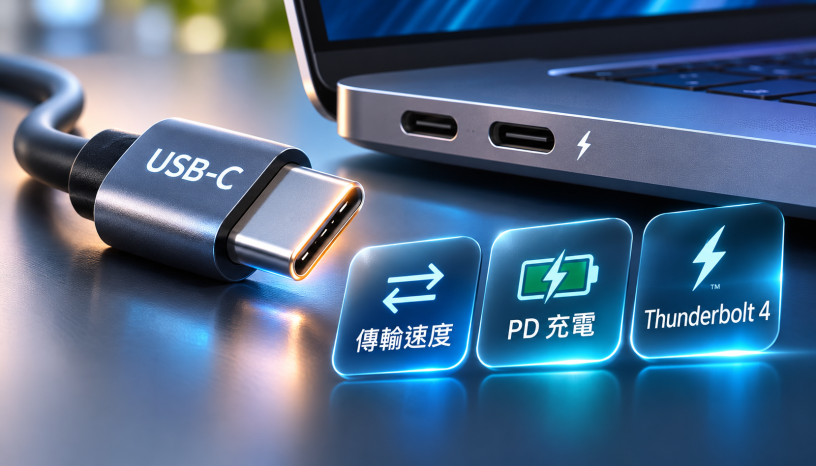

在日常開發與硬體採購中,你是否也遇過明明都是 USB-C 接頭,為什麼有的線只能充電、有的能接螢幕,有的傳輸外接 SSD 時速度卻慢到懷疑人生?這篇筆記整理了 USB-C 規格 的核心差異與充電協定對照,幫你避開那些昂貴的「智商稅」。
USB-C 規格對照表 (CheatSheet)
USB-C 是一種接頭,不是傳輸規格。USB-IF 的用語指引寫得很直接:USB Type-C 不等於 USB 3.2,也不等於 USB Power Delivery(PD),三者不能混用。同樣是 USB-C 接頭,背後跑的資料規格與供電能力可以完全不同。
1. 傳輸速度:規格名稱與現行標示對照
| 規格書名稱 | USB-IF 現行行銷名稱 | 最高傳輸速度 | 備註 |
|---|---|---|---|
| USB 2.0 | Hi-Speed USB | 480 Mbps | 滑鼠、鍵盤、平價充電線常見 |
| USB 3.2 Gen 1 | USB 5Gbps | 5 Gbps | 舊稱 SuperSpeed USB |
| USB 3.2 Gen 2 | USB 10Gbps | 10 Gbps | 舊稱 SuperSpeed USB 10Gbps |
| USB 3.2 Gen 2×2 | USB 20Gbps | 20 Gbps | 兩條 10Gbps 通道合併 |
| USB4(Version 1.0) | USB 20Gbps / USB 40Gbps | 20 或 40 Gbps | 相容 USB 3.2、USB 2.0 與 Thunderbolt 3 |
| USB4 Version 2.0 | USB 80Gbps | 80 Gbps | 部分應用可設定為單向 120Gbps、另一方向 40Gbps |
| Thunderbolt 4(Intel) | — | 40 Gbps | 支援雙 4K 螢幕、100W 充電 |
| Thunderbolt 5(Intel) | — | 80 Gbps(Bandwidth Boost 最高 120 Gbps) | 支援雙 8K 螢幕、最高 240W 充電 |
USB-IF 現行推的是「USB 5Gbps、USB 10Gbps、USB 20Gbps、USB 40Gbps、USB 80Gbps」這組名稱,2024 年 1 月版的資料速度用語指引也明講:USB4 Version 2.0、USB4 Version 1.0、USB 3.2、SuperSpeed Plus 這些規格用語,不打算用在產品名稱與消費者看到的內容上。所以包裝上寫「USB 3.2」卻沒寫速度的產品,要另外查它到底是 5、10 還是 20Gbps。
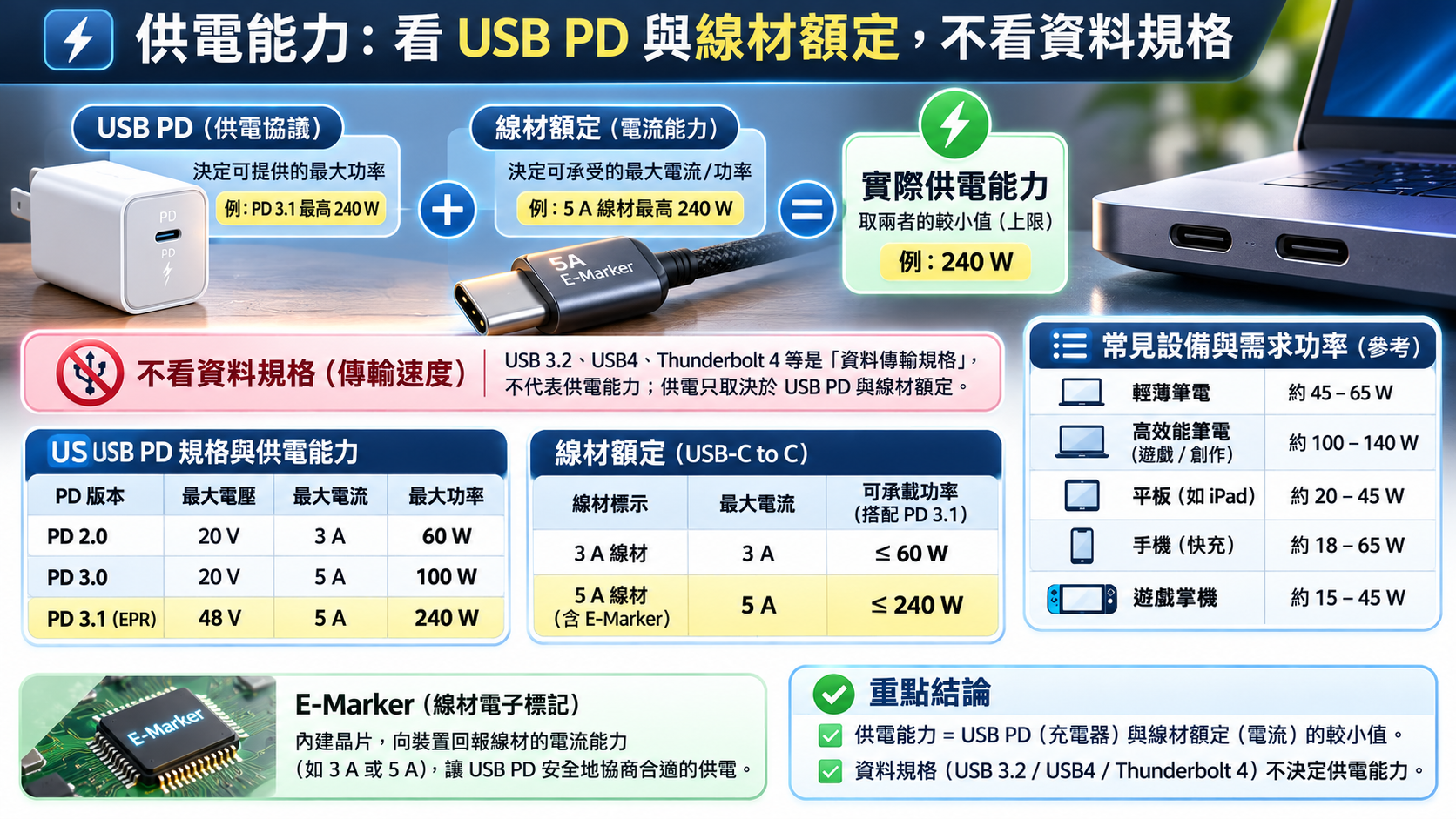
2. 供電能力:看 USB PD 與線材額定,不看資料規格
| 供電條件 | 最高功率 | 說明 |
|---|---|---|
| 20V × 3A 線材 | 60W | 線材功率標示為 60W |
| 20V × 5A 線材(PD 3.1 以前) | 100W | PD 3.1 以前的上限,需要 5A 額定的線材 |
| PD 3.1 新增 28V / 36V / 48V | 140W / 180W / 240W | 線材功率標示為 240W |
供電上限和傳輸速度是兩件事:USB-IF 的線材命名指引裡,USB 2.0 等級(Hi-Speed USB)的 USB-C 線一樣可以是 60W 或 240W。只看「USB 3.2」或「USB4」字樣,無法判斷能充多少瓦。
USB-C 外觀辨識:如何從接頭與標誌判斷隱藏功能?
USB-C(Type-C)最讓人困擾的地方在於「物理外觀完全一致」,但內在協議卻有天壤之別。雖然接頭形狀都是橢圓形且支援正反插,但我們可以透過線材接頭、包裝或電腦連接埠旁的 USB-IF 認證標誌 (Logo) 進行初步辨識。
1. 常見 USB-C 標誌對照表
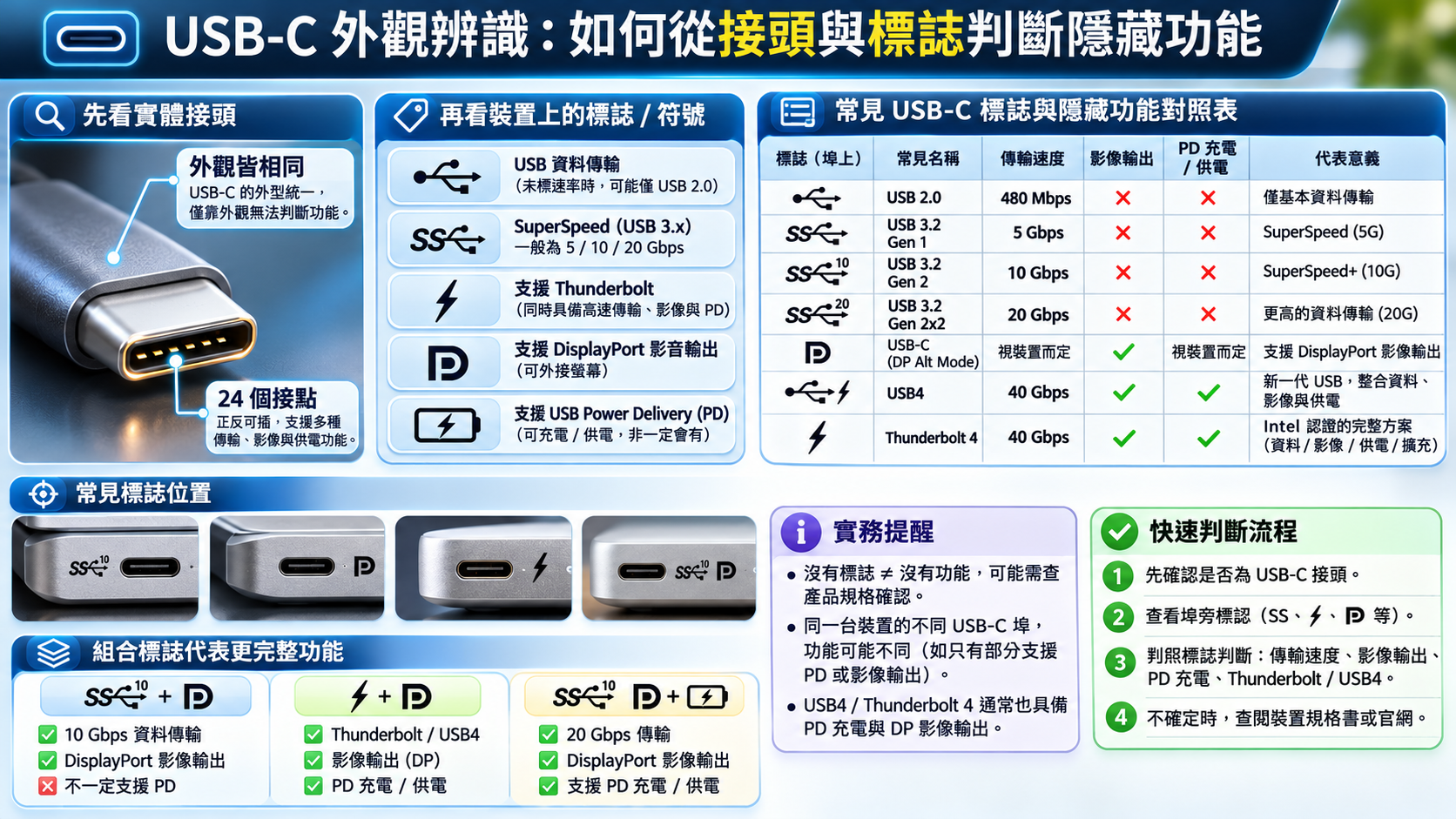
| 你會看到的標示 | 代表意義 | 說明 |
|---|---|---|
| USB 5Gbps / 10Gbps / 20Gbps / 40Gbps / 80Gbps | 現行 USB-IF 速度認證標誌 | 包裝與連接埠各有對應標誌,數字就是通過測試的訊號速度。 |
| USB-C 線材「速度+功率」組合標誌(例如 USB 40Gbps 加 240W) | USB-C 對 USB-C 線材 | 標誌必須同時標出功率(60W 或 240W)與速度。USB-C 對 USB-C 線材的名稱只有 80、40、20、5Gbps 與 Hi-Speed USB,沒有 10Gbps 這一級。 |
| USB 2.0 Type-C 線材 60W / 240W 標誌 | 只支援 USB 2.0 資料的 USB-C 線 | 資料最高 480Mbps,標誌只標功率。 |
| SuperSpeed USB、SuperSpeed USB 10Gbps / 20Gbps、SS 字樣 | 舊版命名 | 出自 USB-IF 舊版 USB 3.2 用語指引,舊產品與舊包裝常見;現行指引已改用 USB 5Gbps 等名稱。 |
| Thunderbolt 名稱與閃電圖示 | Intel 的 Thunderbolt 產品 | 由 Intel 授權使用,不屬於 USB-IF 的認證標誌。 |
USB-IF 的標誌只能用在通過 USB-IF 相容性測試、並列入 USB-IF Integrators List 的產品上。看到標誌但不確定真偽時,可以到 USB-IF 的公開產品搜尋查詢。
2. 內部訊號線的差異
USB-IF 對 USB 2.0 Type-C 線材的說明是:這種線物理上無法傳輸 USB 3.2 與 USB4 訊號,負責高速資料的 TX/RX 與 Alt Mode 用的 SBU 訊號都沒有實作。所以 USB 3.2 或 USB4 的電腦、硬碟接上這種線,只會以 USB 2.0(480Mbps)運作,也無法輸出影像。
要發揮 USB 3.2 或 USB4 的速度,電腦、裝置兩端都要支援,中間還要用全功能(Full-Featured)的 USB-C 對 USB-C 線材。
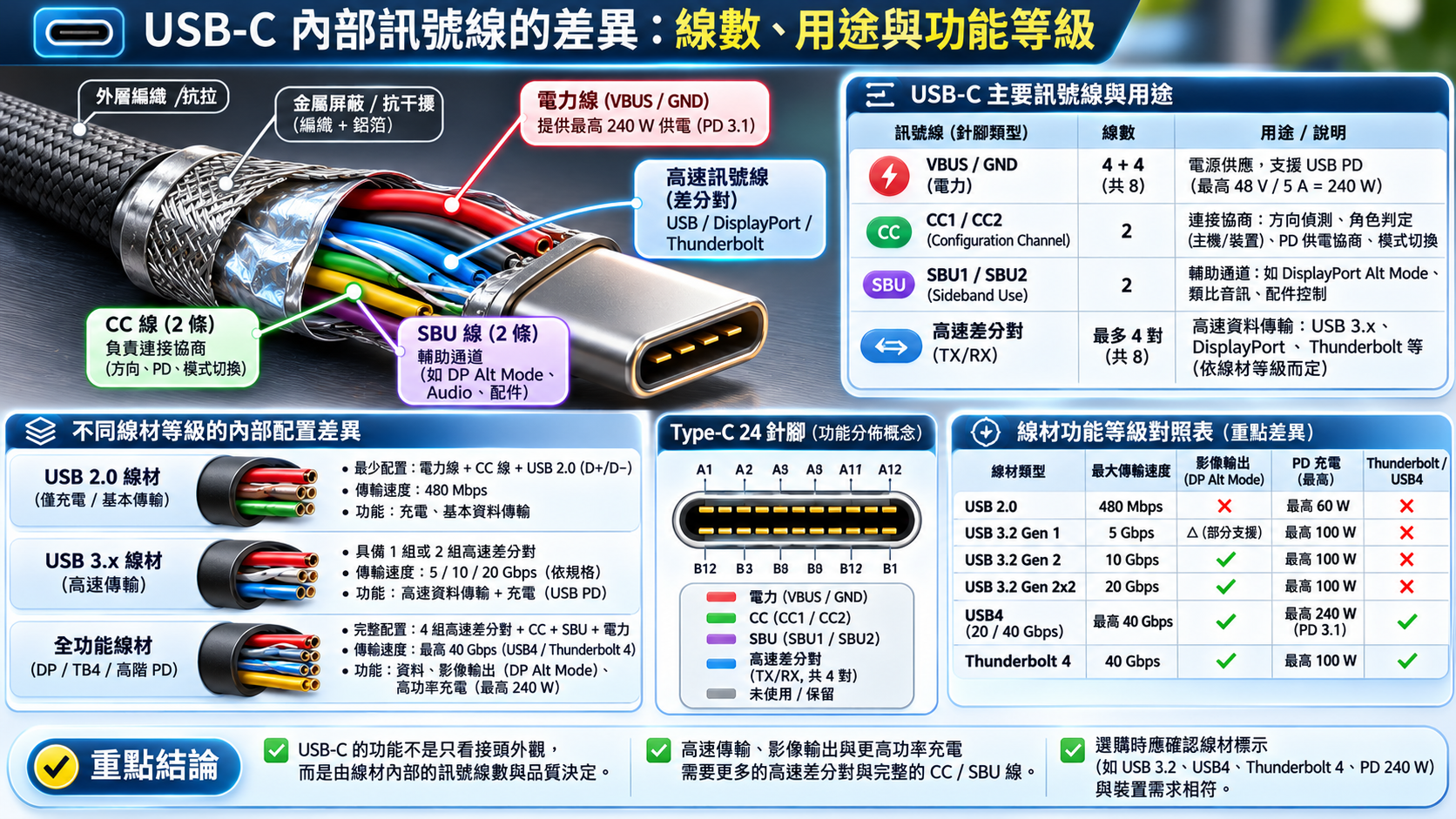
圖:USB-C 線材外觀辨識示意(接頭標章、接頭內部與線身)。圖中的「SS 10」為 USB-IF 舊版命名,現行標誌改為 USB 10Gbps 等寫法;針腳數與線徑為示意,實際以線材規格與包裝上的認證標誌為準。
3. 線材標示
- 功率標示: 通過 USB-IF 認證的 USB-C 線材,標誌上會直接印出 60W 或 240W,要用 140W 以上的 PD 3.1 充電器時,認明 240W 標示。
- 速度標示: 全功能 USB-C 線材的組合標誌會同時印出速度(例如 USB 40Gbps),USB 2.0 Type-C 線材則只標功率。
為什麼 Type-C 外觀相同但功能差異巨大?
很多人誤以為「接口一樣 = 功能一樣」,這其實是最大的誤區。USB-C 的彈性來自 Alt Mode(Alternate Mode,替代模式):DisplayPort 就是透過 USB Type-C 介面的 Alternate Mode 功能擴充,讓影像、SuperSpeed USB 資料與電力共用同一個接頭。
特別是在建立高速儲存系統時(例如搭配 WD 藍標、黑標、紅標、紫標、金標對照表 所選購的高效能外接硬碟,或是建置 RAID 0, 1, 5, 6 初學者入門觀念 的外接盒),線材的傳輸介面頻寬往往是決定讀寫效能能否發揮極限的關鍵瓶頸。
1. 物理層 vs. 協議層
- 物理層 (Physical Layer): 只要是 USB-C 接頭,外觀都一樣。
- 協議層 (Protocol Layer): 線材有沒有高速訊號線(USB 2.0 Type-C 線沒有)、主機與裝置支援哪個 USB 規格、線材額定電流多少,決定了這條線能跑多快、能充多少電。
工程師筆記: 只標功率、沒標速度的 USB-C 充電線,常常就是 USB 2.0 Type-C 線:可以充電,但資料只有 480Mbps,也不支援影像輸出。
如何選擇適合的線材?(選購心法)
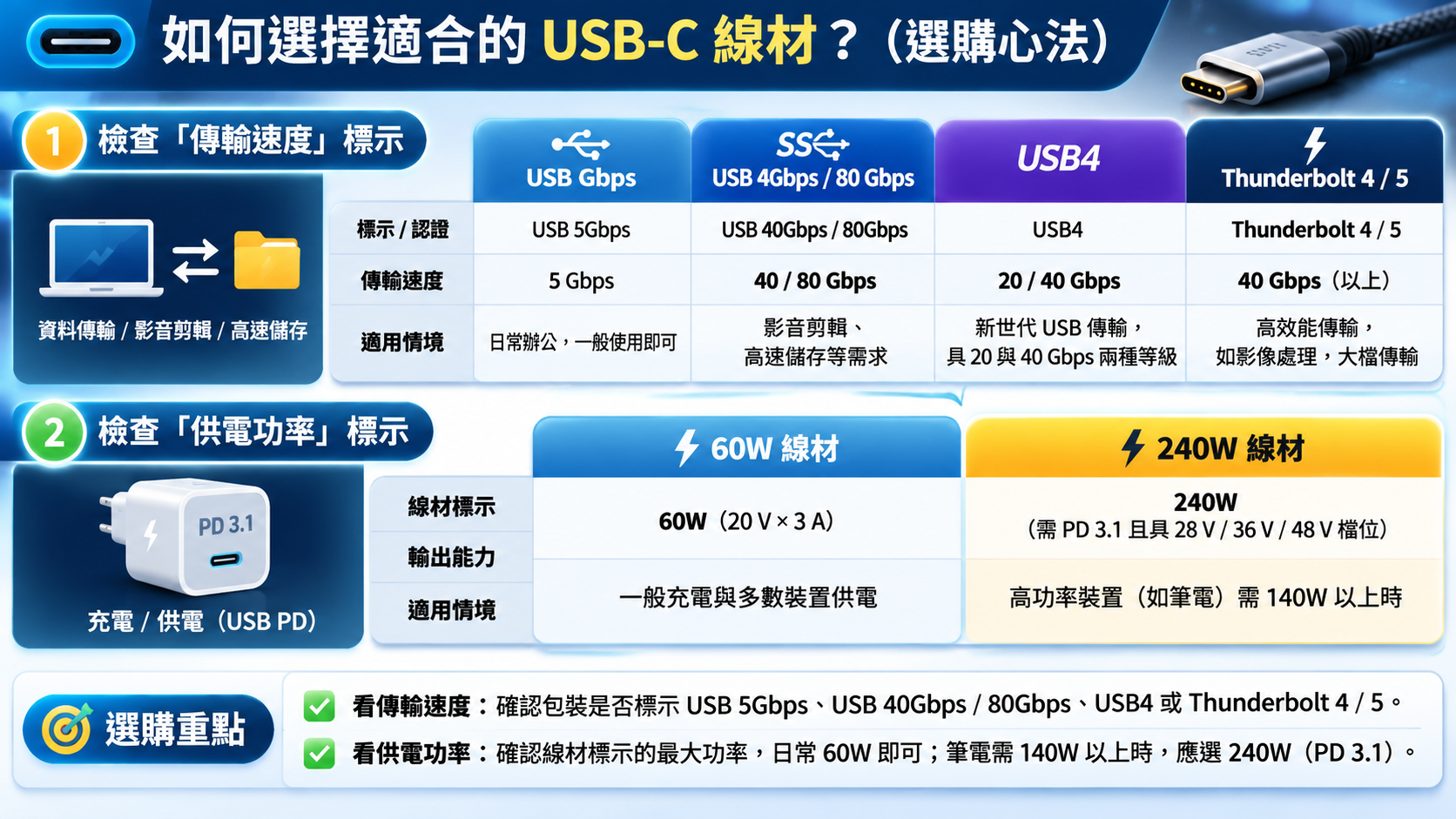
在選購線材時,不要只看外觀,請務必關注包裝上的這些標章與規格認證:
1. 檢查「傳輸速度」標示
- 日常辦公: USB 5Gbps 的線材與裝置就足夠了。
- 影音剪輯與高速儲存: 認明 USB 40Gbps(或 USB 80Gbps)標誌,或 Thunderbolt 4/5 認證。只寫「USB4」不夠,USB4 有 20Gbps 與 40Gbps 兩種速度等級。
2. 檢查「供電功率」標示
- 線材的功率標示要不低於充電器的輸出。60W 線材只到 60W(20V × 3A)。
- 筆電需要 140W 以上(PD 3.1 的 28V、36V、48V 檔位)時,線材要標示 240W。
常見錯誤與踩坑排查 (Troubleshooting)
在實際硬體部署與開發環境中,常會遇到因為線材規格不符導致的異常。如果你不確定電腦本身的硬體支援度,可以先參考 Windows 10/11 查主機板型號教學 來確認連接埠的原始規格。
1. 「我的螢幕為什麼接了沒反應?」
- 原因: 線材是 USB 2.0 Type-C 線。這種線沒有實作 Alt Mode 需要的訊號,無法傳輸 DisplayPort 影像。
- 解法: 改用全功能 USB-C 線材或 Thunderbolt 認證線。
2. 「為什麼我的外接 SSD 傳輸速度不到 1000MB/s?」
- 原因: 連線退回 USB 2.0(480Mbps)模式,常見原因是用到 USB 2.0 Type-C 線,或連接埠本身只支援較低速度。
- 解法: 在 Linux 用
lsusb -t查看每個裝置的連線速度,速度欄會顯示480M、5000M、10000M這類數值。
若顯示為480M,請更換速度標示不低於 SSD 規格的全功能 USB-C 線材,並確認電腦連接埠的規格。
3. 線材長度的物理限制
- 原因: 高速線材有長度限制。Intel 標示 Thunderbolt 5 的通用纜線長度可達 2 公尺;USB-IF 的 USB 80Gbps 則可走既有的 40Gbps 被動式線材,或新定義的 80Gbps 主動式(Active)線材。
- 解法: 需要長線時,看清楚線材包裝標示的長度與對應速度,選擇有 USB-IF 或 Thunderbolt 認證的產品,不要只看「支援 USB-C」。
總結:給工程師與 IT 採購的建議
作為開發者與工程師,我們的時間很寶貴,不應該花在排查線材物理規格上。我的建議是:
- 備妥幾條「全能線」: 直接購入 Thunderbolt 4 認證線,雖然單價稍高,但 Intel 說明 Thunderbolt 產品相容 USB 3 與 USB4 產品,充電(Thunderbolt 4 為 100W)、影像輸出、高頻寬數據傳輸一次到位。
- 標籤管理: 如果團隊內部線材眾多,建議用標籤機貼上速度標示 (例如:40G, 20G, 5G, 2.0),避免測試或簡報時混用。
- 認證優先: 盡量購買有 USB-IF 認證標誌的產品,並可在 USB-IF 公開產品搜尋確認是否真的通過認證。
參考資料與延伸閱讀
- USB-IF:USB Data Performance Language Usage Guidelines(2024 年 1 月) – USB 5Gbps 到 USB 80Gbps 的現行命名。
- USB-IF:USB 3.2 Specification Language Usage Guidelines – USB 3.2 Gen 1/Gen 2/Gen 2×2 的速度定義與舊版 SuperSpeed 命名。
- USB-IF:USB Type-C 與 USB 2.0 Type-C 線材用語指引 – USB 2.0 Type-C 線材不支援 USB 3.2、USB4 與 Alt Mode 的說明。
- USB-IF:Integrators List Marketing Name Guidance – USB-C 線材的速度與 60W/240W 命名方式。
- USB-IF:USB Charger (USB Power Delivery) – USB PD 3.1 的 140W/180W/240W 電壓檔位。
- USB-IF:USB4 Version 2.0(USB 80Gbps)發布新聞稿 – USB 80Gbps 與被動式、主動式線材。
- USB-IF:Logo License – USB-IF 認證標誌的使用規範。
- Thunderbolt 技術概覽 – Intel 關於 Thunderbolt 4/5 頻寬、充電與螢幕支援的說明。
- DisplayPort over USB-C – VESA 對 DisplayPort Alt Mode 的說明。
- usbutils 原始碼(lsusb) – Linux
lsusb指令的官方原始碼。 - MDN Web Docs – USB API – 了解如何在瀏覽器中與 USB 設備進行溝通。




發佈留言