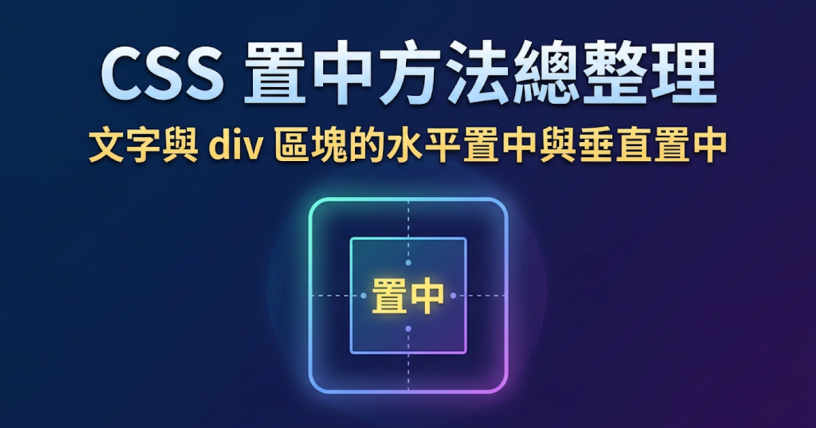
在前端網頁開發中,「CSS 置中」(包含文字置中、div 區塊水平置中、以及同時水平與垂直置中)是很常見的排版需求。許多初學者常遇到寫了 text-align: center 卻發現整個 div 沒動,或是寫了 vertical-align: middle 卻完全沒效果的情況。
這是因為 CSS 針對「行內文字(Inline)」與「區塊容器(Block)」有不同的對齊機制。本文整理了最穩定好用的 CSS 水平置中與 CSS 垂直置中語法速查表,幫助你在處理 RWD 響應式網頁設計 時能更快速完成版面配置。
CSS 置中語法快速對照表
| 置中目標與場景 | 建議的 CSS 置中寫法 | 適用條件與說明 |
|---|---|---|
| 文字、圖片水平置中 | 父層加 text-align: center; | 適用於文字、<span>、<a>、<img> 等行內元素 |
| 固定寬度的 div 水平置中 | 元素本身加 margin: 0 auto; | 區塊本身必須有設定 width 或 max-width |
| Flexbox 快捷置中 | 子元素加 margin: auto; | 父層需為 display: flex,最優雅的單一元素置中法 |
| 同時水平 + 垂直置中 | 父層加 display: flex; justify-content: center; align-items: center; | 不需知道子元素寬高,支援單個或多個子元素(最萬用) |
| Grid 網格精簡置中 | 父層加 display: grid; place-items: center; | 僅需 2 行 CSS,適合單一子元素(如燈箱、Icon) |
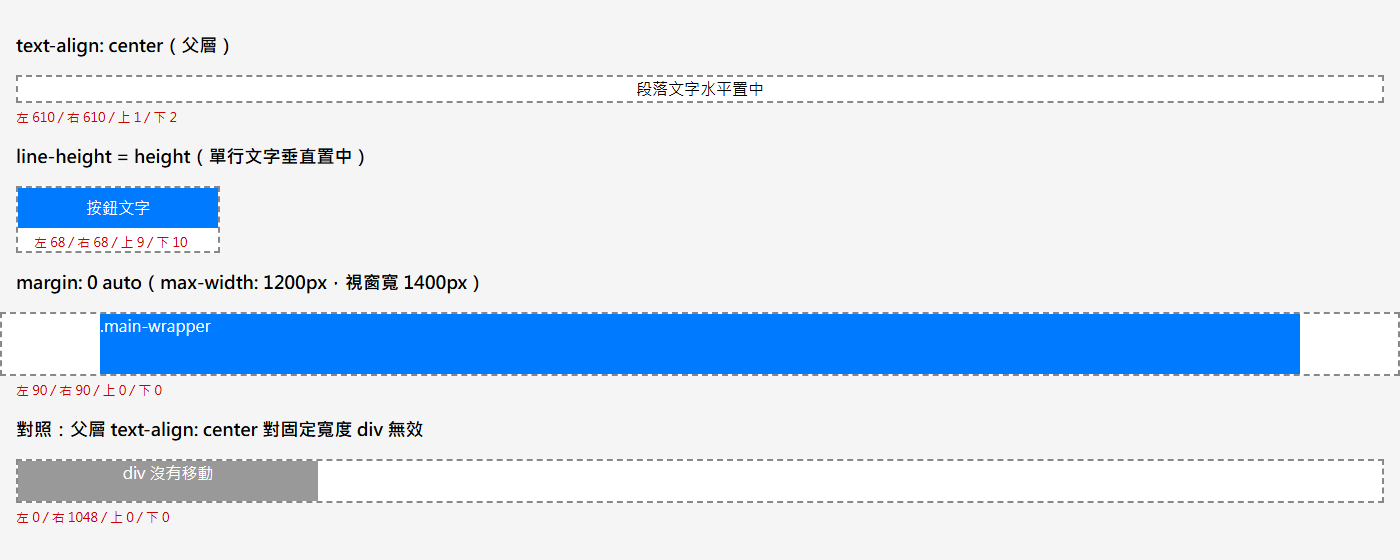
1. 文字與行內元素置中(水平置中 & 單行垂直置中)
文字水平置中(text-align: center)
如果要讓段落文字、標題、按鈕文字或 <img> 在容器內水平居中,只需在父層容器設定 text-align: center:
.text-container {
  text-align: center;
}單行文字垂直置中(line-height)
如果是導覽列按鈕或固定高度的標籤,且確定文字只有單行不會換行,可以將 line-height 設為與容器 height 相同,文字就會自然垂直置中。
.badge-btn {
  height: 40px;
  line-height: 40px; /* 行高 = 容器高度,實現單行文字垂直置中 */
  text-align: center;
}
2. div 區塊水平置中(margin: 0 auto)
當你有一個限制了最大寬度的主內容容器(例如 max-width: 1200px),想讓它在螢幕正中央顯示時,設定 text-align: center 是無效的。解決做法是替該 div 加上左右外距自動均分:
.main-wrapper {
  width: 100%;
  max-width: 1200px; /* 必須限制寬度,否則區塊佔滿 100% 看不出置中效果 */
  margin: 0 auto;    /* 上下 0,左右自動平分剩餘空間 */
}
在處理這類大區塊排版時,建議同步參考 RWD 斷點常用螢幕尺寸設定,確保容器在不同裝置下都能正確置中。
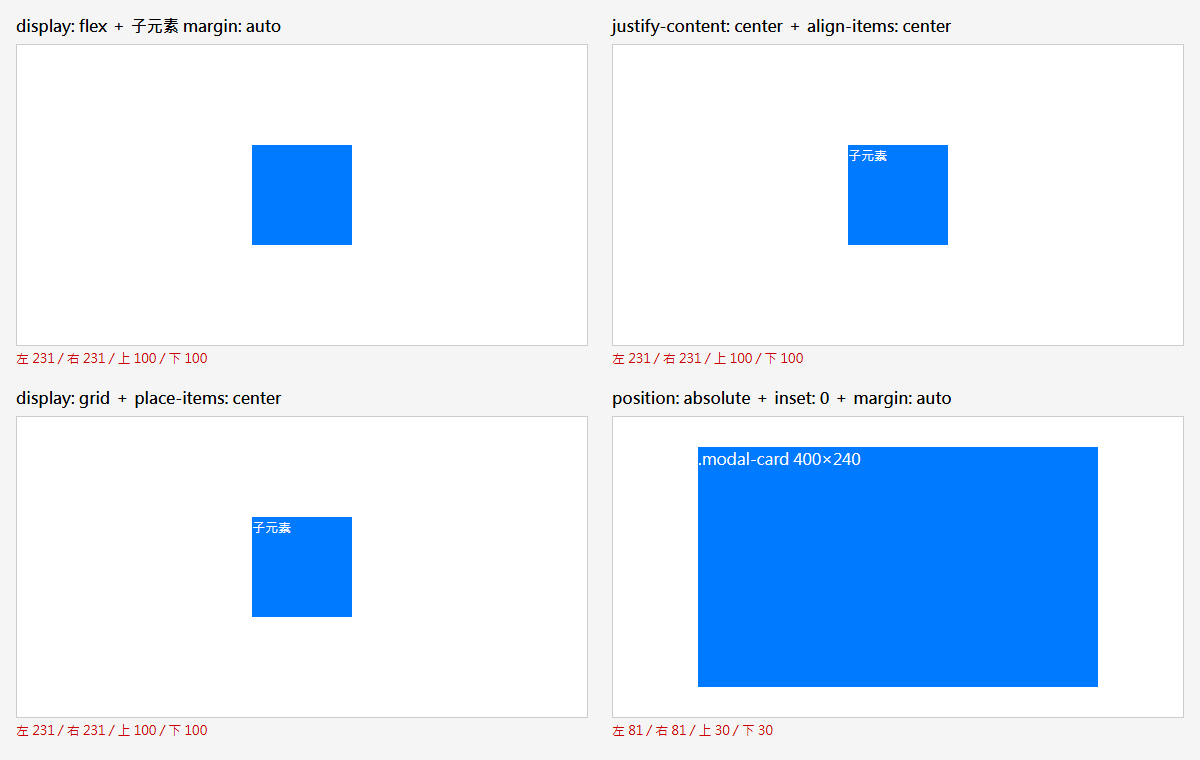
3. Flexbox 搭配 margin: auto 快捷置中法
這是一個程式碼非常精簡的技巧。當父容器設定為 display: flex 時,子元素如果設定 margin: auto,它會自動「吃掉」水平與垂直方向的所有剩餘空間,從而達成完美的 CSS 水平垂直置中。
.parent {
  display: flex;
  height: 300px; /* 必須有高度 */
  border: 1px solid #ccc;
}

.child {
  margin: auto; /* 自動平分剩餘空間,達成水平與垂直置中 */
  width: 100px;
  height: 100px;
  background: #007bff;
}優點:程式碼極簡,且不需要在父層寫複雜的 justify-content 與 align-items。
4. 同時「水平置中 + 垂直置中」的 3 種實作方法
方法一:Flexbox 彈性盒置中(實務最推薦)
只要在父層容器開啟 display: flex,並同時設定主軸置中(justify-content: center)與交錯軸置中(align-items: center):
.flex-center-box {
  display: flex;
  justify-content: center; /* 水平置中 */
  align-items: center;     /* 垂直置中 */
  min-height: 300px;       /* 關鍵:父容器需具備高度 */
}
方法二:CSS Grid 網格置中(程式碼最精簡)
如果父容器裡面只有一個子元素,使用 CSS Grid 的縮寫屬性 place-items: center 是最快的寫法:
.grid-center-box {
  display: grid;
  place-items: center; /* 一行同時完成水平與垂直置中 */
  min-height: 300px;
}方法三:position: absolute 絕對定位置中
當元素必須使用 position: absolute 脫離一般文件流時,推薦使用 inset: 0 搭配 margin: auto 的寫法(子元素須有固定寬高)。置中的參考範圍是最近一個 position 為 relative、absolute 或 fixed 的祖先元素,所以父層通常要加上 position: relative:
.modal-card {
  position: absolute;
  inset: 0; /* 等同於 top/right/bottom/left 皆為 0 */
  width: 400px;
  height: 240px;
  margin: auto; /* 在絕對定位下自動平分空間 */
}
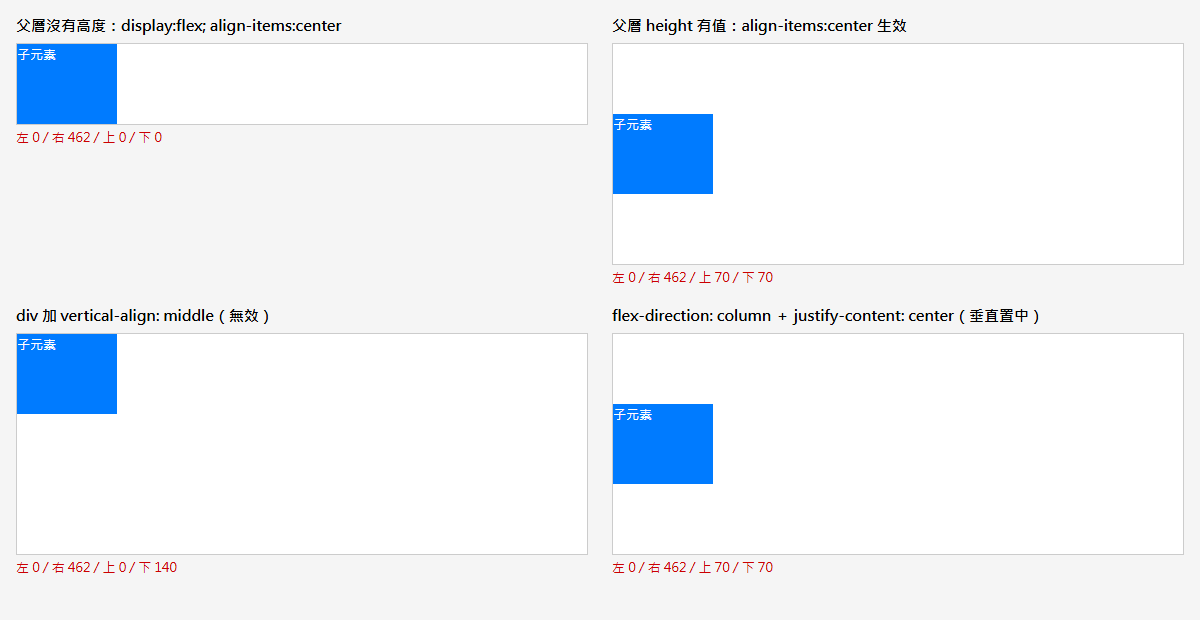
5. 常見置中失敗排錯:為什麼垂直置中無效?
在實作 CSS 垂直置中時,開發者最常遇到以下三個問題:
錯誤原因一:父容器高度未設定(最常見)
當你寫了 align-items: center 卻發現沒反應,通常是因為父容器的高度是由子元素撐開的。如果父容器高度等於子元素高度,垂直方向就沒有剩餘空間可以「置中」。
- 解法:確保父容器有設定
height、min-height或vh單位。
.parent {
  display: flex;
  align-items: center;
  height: 100vh; /* 確保父層有明確高度,垂直置中才會生效 */
}
錯誤原因二:誤用 vertical-align: middle
vertical-align 並不是用來讓一般 div 區塊垂直置中的!它的作用對象僅限於:
- 表格儲存格(
<td>)。 - 行內元素(
inline/inline-block):例如讓 Icon 與文字對齊。
錯誤原因三:Flexbox 主軸方向(flex-direction)
如果你將 flex-direction 改為 column(垂直排列),那麼 justify-content 會變成控制「垂直方向」,而 align-items 會變成控制「水平方向」。
若置中容器內需要控制文字換行,可參考 CSS 限制行數與省略符號實作 以優化視覺細節。
參考資料與延伸閱讀
- MDN Web Docs: CSS justify-content 屬性規範與彈性容器主軸對齊說明
- MDN Web Docs: CSS align-items 屬性規範與彈性容器交錯軸對齊說明
- MDN Web Docs: CSS place-items 屬性(Grid 與 Flexbox 居中縮寫語法)
- W3C CSS Flexible Box Layout Level 1: 彈性盒模型中 auto margins 的對齊機制規範
- MDN Web Docs: CSS text-align 屬性規範與行內內容水平對齊
- MDN Web Docs: CSS vertical-align 屬性(僅作用於 inline、inline-block 與表格儲存格)
- MDN Web Docs: CSS inset 屬性(top、right、bottom、left 的簡寫)
- W3C CSS 2.1 第 10 章:包含區塊定義、margin auto 計算與 line-height 行距
- 延伸閱讀:RWD 斷點 / RWD Breakpoint 常用螢幕尺寸與 Media Query 設定
- 延伸閱讀:HTML nav 響應式導覽列佈局:Flexbox 與 CSS Grid 斷點設計、漢堡選單狀態切換與溢位處理



發佈留言