

在先前的 DOM 樹狀結構與渲染引擎:Reflow 重排與 Repaint 重繪效能優化要點 中,我們討論了瀏覽器計算盒模型與幾何排版的底層機制。而在跨裝置網頁切版中,HTML nav 導覽列 RWD 往往是最容易在視窗縮放時發生排版錯亂的地方:從手機版漢堡選單收合後拉寬視窗導致桌機版導覽列整排消失、下拉面板撐出水平捲軸,到動態選單項目在中尺寸螢幕折成兩行。這份筆記將根據 W3C CSS 佈局標準與 WAI-ARIA Disclosure Navigation 規範,系統化拆解 HTML nav 導覽列 RWD 的斷點架構、Flexbox 與 CSS Grid 選型策略,以及 ResizeObserver 自動溢位偵測方案。
線上互動範例(Live Demo):點擊開啟 HTML nav 響應式導覽列與 ResizeObserver 溢位偵測互動範例(https://seanacnet.com/ex/html-nav-rwd-layout-best-practices/)
常見問題(Q&A)與程式碼範本快速跳轉
如果目前正在排查手機版漢堡選單切換異常、視窗縮放樣式失效或選單項目換行破版問題,可以直接點擊下方連結跳轉至對應解答與程式碼範本:
- 常見問題快速跳轉:
- Q1:為什麼在手機版點開再關閉漢堡選單後,將瀏覽器視窗拉寬回電腦版,整排導覽列卻消失不見了?
- Q2:為什麼手機版展開的下拉選單設定
position: absolute; width: 100%;後,頁面右側會多出一截空白並出現水平捲軸? - Q3:網站導覽列的漢堡選單與下拉清單,為什麼 W3C 官方規範建議不要隨意加上
role="menu"與role="menuitem"? - Q4:手機版全螢幕抽屜選單設定
height: 100vh時,為什麼最底部的「登入/註冊」按鈕會被手機瀏覽器的網址列或底部工具列遮住? - Q5:當導覽項目由後台 CMS 動態管理或支援多國語系時,固定寫死
@media (min-width: 768px)斷點常導致文字在平板上折成兩行,該如何動態偵測? - Q6:手機版導覽按鈕與選單連結的點擊區域太小容易誤觸,WCAG 2.2 無障礙規範對最小觸控目標尺寸有何具體要求?
- 可直接套用的程式碼範本與線上互動頁:
如果不趕時間,建議順著下方章節往下讀,接下來會逐一講解相關底層運作原理與實作細節。
一、 原本常見的響應式導覽列寫法與三大破版瓶頸
1. 原本常見的導覽列寫法與三大排版陷阱
在初學響應式網頁設計(RWD)時,常見的做法是將桌機版水平選單與手機版漢堡選單混用同一組 <ul class="nav-links">,並直接透過 JavaScript 修改 element.style.display 及簡單的絕對定位來控制開關:
<!-- 常見的初階導覽列寫法:容易引發桌機版消失與手機版水平溢位 -->
<nav class="navbar">
  <a href="/" class="logo">BrandLogo</a>
  <button class="menu-toggle" aria-label="開啟選單" aria-expanded="false">☰</button>
  <ul class="nav-links">
    <li><a href="/products">產品介紹</a></li>
    <li><a href="/pricing">方案價格</a></li>
    <li><a href="/docs">技術文件</a></li>
  </ul>
</nav>

<script>
  const toggleBtn = document.querySelector('.menu-toggle');
  const navLinks = document.querySelector('.nav-links');
  toggleBtn.addEventListener('click', () => {
    const isExpanded = toggleBtn.getAttribute('aria-expanded') === 'true';
    // 陷阱:直接寫入行內 style="display: none",權重高於外部 CSS @media!
    navLinks.style.display = isExpanded ? 'none' : 'flex';
    toggleBtn.setAttribute('aria-expanded', String(!isExpanded));
  });
</script>
這段看似能運作的程式碼,在真實跨裝置環境與視窗縮放測試中會立刻暴露出三個嚴重的結構與樣式瓶頸:
1. JavaScript 行內樣式(style.display = 'none')權重覆蓋桌機版 @media 媒體查詢:當使用者在窄視窗(< 768px)點擊漢堡按鈕關閉選單時,JavaScript 會在 <ul class="nav-links"> 標籤上直接寫入行內屬性 style="display: none;"。依 CSS Cascade 規範,直接附加在元素上的 style 屬性宣告,在疊層排序中優先於任何透過選擇器套用的樣式規則(CSS 2.1 以特異度 1-0-0-0 表示),外部樣式表中的 @media (min-width: 768px) { .nav-links { display: flex; } }(.nav-links 特異度 0-1-0,媒體查詢本身不增加特異度)無法蓋過它;一旦使用者將平板轉為橫向或把瀏覽器視窗拉寬回電腦版,桌機版導覽列就會因為行內 display: none 無法被媒體查詢覆蓋而徹底消失。

圖:JavaScript 直接操作 style.display = 'none' 會寫入高權重行內樣式,導致視窗拉寬至桌機版時 @media 規則失效
2. 絕對定位子選單未歸零 inset-inline 與盒模型計算錯誤引發水平捲軸:當外層 .navbar 設有 padding: 1rem,而內層展開的 .nav-links 設定 position: absolute; top: 60px; width: 100%; 時,若未明確宣告 left: 0; right: 0;(或邏輯屬性 inset-inline: 0;)以及 box-sizing: border-box;,子選單的左邊界會從父容器的左內距(16px)處開始起算,再往右延伸 100% 寬度,導致選單右側直接超出手機螢幕邊界 16px 並產生橫向滾動條。

圖:絕對定位下拉選單在未歸零 left: 0 與未設 border-box 時,會從父容器內距起算並超出螢幕右側邊界
3. 硬編碼單一視窗斷點與 100vh 高度在多語系及行動瀏覽器下的排版失靈:許多導覽列固定以 @media (min-width: 768px) 作為切換基準,但當網站切換為單字較長的英文/德文語系,或後台管理員新增了第 7 個導覽項目時,在 900px 寬的視窗下選單早已放不下而被迫折成兩行;同時,若手機版全螢幕選單使用傳統 height: 100vh,在 iOS Safari 與 Android Chrome 上會因動態網址列(Address Bar)佔據空間,導致選單底部項目被裁切遮擋。

圖:硬編碼固定視窗斷點無法適應動態選單項數,且傳統 100vh 在手機瀏覽器上容易被動態工具列遮擋底部連結
2. 行動優先(Mobile-First)導覽列佈局屬性對照表
在規劃 HTML nav 響應式導覽列時,建議採取「行動優先(Mobile-First)」策略:預設樣式針對窄螢幕(寬度小於 64rem,即預設字級下的 1024px)撰寫緊湊的雙欄頂部列與收合面板,再透過 @media (min-width: 64rem) 漸進擴展為桌機版多欄水平佈局。以下整理三個核心區域在不同視窗模式下的標準 CSS 配置:
| 導覽列元件 | 手機版預設樣式 (Mobile-First) | 桌機版擴展樣式 (@media min-width: 64rem) |
|---|---|---|
外層 <nav> 容器 | display: grid 雙欄(1fr auto),搭配 grid-template-areas: "brand toggle" "menu menu" "cta cta" | 切換為單列三區 grid-template-columns: 1fr auto 1fr,精準讓中間導覽清單水平置中 |
漢堡觸發 <button> | 顯示為 inline-flex,最小點擊範圍 44×44px,以 aria-expanded 控制展開狀態 | 設定 display: none 隱藏按鈕,無障礙樹亦自動略過該觸發器 |
導覽清單 <ul> | 預設 display: none;當掛載 data-open="true" 時設為 display: flex; flex-direction: column | 強制設定 display: flex; flex-direction: row; gap: 1.5rem(不受手機版 data-open 狀態影響) |
透過 CSS Grid 的 grid-template-areas 命名區域,能讓手機版的上下堆疊結構與桌機版的左中右三欄結構共用同一套乾淨的 HTML 標記,完全不需要為了排版而額外包裹多層 <div>:
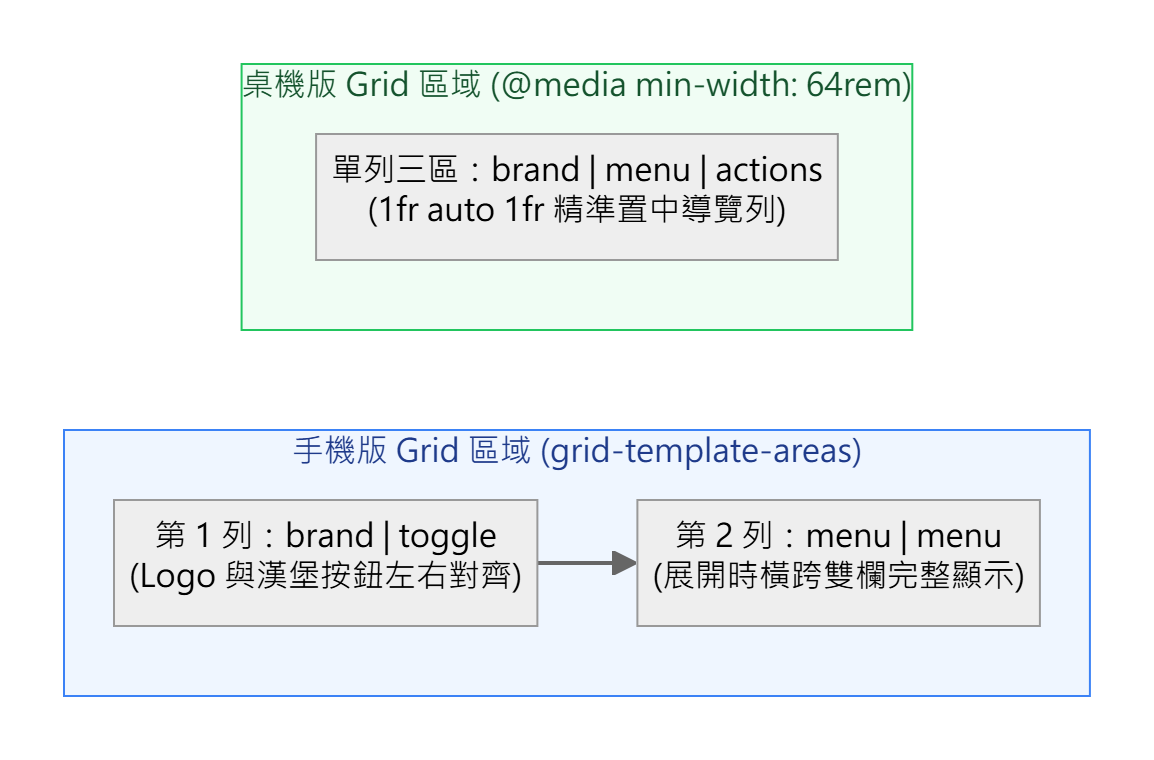
圖:利用 CSS Grid grid-template-areas 在手機版配置雙列展開結構,並於桌機版無縫切換為單列三區置中結構
二、 核心佈局機制與無障礙互動設計
1. Flexbox 與 CSS Grid 在導覽列的職責分工
正如 MDN Flexbox 導覽列典型用例規範 所建議,Flexbox 與 CSS Grid 在現代導覽列中並非二選一的互斥關係,而是各司其職的互補組合:
- 外層
<nav>骨架採用 CSS Grid:當桌機版導覽列需要「左側品牌 Logo、正中央主選單連結、右側搜尋框與登入按鈕」三區對齊時,若使用 Flexbox 的justify-content: space-between,當左右兩側寬度不同時,中間的主選單就會偏離畫面正中央。改用 CSS Grid 設定grid-template-columns: 1fr auto 1fr,只要左右兩側內容都沒有超出各自的1fr欄寬,正中央的<ul>就會對齊導覽列的中軸線。 - 內層
<ul>導覽清單採用 Flexbox:導覽項目本身屬於一維線性序列,對<ul>設定display: flex; align-items: center; gap: 1.25rem; flex-wrap: nowrap;,能讓每個連結依文字自然寬度排列並維持固定間距。
2. 以 HTML data-* 或 [aria-expanded] 選擇器取代行內 style.display
為了徹底根除「手機版關閉選單後拉寬視窗導致桌機版導覽列消失」的權重問題,JavaScript 應嚴格遵守「只切換狀態屬性、不直接寫入行內樣式」的解耦原則。
當使用者點擊漢堡按鈕時,JavaScript 僅負責更新按鈕的 aria-expanded="true/false" 與外層 <nav> 的 data-menu-open="true/false" 屬性,並支援按下 Escape 鍵關閉選單且將焦點歸還至漢堡按鈕(符合 W3C WAI-ARIA Disclosure Navigation 鍵盤規範);至於選單的顯示與隱藏,則完全交由外部 CSS 選擇器與 @media 斷點控制。
此外,現代 CSS 提供了 :has() 階層選擇器,可直接透過 .navbar:has([aria-expanded="true"]) .nav-links 或 .navbar [aria-expanded="true"] + .nav-links 來精準控管狀態樣式,讓 CSS 狀態切換更為簡潔高效。
3. 結合 ResizeObserver 解決動態選單項目與多語系溢位
當導覽列連結數量由後台 CMS 動態決定,或網站支援多國語系切換時,任何固定像素的 @media 斷點都可能在特定文字長度下發生折行。此時可透過原生 ResizeObserver API 監聽導覽容器寬度,動態比對導覽清單的自然展開總寬度(scrollWidth)與可用空間,一旦偵測到空間不足以單行容納所有項目,即自動為 <nav> 加上 data-compact="true" 切換為漢堡收合模式。

圖:透過 ResizeObserver 即時比對導覽清單自然總寬度與容器可用寬度,在發生文字折行前自動切換為漢堡選單模式
三、 可直接套用的響應式導覽列程式碼範本
範本一:結合 CSS Grid 雙模式區域配置與 WAI-ARIA 無障礙狀態的響應式導覽列
以下範本提供一套可直接用於生產環境的 HTML nav 響應式導覽列,具備 44×44px 無障礙觸控尺寸、100dvh 動態視窗高度防裁切、CSS 狀態屬性切換(絕不汙染行內 style),以及按下 Escape 鍵或點擊外部區域自動收合並歸還焦點的完整互動邏輯:
<header class="site-header">
  <nav class="primary-nav" aria-label="主要導覽" data-menu-open="false">
    <!-- 1. 品牌識別區 -->
    <a href="/" class="nav-brand">SeanTech</a>

    <!-- 2. 手機版漢堡選單觸發按鈕(明確指定 type="button" 與 aria-controls) -->
    <button
      type="button"
      class="nav-toggle"
      aria-expanded="false"
      aria-controls="primary-nav-list"
      aria-label="切換主選單"
    >
      <svg class="nav-toggle-icon" width="24" height="24" viewBox="0 0 24 24" aria-hidden="true">
        <path d="M4 6h16M4 12h16M4 18h16" stroke="currentColor" stroke-width="2" stroke-linecap="round"/>
      </svg>
    </button>

    <!-- 3. 導覽連結清單(使用 aria-current="page" 標示當前頁面) -->
    <ul id="primary-nav-list" class="nav-list">
      <li><a href="/" aria-current="page">首頁</a></li>
      <li><a href="/articles">技術專欄</a></li>
      <li><a href="/architecture">系統架構</a></li>
      <li><a href="/performance">網站優化</a></li>
    </ul>

    <!-- 4. 右側行動呼籲按鈕區 -->
    <div class="nav-actions">
      <a href="/subscribe" class="btn-subscribe">訂閱電子報</a>
    </div>
  </nav>
</header>
/* 確保所有導覽列元件內距與邊框納入寬度計算,防止 width: 100% 撐出水平捲軸 */
.site-header,
.site-header *,
.site-header *::before,
.site-header *::after {
box-sizing: border-box;
}
/* 鎖定頂部導覽列佔位高度 (62px),確保手機版選單展開時懸浮覆蓋於內容上方,絕不將下方頁面內容往下推擠 */
.site-header {
position: sticky;
top: 0;
height: 62px;
z-index: 100;
background-color: #ffffff;
border-bottom: 1px solid #e2e8f0;
}
/* 行動優先 (Mobile-First):預設採用雙欄 Grid 配置,並以絕對定位 + inset-inline: 0 貼齊頂部列 */
.primary-nav {
position: absolute;
top: 0;
inset-inline: 0;
max-width: 1200px;
margin-inline: auto;
padding: 0.55rem 1rem;
background-color: #ffffff;
border-bottom: 1px solid #e2e8f0;
display: grid;
grid-template-columns: 1fr auto;
grid-template-areas:
"brand toggle"
"menu menu"
"cta cta";
align-items: center;
}
.primary-nav[data-menu-open="true"] {
border-bottom-color: #cbd5e1;
box-shadow: 0 16px 32px -8px rgba(15, 23, 42, 0.18);
}
.nav-brand {
grid-area: brand;
font-size: 1.25rem;
font-weight: 700;
color: #0f172a;
text-decoration: none;
}
/* 漢堡按鈕:符合觸控目標 >= 44x44px 要求 */
.nav-toggle {
grid-area: toggle;
display: inline-flex;
align-items: center;
justify-content: center;
min-width: 44px;
min-height: 44px;
padding: 0.5rem;
background: transparent;
border: 1px solid #cbd5e1;
border-radius: 0.5rem;
color: #0f172a;
cursor: pointer;
}
/* 手機版選單與按鈕區:預設隱藏,僅在 data-menu-open="true" 時展開並遮罩於內容上方 */
.nav-list {
grid-area: menu;
display: none;
flex-direction: column;
gap: 0.25rem;
list-style: none;
margin: 0.65rem 0 0;
padding: 0.65rem 0;
border-top: 1px solid #f1f5f9;
/* 使用 dvh 動態視窗高度單位,避免手機網址列遮擋長選單底部 */
max-height: calc(100dvh - 4.5rem);
overflow-y: auto;
}
.nav-actions {
grid-area: cta;
display: none;
padding: 0.5rem 0 0.35rem;
}
.primary-nav[data-menu-open="true"] .nav-list,
.primary-nav[data-menu-open="true"] .nav-actions {
display: flex;
}
.nav-list a {
display: flex;
align-items: center;
min-height: 44px;
padding: 0.5rem 0.75rem;
color: #334155;
text-decoration: none;
border-radius: 0.375rem;
font-weight: 500;
}
.nav-list a[aria-current="page"] {
color: #2563eb;
background-color: #eff6ff;
font-weight: 600;
}
/* 桌機版擴展斷點 (@media min-width: 64rem / 1024px) */
@media (min-width: 64rem) {
.primary-nav {
position: static;
height: 100%;
border-bottom: none;
box-shadow: none;
grid-template-columns: 1fr auto 1fr;
grid-template-areas: "brand menu cta";
gap: 1.5rem;
}
.primary-nav[data-menu-open="true"] {
box-shadow: none;
}
.nav-toggle {
display: none;
}
/* 桌機版強制顯示水平導覽列,完全不受 data-menu-open 狀態影響 */
.nav-list,
.primary-nav[data-menu-open="false"] .nav-list {
display: flex;
flex-direction: row;
align-items: center;
gap: 1.5rem;
margin: 0;
padding: 0;
border-top: none;
max-height: none;
overflow: visible;
}
.nav-actions,
.primary-nav[data-menu-open="false"] .nav-actions {
display: flex;
justify-content: flex-end;
padding: 0;
}
}/**
* 綁定響應式導覽列開關、Escape 鍵盤無障礙返回焦點與外部點擊收合
*/
function initAccessibleResponsiveNav() {
const nav = document.querySelector('.primary-nav');
const toggleBtn = nav?.querySelector('.nav-toggle');
if (!nav || !toggleBtn) return;
const setMenuState = (isOpen, restoreFocus = false) => {
nav.dataset.menuOpen = String(isOpen);
toggleBtn.setAttribute('aria-expanded', String(isOpen));
if (!isOpen && restoreFocus) {
toggleBtn.focus();
}
};
toggleBtn.addEventListener('click', () => {
const isExpanded = toggleBtn.getAttribute('aria-expanded') === 'true';
setMenuState(!isExpanded);
});
// 按下 Escape 鍵時關閉選單,並將鍵盤焦點歸還給漢堡觸發按鈕
document.addEventListener('keydown', (event) => {
if (event.key === 'Escape' && nav.dataset.menuOpen === 'true') {
setMenuState(false, true);
}
});
// 點擊導覽列外部區域時自動收合手機選單
document.addEventListener('click', (event) => {
if (nav.dataset.menuOpen === 'true' && !nav.contains(event.target)) {
setMenuState(false, false);
}
});
}
initAccessibleResponsiveNav();範本二:使用 ResizeObserver 自動偵測導覽列寬度溢位並切換緊湊漢堡模式的腳本
當導覽列項目由後台 CMS 動態產生,無法預先得知總寬度會在幾像素時發生換行,可搭配下方 ResizeObserver 腳本,在容器寬度不足以單行容納所有項目時,自動為 <nav> 掛上 data-compact="true" 轉為漢堡選單模式。腳本只負責切換屬性,收合後的版面要由 CSS 接手,因此先在範本一的樣式後面補上這段規則:
/* 讓品牌與右側按鈕區依內容寬度排列、連結文字不折行,腳本才量得到自然寬度 */
.nav-brand {
  justify-self: start;
}

.nav-list a,
.btn-subscribe {
  white-space: nowrap;
}

@media (min-width: 64rem) {
  .nav-actions {
    justify-self: end;
  }

  /* data-compact="true":桌機寬度下也改回手機版的漢堡收合配置 */
  .primary-nav[data-compact="true"] {
    position: absolute;
    height: auto;
    border-bottom: 1px solid #e2e8f0;
    grid-template-columns: 1fr auto;
    grid-template-areas:
      "brand toggle"
      "menu  menu"
      "cta   cta";
    gap: 0;
  }

  .primary-nav[data-compact="true"] .nav-toggle {
    display: inline-flex;
  }

  .primary-nav[data-compact="true"] .nav-list,
  .primary-nav[data-compact="true"] .nav-actions {
    display: none;
  }

  .primary-nav[data-compact="true"][data-menu-open="true"] .nav-list {
    display: flex;
    flex-direction: column;
    align-items: stretch;
    gap: 0.25rem;
    margin: 0.65rem 0 0;
    padding: 0.65rem 0;
    border-top: 1px solid #f1f5f9;
    max-height: calc(100dvh - 4.5rem);
    overflow-y: auto;
  }

  .primary-nav[data-compact="true"][data-menu-open="true"] .nav-actions {
    display: flex;
    justify-self: start;
    padding: 0.5rem 0 0.35rem;
  }
}
/**
* 使用 ResizeObserver 動態偵測導覽列是否空間不足,自動切換緊湊漢堡模式
* @param {HTMLElement} navElement <nav> 容器元素
*/
function enableAutoOverflowNav(navElement) {
if (!navElement || typeof ResizeObserver === 'undefined') return;
const brand = navElement.querySelector('.nav-brand');
const navList = navElement.querySelector('.nav-list');
const actions = navElement.querySelector('.nav-actions');
if (!brand || !navList) return;
// 與範本一 CSS 的桌機斷點一致;斷點以下本來就是漢堡選單,不需要判斷
const desktopQuery = window.matchMedia('(min-width: 64rem)');
// 快取展開狀態下導覽清單與右側按鈕區的自然寬度(緊湊模式時兩者被隱藏,量不到)
let requiredListWidth = 0;
let requiredActionsWidth = 0;
let lastObservedWidth = 0;
const evaluateOverflow = () => {
const availWidth = navElement.clientWidth;
// 僅在容器水平寬度改變時重新評估,避免展開下拉選單改變高度時重複觸發
if (availWidth === lastObservedWidth) return;
lastObservedWidth = availWidth;
if (!desktopQuery.matches) {
navElement.dataset.compact = 'false';
return;
}
if (navElement.dataset.compact !== 'true') {
requiredListWidth = navList.scrollWidth;
requiredActionsWidth = actions ? actions.getBoundingClientRect().width : 0;
}
const brandWidth = brand.getBoundingClientRect().width;
// 範本一桌機版左右內距(1rem × 2)加兩個欄距(1.5rem × 2)共 80px,再留 16px 緩衝
const reservedSpace = 96;
const totalNeededWidth = brandWidth + requiredListWidth + requiredActionsWidth + reservedSpace;
navElement.dataset.compact = String(availWidth < totalNeededWidth);
};
const observer = new ResizeObserver(() => {
window.requestAnimationFrame(evaluateOverflow);
});
observer.observe(navElement);
}
enableAutoOverflowNav(document.querySelector('.primary-nav'));四、 開發者常見問題(Q&A)與排查注意事項
Q1:為什麼在手機版點開再關閉漢堡選單後,將瀏覽器視窗拉寬回電腦版,整排導覽列卻消失不見了?
原因說明:這是因為在 JavaScript 點擊事件中直接使用了 navLinks.style.display = 'none' 來隱藏選單。當腳本操作 element.style 時,會在 HTML 標籤上直接寫入行內樣式 style="display: none;";依據 CSS Cascade 規範,一般(非 !important)的 style 屬性宣告在疊層排序中優先於外部樣式表中任何選擇器規則(CSS 2.1 以特異度 1-0-0-0 表示),即使 .nav-links { display: flex; }(特異度 0-1-0)寫在 @media (min-width: 1024px) 裡也一樣。因此當視窗拉寬至電腦版斷點時,外部 CSS 的 display: flex 無法覆蓋行內的 display: none,導致電腦版導覽列依然維持隱藏狀態。
解法:嚴格避免在 JavaScript 中操作 style.display。請改用範本一的方式,由 JavaScript 切換 nav.dataset.menuOpen = "true" | "false" 或 button[aria-expanded] 屬性,並在 CSS 中透過 .primary-nav[data-menu-open="true"] .nav-list { display: flex; } 與 @media (min-width: 64rem) { .nav-list { display: flex; } } 控制顯示狀態,讓手機版與桌機版樣式完全由 CSS 媒體查詢接管。
Q2:為什麼手機版展開的下拉選單設定 position: absolute; width: 100%; 後,頁面右側會多出一截空白並出現水平捲軸?
原因說明:造成手機版下拉選單水平溢位的原因通常有兩個:第一,外層 <nav> 設定了左右內距(如 padding: 0 1rem),而內層設定 position: absolute; width: 100%; 的下拉選單漏寫了 left: 0;(或 inset-inline: 0;),導致瀏覽器將下拉選單的左緣對齊父容器的內容區起點(距離螢幕左緣 16px),再往右加上 100% 寬度,直接向右突出螢幕 16px;第二,下拉選單本身設有 padding 或 border,但未設定 box-sizing: border-box;,在預設的 content-box 模型下,實際總寬度變成了 100% + 左右 padding,進而撐出水平捲軸。
解法:若手機版選單採絕對定位浮層,請務必在父層設定 position: relative;,並在下拉選單同時宣告 position: absolute; top: 100%; inset-inline: 0; width: 100%; box-sizing: border-box;;或者直接採用範本一的 CSS Grid 雙列佈局(grid-area: menu),讓展開的選單自然佔滿 Grid 第二列的全寬,完全省去絕對定位的座標計算。
Q3:網站導覽列的漢堡選單與下拉清單,為什麼 W3C 官方規範建議不要隨意加上 role="menu" 與 role="menuitem"?
原因說明:根據 W3C WAI-ARIA Disclosure Navigation 官方設計模式規範,許多開發者看到「漢堡選單(Menu)」這個俗稱,就誤將 <ul class="nav-list"> 加上 role="menu"、將 <a> 加上 role="menuitem"。在 WAI-ARIA 規範中,role="menu" 代表的是類似桌面應用程式(如 VS Code 頂部「檔案/編輯」選單)的「功能表元件(Menu Widget)」。APG 的 Disclosure Navigation 範例特別說明:它雖然口語上稱為選單,卻刻意不使用 menu 角色,因為一般網站導覽並不提供輔助科技對 menu 角色所預期的複雜功能,也不需要 Menu/Menubar 模式規定的整套鍵盤操作(例如方向鍵在項目間移動焦點)。加上 role="menuitem" 後,<a> 原本的連結(link)角色也會被取代。
解法:一般網站的導覽列應使用語意化的 <nav aria-label="主要導覽"> 搭配原生 <ul> > <li> > <a href="..."> 結構,漢堡按鈕僅需設定 aria-expanded="false/true" 與 aria-controls="清單ID"(即 Disclosure Pattern 揭露模式),並支援 Tab 鍵依序走訪與 Escape 鍵收合即可,切勿誤加 role="menu"。
Q4:手機版全螢幕抽屜選單設定 height: 100vh 時,為什麼最底部的「登入/註冊」按鈕會被手機瀏覽器的網址列或底部工具列遮住?
原因說明:在 iOS Safari 與 Android Chrome 等行動端瀏覽器中,傳統 CSS 視窗單位 100vh 是以「瀏覽器網址列與底部工具列完全收起後的大視窗高度」作為計算基準:依 MDN 說明,目前瀏覽器的預設視窗單位(vh、vw 等)都等同大視窗單位(lvh、lvw 等)。當使用者剛進入頁面、網址列尚未收起時,100vh 的高度實際上大於當前螢幕可見區域,導致設定 height: 100vh 的全螢幕選單底部有一段被瀏覽器工具列遮擋,使用者無法點擊最下方的按鈕。
解法:在設定手機版展開選單或側邊抽屜的高度與最大高度時,改用動態視窗單位 100dvh (Dynamic Viewport Height):工具列展開時它等於小視窗高度(svh),工具列收起時等於大視窗高度(lvh)。先寫一行 vh 給不支援 dvh 的舊瀏覽器當備援,支援的瀏覽器會採用後面那行:
.mobile-drawer-menu {
  /* 舊版環境降級備援 */
  max-height: calc(100vh - 4rem);
  /* 現代行動端瀏覽器自動扣除動態網址列高度,確保底部按鈕完整可見 */
  max-height: calc(100dvh - 4rem);
  overflow-y: auto;
  overscroll-behavior: contain;
}
Q5:當導覽項目由後台 CMS 動態管理或支援多國語系時,固定寫死 @media (min-width: 768px) 斷點常導致文字在平板上折成兩行,該如何動態偵測?
原因說明:CSS @media (min-width: ...) 只能得知當前瀏覽器視窗有多寬,卻無法得知 <nav> 內部的選單文字實際佔用了多少寬度。當網站從精簡的繁體中文(如 "產品介紹")切換為英文或德文(如 "Product Specifications"),或是行銷團隊在後台多加了兩個活動連結時,原本在 820px 平板視窗下能單行排開的導覽列就會因為空間不足而折成兩行,甚至擠壓到右側按鈕。
解法:首先在 CSS 中為導覽連結加上 white-space: nowrap; 防止單一詞彙內部斷行;接著結合上方範本二的 ResizeObserver 動態溢位偵測腳本,即時量測 brandWidth + navList.scrollWidth + actionsWidth 是否大於 navElement.clientWidth。只要總寬度超出容器可用空間,不論當前視窗是 768px 還是 1100px,皆自動掛載 data-compact="true" 收合為漢堡選單,徹底消除折行破版。
Q6:手機版導覽按鈕與選單連結的點擊區域太小容易誤觸,WCAG 2.2 無障礙規範對最小觸控目標尺寸有何具體要求?
原因說明:許多開發者在切版時直接對漢堡圖示按鈕或選單 <a> 連結設定過小的內距(如 padding: 2px 4px),導致按鈕實際可點擊的盒模型高度僅有 20px。根據 W3C WCAG 2.2 SC 2.5.8 Target Size (Minimum)(目標尺寸最小要求,AA 級),指標輸入的目標尺寸至少需達到 24×24 CSS pixels,例外情況包括:小於此尺寸但與相鄰目標保持足夠間距、頁面上另有符合尺寸的同功能控制項、目標位於一段文字中(行內連結)等。更嚴格的 SC 2.5.5 Target Size (Enhanced)(AAA 級) 則要求 44×44 CSS pixels,主要導覽按鈕與選單項目可直接以 44px 為目標。
解法:請將 .nav-toggle 漢堡按鈕設定為 display: inline-flex; min-width: 44px; min-height: 44px;,並將 <ul> 內的 <a> 連結設定為 display: flex; align-items: center; min-height: 44px; padding: 0.5rem 0.75rem;(切勿把 padding 寫在 <li> 上而讓內部的 <a> 維持極小點擊範圍),讓整個清單列高都成為可點擊的連結熱區。
五、 工程快速檢核清單 (Checklist)
在完成響應式導覽列切版與上線前,建議逐項核對以下工程檢查點:
- ☐ 狀態與樣式解耦:確認 JavaScript 僅切換
data-menu-open或aria-expanded屬性,完全沒有使用element.style.display寫入行內樣式。 - ☐ 視窗來回縮放測試:在手機版寬度下打開並關閉漢堡選單,接著將瀏覽器視窗拉寬至桌機版(
>= 1024px),確認水平導覽列能正常顯示。 - ☐ 窄螢幕零水平捲軸:依據 WCAG 2.2 SC 1.4.10 Reflow 標準,將視窗縮至
320px寬度並展開漢堡選單,確認無任何橫向捲軸(overflow-x)溢出。 - ☐ 動態視窗高度與捲動隔離:手機版展開選單已使用
100dvh搭配overflow-y: auto; overscroll-behavior: contain;,確保底部按鈕不被手機網址列遮擋。 - ☐ 觸控熱區與語意化屬性:漢堡按鈕具備
type="button"、aria-expanded、aria-controls且尺寸>= 44×44px;當前頁面連結具備aria-current="page",且未誤加role="menu"。 - ☐ 鍵盤無障礙閉環:展開手機選單後按下
Escape鍵,選單能立即收合並將鍵盤焦點歸還至漢堡觸發按鈕。
參考資料與延伸閱讀
- HTML nav 響應式導覽列與 ResizeObserver 溢位偵測線上互動範例(https://seanacnet.com/ex/html-nav-rwd-layout-best-practices/) – 可直接於瀏覽器切換
375px手機視窗與桌機視窗,對照「行內style.display蓋過@media的破版現象」與「ResizeObserver動態新增選單項目/切換語系自動收合」的運作差異。 - WHATWG HTML Living Standard — The
navelement – 官方定義<nav>導覽區段元素的語意範疇與規範。 - MDN Web Docs —
<nav>: The Navigation Section element –<nav>元素的用法與無障礙注意事項。 - W3C WAI-ARIA APG — Disclosure Navigation Menu Example – 說明網站導覽為何不使用
menu角色,並示範aria-expanded與鍵盤互動。 - W3C WAI-ARIA APG — Disclosure (Show/Hide) Pattern – 揭露模式的角色、狀態與鍵盤規範。
- W3C CSS Cascading and Inheritance Level 5 — Cascade Sorting Order –
style屬性等元素附加樣式在疊層排序中優先於選擇器規則的定義。 - MDN Web Docs — Typical use cases of flexbox: Navigation – 以 Flexbox 排列導覽列與分配空間的範例。
- MDN Web Docs — Using media queries – 媒體查詢語法與響應式斷點寫法。
- MDN Web Docs —
<length>:Relative length units based on viewport –vh、lvh、svh、dvh等視窗單位的定義,以及預設視窗單位目前等同大視窗單位的說明。 - web.dev — The large, small, and dynamic viewport units – 行動瀏覽器動態工具列與
100vh過高問題的成因及新視窗單位。 - MDN Web Docs —
ResizeObserverAPI – 監聽元素尺寸變化的原生介面。 - W3C WCAG 2.2 — Success Criterion 2.5.8 Target Size (Minimum) 與 Understanding SC 2.5.8 – 24×24 CSS 像素最小目標尺寸與例外條件。
- W3C WCAG 2.2 — Success Criterion 1.4.10 Reflow – 320 CSS 像素寬度下不得出現雙向捲動的要求。
- 延伸閱讀:DOM 樹狀結構與渲染引擎:Reflow 重排與 Repaint 重繪效能優化要點
- 延伸閱讀:無障礙網頁的基石:善用 HTML map 標籤與 area 屬性打造完美的螢幕閱讀器導覽體驗




發佈留言