在現代網頁切版中,CSS Flexbox(又稱彈性盒模型)已經是處理導覽列、卡片並排、表單對齊與垂直置中最核心的排版工具。過去需要靠 float 浮動或大量計算寬度才能完成的版面,現在只要在父層加上 display: flex 搭配幾個對齊屬性就能輕鬆搞定。
本文將 CSS Flexbox 的屬性拆分為「外層父容器(Flex Container)」與「內層子元素(Flex Item)」兩大類,搭配程式碼範本整理出最清楚的速查要點。
一切的核心:先搞懂 Flexbox 的「主軸」與「交錯軸」
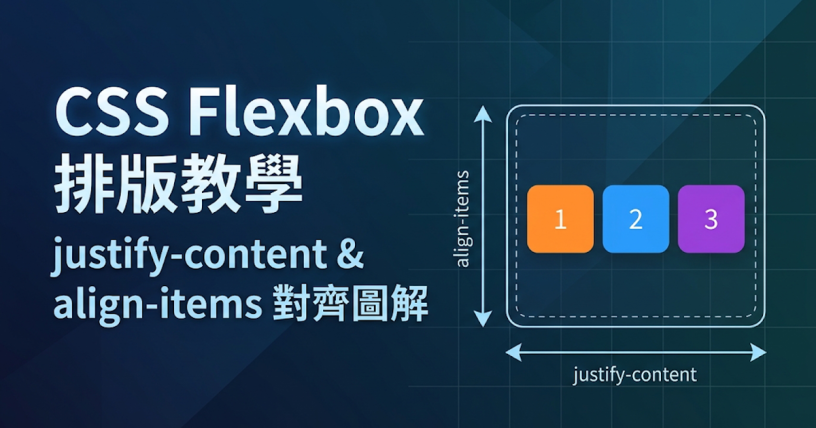
在使用 CSS Flexbox 對齊元素之前,最重要的一個觀念就是:Flexbox 的對齊方向取決於目前的「主軸(Main Axis)」是橫的還是直的。
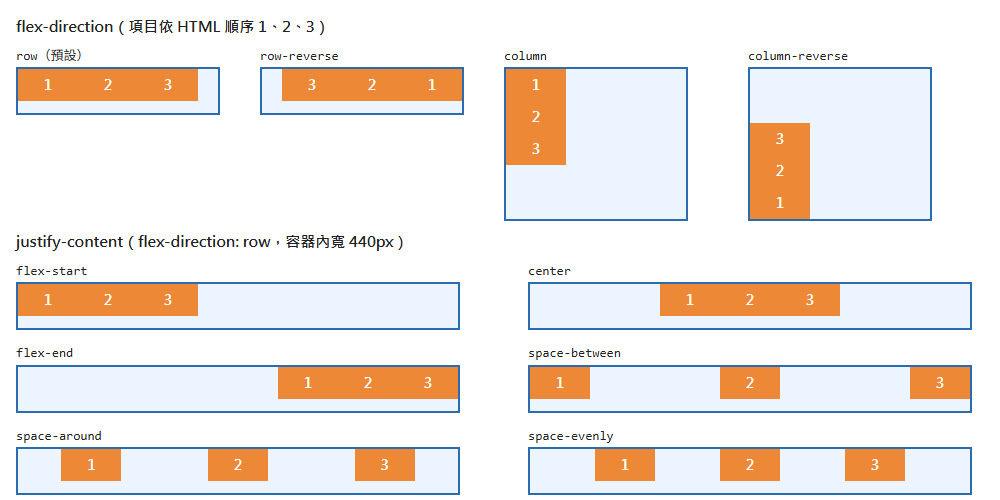
flex-direction 設定值 | 主軸方向(由 justify-content 控制) | 交錯軸方向(由 align-items 控制) | 常見排版場景 |
|---|---|---|---|
row(預設值) | 水平方向(由左到右) | 垂直方向(由上到下) | 導覽列選單、商品卡片橫向並排、按鈕與圖示並排 |
column | 垂直方向(由上到下) | 水平方向(由左到右) | 卡片內部上下堆疊(標題 ➔ 內文 ➔ 底部按鈕貼齊) |
row-reverse | 水平反轉(由右到左) | 垂直方向(由上到下) | 左右對調的圖文交錯區塊 |
column-reverse | 垂直反轉(由下到上) | 水平方向(由左到右) | 聊天室訊息倒序排列 |
表中的「由左到右」「由上到下」以中文、英文常見的橫向書寫模式為準:row 的主軸跟著目前書寫模式的行內方向(inline axis)走,換成直書或由右到左的語言時,主軸方向也會跟著改變。
一、外層父容器(Flex Container)常用 4 大屬性
當你在外層 div 寫下 display: flex; 後,除了上方表格的 flex-direction,還可以在同一個外層容器使用以下 4 個屬性來控制整體排列:
1. justify-content:控制「主軸」的對齊方式(預設為水平對齊)
.flex-container {
  display: flex;
  /* 以下 6 種最常用值擇一: */
  justify-content: flex-start;    /* 全部靠主軸起點(row 時靠左);未設定時初始值 normal 在 Flex 容器中效果相同 */
  justify-content: center;        /* 全部水平置中 */
  justify-content: flex-end;      /* 全部靠右對齊(終點) */
  justify-content: space-between; /* 左右兩端貼齊邊界,中間間距自動平分(導覽列最常用!) */
  justify-content: space-around;  /* 每個子元素左右兩側分配相同空間(兩端留白是中間間距的一半) */
  justify-content: space-evenly;  /* 子元素與邊界、子元素彼此之間的間距完全相等 */
}
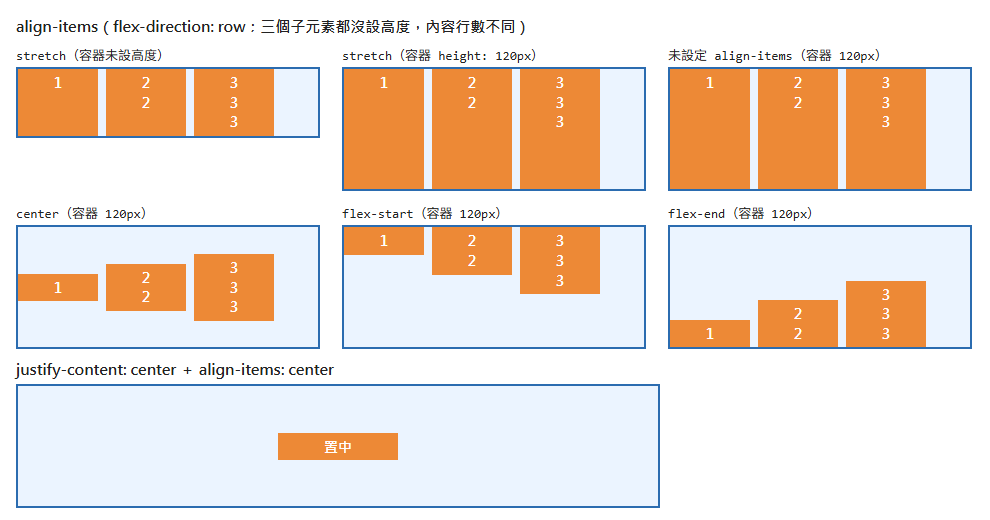
2. align-items:控制「交錯軸」的對齊方式(預設為垂直對齊)
.flex-container {
  display: flex;
  /* 以下 4 種最常用值擇一: */
  align-items: stretch;    /* 未設定時初始值 normal 在 Flex 容器中效果相同:子元素未設高度時拉伸填滿該行高度(容器沒設高度時就是與最高的元素等高) */
  align-items: center;     /* 垂直置中對齊(搭配 justify-content: center 即完美正中央置中) */
  align-items: flex-start; /* 全部靠頂部對齊 */
  align-items: flex-end;   /* 全部靠底部對齊 */
}
(若在 RWD 響應式裝置切換排列方向,可搭配 RWD 斷點 / RWD Breakpoint 設定斷點。)
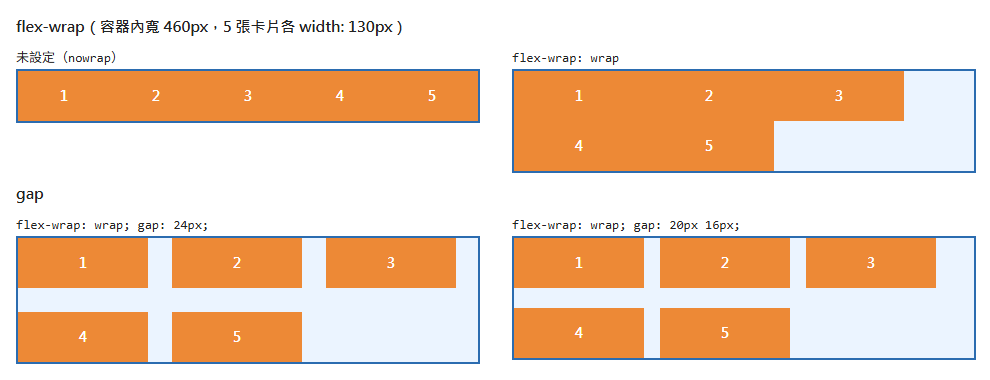
3. flex-wrap:控制子元素放不下時「要不要換行」
這是新手最容易踩到的陷阱! Flexbox 預設是 flex-wrap: nowrap(強制全部塞在同一行,就算把子元素的寬度硬壓扁也不換行)。如果要製作多欄卡片列表,務必加上 flex-wrap: wrap:
.card-list {
  display: flex;
  flex-wrap: wrap; /* 當單行寬度不足時,自動折行到下一列 */
}
4. gap:直接設定子元素之間的間距(取代複雜的 margin)
以前在 Flex 子元素之間留間距,常要寫 margin-right 再用 :last-child 把最後一個扣掉。現在直接使用 gap 屬性,瀏覽器只會在「元素與元素之間」產生間距,不會在最外圍多出空白:
.card-list {
  display: flex;
  flex-wrap: wrap;
  gap: 24px;          /* 上下與左右間距皆為 24px */
  /* 或分開指定:gap: 20px 16px; (列間距 20px、欄間距 16px) */
}
二、內層子元素(Flex Item)必學屬性:flex: 1 與防擠壓設定
除了在父層控制對齊外,我們也能針對個別子元素設定它要如何伸縮寬度:
| 子元素屬性 | 屬性含義與預設值 | 實務常見設定與效果 |
|---|---|---|
flex-grow | 剩餘空間放大比例(預設 0:不放大) | 設為 1 時(其他子元素維持預設 0),該子元素會自動填滿父容器剩下的所有寬度 |
flex-shrink | 空間不足時的縮小比例(預設 1:會被壓縮) | 設為 0 時,禁止該元素被壓扁(常用於固定大小的頭像或 Icon) |
flex-basis | 分配空間前的初始基準尺寸(預設 auto) | 可設為 0%、200px 或百分比 |
flex(縮寫) | 依序為 flex-grow flex-shrink flex-basis | 最常寫 flex: 1;(規格定義等同於 flex: 1 1 0,瀏覽器的計算值會顯示 flex-basis: 0%;自動均分或填滿剩餘空間) |
程式碼範本 1:左側固定寬度頭像 + 右側自動填滿且支援單行省略
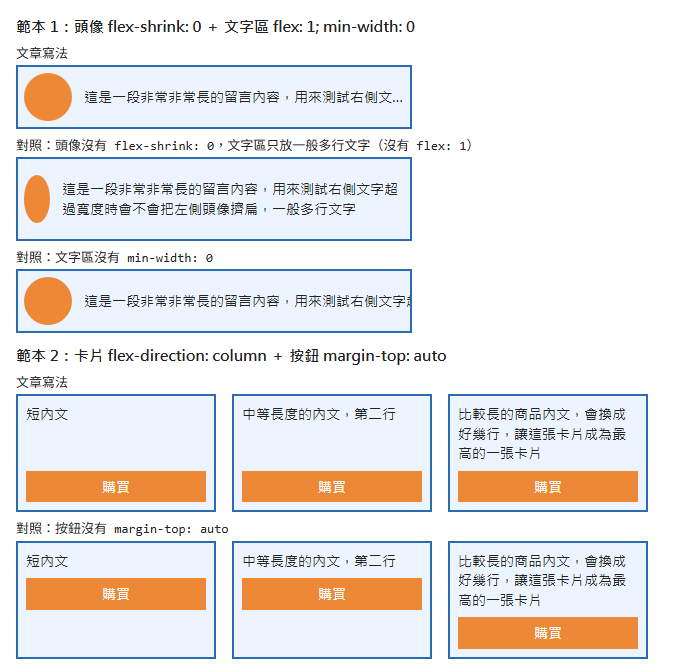
在聊天室或留言列表中,左側大頭貼若沒加 flex-shrink: 0,當右側文字很長、文字區又沒有用 flex: 1 搭配 min-width: 0 控制寬度時(例如只放一段長文字),頭像就會被壓成橢圓形;同時右側若要使用單行省略號(詳見 CSS 限制行數,文字超過單行/多行 使用省略符號…),必須加上 min-width: 0:
.user-row {
  display: flex;
  align-items: center;
  gap: 12px;
}

.avatar {
  width: 48px;
  height: 48px;
  border-radius: 50%;
  flex-shrink: 0; /* 關鍵:保護頭像永遠維持 48x48,不被長文字擠扁 */
}

.user-info {
  flex: 1;        /* 自動填滿右側剩餘寬度 */
  min-width: 0;   /* 關鍵:讓 Flex 子元素內的 text-overflow: ellipsis 正常生效 */
}
程式碼範本 2:讓卡片底部按鈕永遠貼齊最下方(margin-top: auto)
當一排並列的商品卡片內文長度不同時,只需將卡片本身設為 flex-direction: column,並在底部按鈕加上 margin-top: auto,按鈕就會自動被推到卡片最底端對齊:
.product-card {
  display: flex;
  flex-direction: column;
}

.product-card .buy-button {
  margin-top: auto; /* 自動把上方剩餘空間撐開,讓按鈕永遠貼齊卡片底部 */
}
卡片能在同一排等高,是因為外層並排容器的 align-items 未設定時會拉伸子元素;卡片內文字較少的那張,多出的高度就由按鈕的 margin-top: auto 吃掉。
子元素被擠壓變形或內容溢位時,想了解 flex-shrink: 0 與 min-width: auto 的運作,可以參考〈flex-shrink 0 是什麼?Flexbox 縮小的規則與失效原因〉。
參考資料與延伸閱讀
- MDN Web Docs: Basic concepts of flexbox
- MDN Web Docs: justify-content
- MDN Web Docs: align-items
- MDN Web Docs: flex
- MDN Web Docs: gap
- W3C CSS Flexible Box Layout Module Level 1
- W3C CSS Box Alignment Module Level 3
- RWD 斷點 / RWD Breakpoint 常用螢幕尺寸與 Media Query 設定
- CSS 限制行數:文字超過單行/多行使用省略符號 (line-clamp / ellipsis)




發佈留言