

透過原生 CSS Anchor Positioning(錨點定位)規範,開發者只需利用 anchor-name、position-area 與 position-try-fallbacks,即可在不依賴第三方定位套件的情況下實作自動偵測視窗邊界翻轉的浮動選單與提示框。
常見問題(Q&A)與程式碼範本快速跳轉
如果目前正遇到浮動選單被 overflow: hidden 裁切、[popover] 無法對齊按鈕、position: absolute 抓不到錨點,或是翻轉時提示框箭頭方向相反,可直接點選下方連結跳轉至對應解答與程式碼範本:
- 快速查看:CSS Anchor Positioning 核心屬性與函式速查表
- 範本一:使用 Popover API 搭配 position-area 實作九宮格錨點提示框
- 範本二:使用 anchor()、anchor-size() 與 position-try-fallbacks 實作自適應下拉選單
- 疑問一:為什麼對
[popover]元素設定了bottom: anchor(top)卻還是固定在畫面正中央? - 疑問二:為什麼浮動元素設為
position: absolute時抓不到錨點,改成position: fixed或[popover]才正常? - 疑問三:當提示框透過
position-try-fallbacks自動翻轉後,如何讓::after箭頭(Arrow)跟著反轉方向? - 疑問四:使用
left: anchor(center)搭配transform: translateX(-50%)置中會有什麼副作用? - 疑問五:在
v-for或.map()迴圈渲染的多個按鈕中,共用同一個anchor-name為什麼會定位錯亂? - 疑問六:當錨點按鈕在內層捲動容器被捲出畫面外時,如何讓浮動框自動隱藏並兼顧跨瀏覽器相容?
如果不趕時間,建議順著下方章節往下讀,我們將從傳統 position: absolute 與 JavaScript 定位函式庫的限制開始,逐一講解 W3C CSS Anchor Positioning 的幾何錨定架構、九宮格對齊與邊界碰撞自動翻轉原理。
一、 傳統浮動定位的結構瓶頸與 CSS Anchor Positioning 核心規範
1. 原本正常的標準寫法與瓶頸
在製作懸浮提示(Tooltip)或下拉選單(Dropdown)時,傳統純 CSS 做法是將父容器設為 position: relative,並將子層提示框設為 position: absolute:
<!-- 傳統做法:浮動框必須放在 position: relative 的父容器內 -->
<div class="table-cell-clip-container" style="position: relative; overflow: hidden;">
  <button type="button" class="trigger-btn">操作選單</button>
  <div class="dropdown-menu" style="position: absolute; top: 100%; left: 0;">
    <a href="#edit">編輯</a>
    <a href="#delete">刪除</a>
  </div>
</div>
這種寫法在單純頁面中運作正常,但進入複雜後台表格、卡片列表或響應式版面時,會立刻遇到三個結構性瓶頸:
- 遭到捲動與裁切容器截斷:只要外層容器設有
overflow: hidden、overflow: auto或overflow: clip,position: absolute的下拉選單超出父容器邊界時就會被直接截斷。 - 將元素移至
<body>或 Top Layer 後失去幾何關聯:若為了避開裁切而使用 HTMLpopover屬性或<dialog>將浮動框提升至瀏覽器最上層(Top Layer),浮動框與原本按鈕在排版樹上的父子座標關係就會斷開,無法再用top: 100%相對按鈕定位。 - 依賴 JavaScript 監聽捲動與視窗邊界碰撞:過去為了讓頂層浮動框跟隨按鈕移動並在觸碰視窗邊緣時自動翻轉(Flip),往往需要引入 Popper.js 或 Floating UI,在主執行緒持續註冊
scroll、resize與getBoundingClientRect()計算,增加腳本體積與捲動時的重排開銷。
span id="quick-table"2. CSS Anchor Positioning 核心屬性速查與架構解析span
根據 W3C CSS Anchor Positioning Module Level 1 規範,瀏覽器排版引擎允許開發者將頁面上任意元素宣告為「錨點(Anchor)」,並讓另一個絕對或固定定位的目標元素(Positioned Element)跨越 DOM 層級直接對齊該錨點。下表整理傳統 JS 定位套件與原生 CSS Anchor Positioning 的核心差異:
| 比較維度 | 傳統 JS 定位套件(Floating UI) | 原生 CSS Anchor Positioning |
|---|---|---|
| 定位運算執行緒 | JavaScript 主執行緒(getBoundingClientRect) | 瀏覽器合成與排版引擎原生計算 |
| Top Layer 支援 | 需額外同步捲動事件與座標更新 | 原生支援 [popover] 與 <dialog> 跨層級錨定 |
| 視窗邊界碰撞翻轉 | 需載入 Flip / Shift Middleware腳本 | 原生透過 position-try-fallbacks 自動翻轉 |
為了清楚呈現錨點元素、目標浮動元素與瀏覽器排版引擎之間的連結關係,下圖繪製了 CSS Anchor Positioning 的核心運作流程:
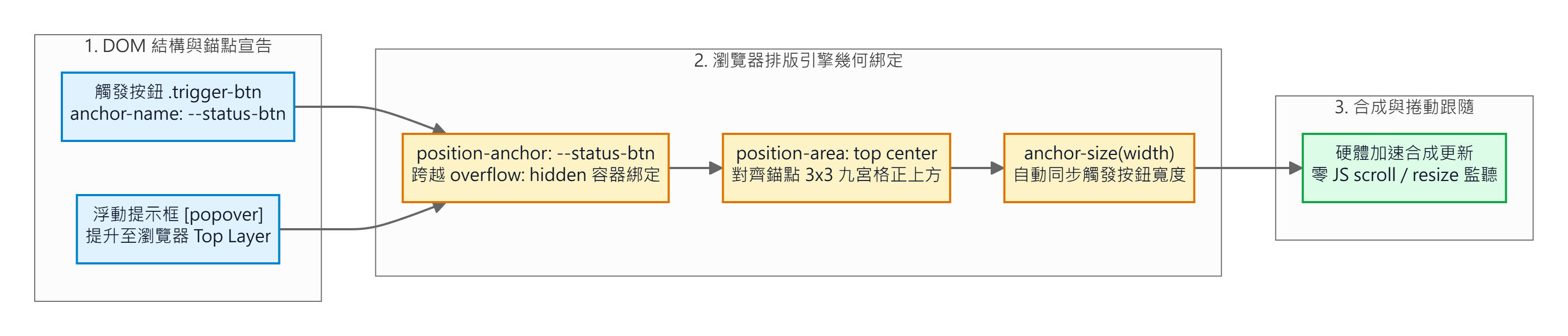
圖:CSS Anchor Positioning 跨層級錨定與九宮格(position-area)定位架構圖
在實務開發中,CSS Anchor Positioning 主要由以下六項核心屬性與函式組成:
- 定義錨點名稱(
anchor-name):設定在被參考的基準元素(例如觸發按鈕)上,名稱必須以雙破折號--開頭(屬於<dashed-ident>型別):.trigger-btn { anchor-name: --action-btn; } - 綁定目標錨點(
position-anchor):設定在浮動元素(必須具備position: fixed或position: absolute)上,指定要對齊的錨點名稱:.floating-panel { position: fixed; position-anchor: --action-btn; } - 九宮格區域對齊(
position-area):以錨點為中心劃分出 3×3 的邏輯九宮格,直接指定浮動元素要放置在錨點的哪一側(如正上方置中top center或正下方靠左並向右延展bottom span-right):.floating-panel { position-area: top center; } - 讀取錨點邊緣座標(
anchor()函式):用於top、right、bottom、left或inset-block-start等偏移屬性,精細讀取錨點特定邊緣的座標值,並可搭配justify-self: anchor-center對齊中心軸:.floating-panel { bottom: calc(anchor(top) + 8px); justify-self: anchor-center; } - 讀取錨點寬高尺寸(
anchor-size()函式):用於width、min-width、height等尺寸屬性,常用於讓下拉選單的最小寬度自動等於觸發按鈕的寬度:.dropdown-menu { min-width: anchor-size(width); } - 邊界溢出自動翻轉(
position-try-fallbacks與position-try-order):當浮動元素超出視窗或包含塊(Containing Block)邊界時,由瀏覽器自動切換至備用方向(如內建關鍵字flip-block、flip-inline或自訂@position-try規則),並可透過position-try-order: most-height優先選擇可用空間最大的方向:.floating-panel { position-try-order: most-height; position-try-fallbacks: flip-block, flip-inline; }
二、 程式碼範本:Popover API 搭配 position-area 與 anchor-size()
1. 範本一:使用 Popover API 搭配 position-area 實作九宮格錨點提示框
W3C 規範中,最簡潔且不易出錯的對齊方式是使用 position-area。它會在錨點周圍建立一個 3×3 網格,開發者只需寫一行 position-area: top center;,即可將提示框置於錨點正上方且水平置中,完全不需要使用 transform: translateX(-50%)。
以下結合 HTML 原生 popover 屬性與 position-area,實作一個不受外層 overflow: hidden 影響的懸浮提示框:
<!-- 1. 觸發按鈕:透過 popovertarget 綁定提示框 ID -->
<button
  type="button"
  class="status-anchor-btn"
  popovertarget="server-status-popover"
  aria-describedby="server-status-popover"
>
  查看節點狀態
</button>

<!-- 2. 浮動提示框:使用原生 popover 提升至 Top Layer -->
<div id="server-status-popover" class="status-popover" popover="auto" role="tooltip">
  <strong>東京節點(ap-northeast-1)</strong>
  <p>目前回應延遲:14ms,封包遺失率:0%</p>
</div>
對應的 CSS 樣式配置如下(請特別注意重置 [popover] 預設的 inset 與 margin):
/* 1. 在按鈕上宣告錨點名稱 */
.status-anchor-btn {
  anchor-name: --status-btn;
  padding: 10px 18px;
  font-size: 15px;
  font-weight: 600;
  color: #ffffff;
  background-color: #0284c7;
  border: none;
  border-radius: 8px;
  cursor: pointer;
}

/* 2. 將 Popover 綁定至錨點並放入九宮格正上方(top center) */
.status-popover {
  /* 重置瀏覽器對 [popover] 預設的 inset: 0 與 margin: auto */
  inset: auto;
  margin: 0 0 10px 0;

  position: fixed;
  position-anchor: --status-btn;
  position-area: top center;

  /* 當上方空間不足時,自動垂直翻轉至正下方(bottom center) */
  position-try-fallbacks: flip-block;

  max-width: 280px;
  padding: 12px 16px;
  color: #f8fafc;
  background-color: #0f172a;
  border: 1px solid #334155;
  border-radius: 8px;
  box-shadow: 0 10px 25px -5px rgba(15, 23, 42, 0.35);
}

.status-popover p {
  margin: 6px 0 0;
  font-size: 13px;
  color: #cbd5e1;
}
2. 範本二:使用 anchor()、anchor-size() 與 position-try-fallbacks 實作自適應下拉選單
若實務上需要更精細的邊緣對齊(例如下拉選單頂部距離按鈕底部 6px、選單左側對齊按鈕左側,且選單最小寬度必須與按鈕完全一致),則可改用 anchor() 與 anchor-size() 函式,並搭配 @position-try 定義多階段邊界翻轉規則。
下圖展示了當浮動選單在視窗底部或右側空間不足時,瀏覽器排版引擎如何依序測試 position-try-fallbacks 清單並自動切換對齊方向:
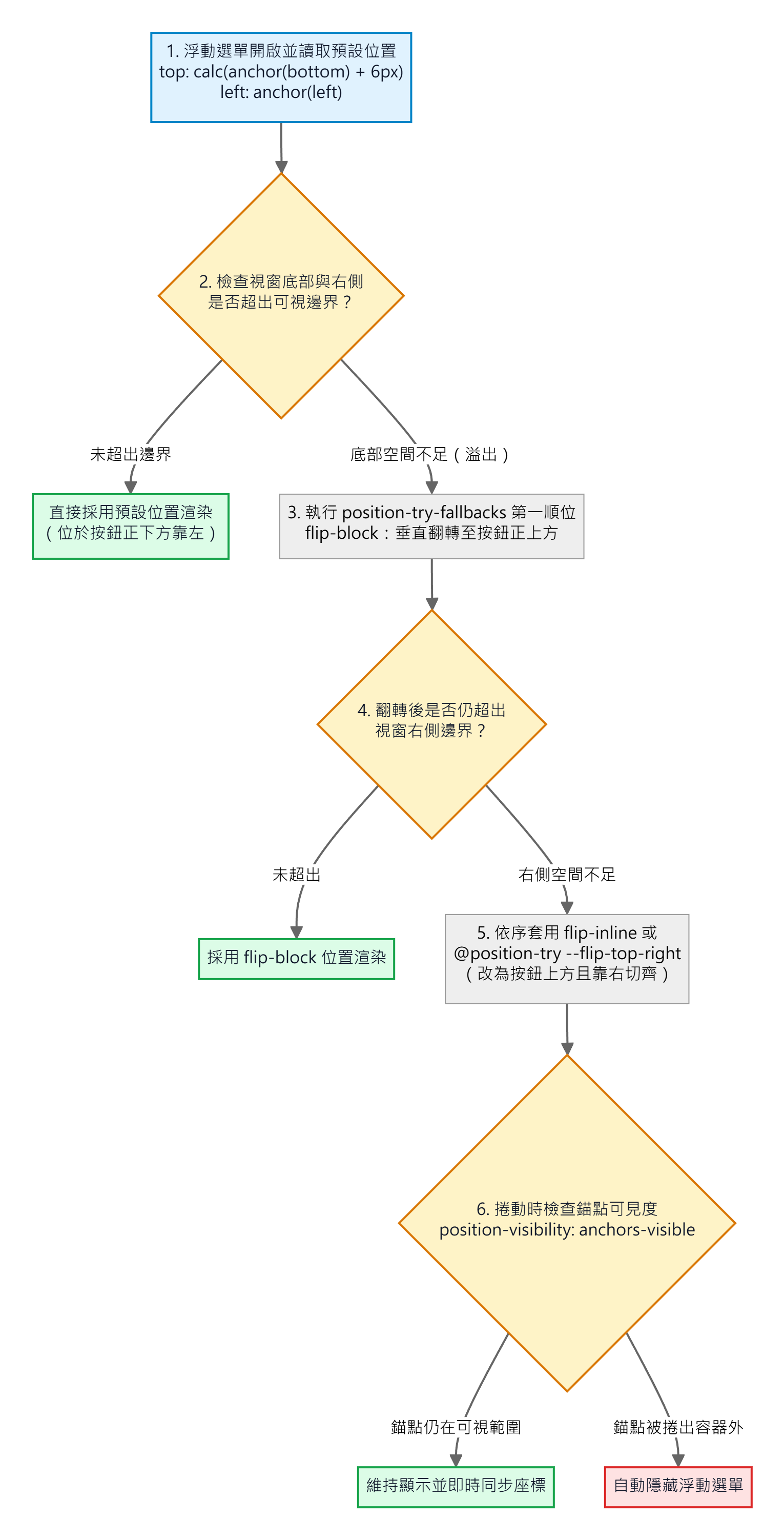
圖:position-try-fallbacks 視窗邊界碰撞偵測與自動翻轉流程圖
以下為具備自動寬度同步與四向邊界翻轉能力的下拉選單完整實作:
<button
  type="button"
  class="menu-trigger-btn"
  popovertarget="account-dropdown"
>
  帳號設定與權限管理
</button>

<nav id="account-dropdown" class="dropdown-panel" popover="auto" aria-label="帳號選單">
  <a href="/settings/profile" class="dropdown-item">個人資料設定</a>
  <a href="/settings/security" class="dropdown-item">雙重驗證(2FA)</a>
  <a href="/settings/tokens" class="dropdown-item">API 金鑰管理</a>
</nav>
.menu-trigger-btn {
anchor-name: --account-menu-anchor;
padding: 10px 20px;
background-color: #1e293b;
color: #ffffff;
border: none;
border-radius: 8px;
cursor: pointer;
}
/* 定義自訂的備用定位規則:翻轉至按鈕上方且靠右對齊 */
@position-try --flip-top-right {
top: auto;
bottom: calc(anchor(top) + 6px);
left: auto;
right: anchor(right);
}
.dropdown-panel {
inset: auto;
margin: 0;
position: fixed;
position-anchor: --account-menu-anchor;
/* 1. 預設位置:貼齊按鈕底部往下 6px,左側與按鈕左側切齊 */
top: calc(anchor(bottom) + 6px);
left: anchor(left);
/* 2. 同步尺寸:下拉選單最小寬度自動等於觸發按鈕寬度 */
min-width: anchor-size(width);
/* 3. 邊界翻轉順序:先嘗試垂直翻轉、水平翻轉,最後套用自訂規則 */
position-try-fallbacks:
flip-block,
flip-inline,
--flip-top-right;
/* 4. 當錨點按鈕完全捲出畫面外時,自動隱藏浮動選單 */
position-visibility: anchors-visible;
padding: 6px;
background-color: #ffffff;
border: 1px solid #e2e8f0;
border-radius: 8px;
box-shadow: 0 12px 24px -6px rgba(15, 23, 42, 0.15);
}
.dropdown-item {
display: block;
padding: 8px 12px;
color: #334155;
text-decoration: none;
border-radius: 6px;
font-size: 14px;
}
.dropdown-item:hover {
background-color: #f1f5f9;
color: #0f172a;
}三、 進階屬性解析:anchor-center、anchor-scope 與 container-type: anchored
在大型元件庫或複雜捲動版面中,除了基礎定位外,還需掌握以下三個關鍵控制機制:
- 使用
anchor-center取代transform: translateX(-50%):
當使用anchor()函式進行置中對齊時,應在目標元素上設定justify-self: anchor-center;(水平置中)或align-self: anchor-center;(垂直置中)。這能讓瀏覽器在計算包含塊邊界碰撞時,直接以置中後的真實佈局盒(Layout Box)判斷是否溢出,避免transform造成翻轉時機計算偏差。 - 使用
anchor-scope隔離重複元件的錨點命名空間:
在列表或表格中,若每一列都有一個.row-btn(設定anchor-name: --row-anchor)與對應的.row-menu(設定position-anchor: --row-anchor),若未隔離作用域,頁面上的所有選單都會全部對齊到 DOM 樹中最後一個--row-anchor。此時只需在每一列的共同父容器(如<li class="list-item">)加上anchor-scope: --row-anchor;(或anchor-scope: all;),即可將錨點名稱的作用域限制在該父容器內部。 - 使用
container-type: anchored查詢實際翻轉狀態:
當提示框帶有指向按鈕的裝飾箭頭(::after)時,若觸發position-try-fallbacks: flip-block翻轉,單靠@position-try無法直接修改偽元素的邊框或旋轉角度。透過在提示框設定container-type: anchored;,即可使用@container anchored(fallback: flip-block)偵測當下套用的翻轉策略,動態反轉子元素或偽元素箭頭的方向。
四、 國外開發者論壇(Stack Overflow / Reddit)最常遇到的 6 個 CSS Anchor Positioning 疑問
1. 疑問一:為什麼對 [popover] 元素設定了 bottom: anchor(top) 卻還是固定在畫面正中央?
因為瀏覽器的使用者代理樣式表(User Agent Stylesheet)對所有帶有 popover 屬性的元素預設套用了:
[popover] {
  position: fixed;
  inset: 0;
  margin: auto;
  width: fit-content;
  height: fit-content;
}
當 inset: 0(即 top: 0; right: 0; bottom: 0; left: 0;)與 margin: auto 同時存在時,即使只覆寫了 bottom: anchor(top),其餘三個方向的 0 與 margin: auto 仍會將元素拉回畫面中央。
解法:在自訂 [popover] 樣式時,務必先宣告 inset: auto; margin: 0; 重置預設值,或搭配 position-area: top center; margin: 0;。
2. 疑問二:為什麼浮動元素設為 position: absolute 時抓不到錨點,改成 position: fixed 或 [popover] 才正常?
根據 W3C CSS Anchor Positioning — Acceptable Anchor Elements 規範,目標元素要成功綁定某個錨點,該錨點必須完整位於目標元素的「包含塊(Containing Block)」內部。
- 當浮動元素設為
position: absolute,且外層剛好有一個position: relative或transform的局部父容器時,浮動元素的包含塊就只限於該局部父容器;若錨點按鈕位於這個父容器外部,瀏覽器就會判定該錨點不可見而忽略綁定。 - 解法:將跨層級浮動元素設為
position: fixed(或使用[popover]提升至 Top Layer),使其包含塊擴大為整個視窗(Viewport),即可跨越任意 DOM 階層綁定頁面上的錨點。
3. 疑問三:當提示框透過 position-try-fallbacks 自動翻轉後,如何讓 ::after 箭頭(Arrow)跟著反轉方向?
因為 @position-try 規則塊基於渲染效能限制,只允許宣告定位與尺寸相關屬性(如 top、bottom、position-area、margin、width),不支援在 @position-try 內部修改 background、border 或偽元素 ::after。
解法:使用 W3C 規範的 Anchored Container Queries(container-type: anchored),在翻轉發生時動態改變 ::after 箭頭位置與旋轉方向:
.tooltip-box {
  inset: auto;
  margin: 0 0 8px 0;
  position: fixed;
  position-anchor: --status-btn;
  position-area: top center;
  position-try-fallbacks: flip-block;

  /* 宣告為 anchored 查詢容器 */
  container-type: anchored;
}

/* 預設在上方時:箭頭位於提示框底部並朝下 */
.tooltip-box::after {
  content: "";
  position: absolute;
  bottom: -5px;
  left: calc(50% - 5px);
  width: 10px;
  height: 10px;
  background-color: #0f172a;
  transform: rotate(45deg);
}

/* 當觸發 flip-block 翻轉至下方時:將箭頭移至頂部 */
@container anchored(fallback: flip-block) {
  .tooltip-box::after {
    bottom: auto;
    top: -5px;
  }
}
4. 疑問四:使用 left: anchor(center) 搭配 transform: translateX(-50%) 置中會有什麼副作用?
在 CSS 渲染管線中,position-try-fallbacks 的邊界溢出偵測是基於佈局階段(Layout Box)計算,而 transform: translateX(-50%) 則是發生在後續的合成階段(Composite)。
這會導致瀏覽器誤以為你的浮動框完全偏在錨點右半側,進而在右側還沒真正碰到螢幕邊緣時就提早觸發翻轉,或在左側已經超出螢幕時卻未觸發翻轉。
解法:改用 position-area: top center;,或是搭配 bottom: anchor(top); justify-self: anchor-center;,讓置中計算在佈局階段直接完成。
5. 疑問五:在 v-for 或 .map() 迴圈渲染的多個按鈕中,共用同一個 anchor-name 為什麼會定位錯亂?
因為 anchor-name 預設在整個文件樹(Document Tree)中尋找匹配項,若多個元素宣告相同的 anchor-name: --item-anchor,目標元素會統一錨定到 DOM 順序中的最後一個同名元素。
常見的兩種解決思路:
- 使用
anchor-scope隔離作用域(推薦):在迴圈的單一項目外層容器(例如<li class="card-item">)加上anchor-scope: --item-anchor;(或anchor-scope: all;),將錨點查找範圍限制在該項目子樹內:.card-item { anchor-scope: --item-anchor; } .card-item .trigger-btn { anchor-name: --item-anchor; } .card-item .card-popover { position-anchor: --item-anchor; position-area: bottom span-right; } - 動態內聯名稱:在迴圈渲染時透過行內樣式帶入唯一 ID,例如
style="anchor-name: --item-anchor-101"與style="position-anchor: --item-anchor-101"。
span id="qa-6"6. 疑問六:當錨點按鈕在內層捲動容器被捲出畫面外時,如何讓浮動框自動隱藏並兼顧跨瀏覽器相容?span
當目標元素使用 position: fixed 或位於 Top Layer(如 [popover])時,它的裁切上下文與內層捲動容器(如 overflow-y: auto 的表格)是分離的。若要讓浮動框在錨點被捲出可視區時自動隱藏,請在浮動元素加上:
.floating-tooltip {
  position-visibility: anchors-visible;
}
設定 anchors-visible 後,當綁定的錨點被中間的捲動容器完全遮蔽時,浮動元素會自動轉為不可見狀態;當錨點再次捲回可視範圍時則自動恢復顯示。
在瀏覽器支援度方面,CSS Anchor Positioning 已正式納入 Web Platform Baseline(Newly Available),Chrome / Edge(125+)、Safari(18.2+ / 26+)與 Firefox(147+)三大引擎皆已全面原生支援。若專案仍需向下相容未更新的舊版環境,可使用 @supports (anchor-name: --test) 進行特性偵測,並在舊版瀏覽器按需動態載入官方協作團隊維護的 @oddbird/css-anchor-positioning Polyfill。
五、 總結
透過 CSS Anchor Positioning(anchor-name、position-anchor、position-area 與 position-try-fallbacks)搭配 HTML 原生 Popover API,前端開發者能在不引入龐大 JavaScript 定位腳本的前提下,讓 Top Layer 浮動元件跨越 DOM 層級精準對齊觸發按鈕,並由瀏覽器底層自動處理捲動跟隨與視窗邊界翻轉。
當我們將這類互動式浮動介面從主執行緒的 JavaScript 運算解放出來後,下一個影響首屏載入速度與搜尋排名的核心課題,便是如何診斷並加速頁面的最大內容繪製時間。在下一篇「Core Web Vitals LCP 最大內容繪製優化實作:Sub-parts 四階段拆解、fetchpriority 與首屏載入調校」中,我們將進一步探討 Google Core Web Vitals 中的 LCP 指標拆解與資源載入優化策略。




發表迴響