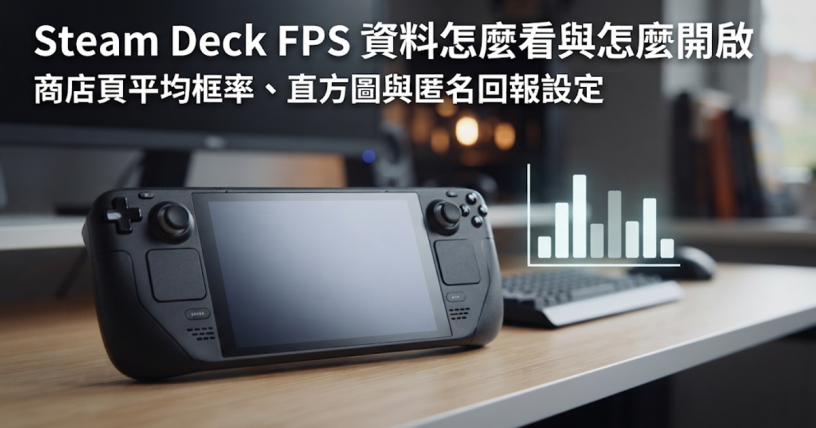


Valve 在 2026 年 11 月 10 日的 Steam Deck 公告中,替遊戲加入了「平均框率」資料:玩家可以直接看到其他 Steam Deck 使用者玩這款遊戲時,實際跑出多少 Steam Deck FPS。資料來自選擇回報的玩家,並附有一張直方圖,說明平均值是怎麼算出來的。
這篇依 Valve 公告原文整理三件事:資料在哪裡看、回報選項在哪裡開、看到數字後怎麼判斷遊戲順不順。官方公告沒有說明的部分會直接標註,不另外推測。
這次更新加了什麼
Valve 公告把更新內容分成兩塊,另外提到下一步的計畫:
| 項目 | 官方說明 |
|---|---|
| 平均框率 | 顯示玩家在 Steam Deck 上玩該遊戲的平均框率,適用於已完成 Deck 相容性評測的遊戲(Verified、Playable、Unsupported) |
| 框率直方圖 | 可展開的詳細檢視,依框率列出資料樣本所占的百分比 |
| 資料來源 | 選擇提供框率資料的 Steam Deck 玩家,資料為匿名 |
| 下一步 | Valve 稱這是邁向「Steam Deck 以外更多裝置」框率資料的墊腳石,並已在 Steam 桌面版 Client Beta 提示使用者選擇是否提供 |
公告寫到發文時已有「數千款」遊戲具備框率資料,之後會隨資料累積增加。
Valve 給的理由是:Steam Deck Verified 評級依據標準化測試,不一定符合每位玩家對「可以玩」的標準。例如評為 Unsupported 的遊戲,可能只是效能不穩,有些玩家仍覺得能玩;評為 Verified 的遊戲,也可能達不到某些玩家想要的框率。有了平均框率,購買與遊玩決策可以多一個參考。
怎麼看 Steam Deck 的 FPS 資料
公告提供兩個查看位置,其中遊戲庫目前僅限 Client Beta。
- 用瀏覽器或 Steam 內建商店,開啟想查的遊戲的 Steam 商店頁。
- 找到 Steam Deck Compatibility 區塊,點選其中的 Learn more。
- 在展開的內容中查看平均框率;需要細節時,展開框率直方圖。
- 若使用 Steam Client Beta,公告說同一份資料也能在 Steam 遊戲庫看到;Stable 版客戶端何時提供,官方公告未說明。
沒有出現數字的遊戲,常見原因是樣本不夠:Valve 設有最低匿名資料點門檻,達到門檻才會產生並顯示平均框率與分布。公告沒有公布門檻的實際數值。
補充說明:公告沒有說明「查看框率資料」是否需要自己也開啟回報選項。要貢獻資料才需要看下一節的設定;是否影響查看,以官方介面實際呈現為準。
怎麼開啟匿名框率回報
框率資料只來自選擇加入(opt-in)的玩家。公告提供兩種開關方式:
- 在 Steam 遊戲庫出現的提示中選擇是否提供。
- 或在帳號設定中手動切換:依序前往 Steam Account Settings > Data & Browsing > Anonymous Game Framerate Data。
官方也提供該設定的直接網址:https://store.steampowered.com/account/cookiepreferences#FrameRateReporting,需先登入 Steam 帳號才能操作。
這個回報選項其實更早就在 Steam 客戶端出現。2026 年 3 月 9 日的客戶端更新紀錄寫著:啟用後,Steam 會收集遊戲框率資料,資料「不與你的 Steam 帳號連結」,但會標示你使用的硬體種類,用來了解遊戲相容性並改善 Steam;當時這項功能處於 Beta,重點放在執行 SteamOS 的裝置。
公告 FAQ 提到「大多數 Steam Deck 玩家」都已選擇提供,但沒有給出確切比例。
怎麼判斷遊戲順不順
單看平均數字容易誤判,建議搭配直方圖一起讀。
先看平均,再看分佈
| 看到什麼 | 可以怎麼理解 |
|---|---|
| 平均接近預設框率上限 | 多數玩家大部分時間跑在上限附近 |
| 平均明顯低於上限 | 要看直方圖:是整體偏低,還是有一部分時間掉很低 |
| 低框率區出現小直條 | Valve 說明這類小柱通常代表遊戲有 hitch 或 stuttering(頓挫、卡頓) |
| 分布集中在窄範圍 | 玩家體驗相近,數字比較有代表性 |
判斷基準
Steam Deck Verified 的相容性測試要求,預設設定要達到可玩的框率,官方文件寫 Steam Deck 為 800p、30fps。這是 Valve 審核 Verified 的條件,不是新框率資料的判讀門檻;新資料顯示的是玩家實際跑出的分布,你可以依自己對流暢度的標準去讀。
90 與 45 之間的落差
Valve 在 FAQ 特別解釋了直方圖中常見的「90 和 45 之間有大缺口」。
這通常是顯示器更新率與遊戲想跑的框率不一致造成的。遊戲跑不到目標時,系統會用 VSync 把畫面同步到螢幕更新率,以避免畫面撕裂(tearing)。以 90Hz 螢幕為例,若遊戲實際能跑 75 fps,畫面會是 90、90、45 這樣的循環,平均剛好 75 fps。
有些遊戲內建 60 fps 上限,在預設 90Hz 的 Steam Deck OLED 上,也會在 90 與 45 之間跳動來湊出平均 60。所以看到這種缺口,不代表遊戲壞掉,而是 VSync 的表現。
資料的限制
- 只納入框率上限設為預設值的 Deck:OLED 為 90 FPS、LCD 為 60 FPS,用來維持一致的比較基準。
- 不考慮玩家在遊戲內改的畫質設定。Valve 表示,即便如此,框率仍會集中在相對窄的範圍。
- 目前資料只針對 Steam Deck。Valve 的理由是所有 Deck 硬體規格相同,數據較容易解讀。
延伸閱讀的方向
Steam Deck 的框率資料只涵蓋 Steam Deck 自己的硬體。如果你想把類似判斷用在桌機遊戲效能,可以先確認自己的顯示卡型號,再看顯示卡與主機板 PCIe 規格對遊戲 FPS 的影響。
參考資料與延伸閱讀
- Steam Deck Framerate(Steam 新聞,2026-11-10):Valve 官方公告,功能位置、opt-in 設定路徑與 FAQ 均出自此文。
- Steam Client Update – March 9th(Steam 新聞):匿名框率資料選項的客戶端更新說明。
- Steam Deck Compatibility(Steamworks 文件):Verified、Playable、Unsupported、Unknown 評級與預設設定的框率條件。
- Anonymous Game Framerate Data 設定頁(Steam 帳號設定):需登入 Steam 帳號。
- win 查詢顯卡型號:Windows 查詢自己電腦的顯示卡型號。
- 主機板上的 PCIe 規格怎麼看?顯示卡與 SSD 搭配與選購要點:PCIe 頻寬對遊戲平均 FPS 的影響。




發佈留言