

💡 文章重點摘要:在前端開發中,打造滑動時自動吸附於視窗頂部的 Sticky Header(黏性頁首導覽列)幾乎是每個網站的標配。但為什麼照著教學寫了
position: sticky; top: 0;,導覽列卻依然跟著畫面滑走?又為什麼點擊文章目錄錨點時,章節標題總是會被頂部導覽列遮住半截?本文將從 W3C CSS Positioned Layout 規範的「雙重幾何邊界」出發,帶你掌握overflow: clip替代方案、scroll-padding-top無障礙防遮擋與IntersectionObserver滾動陰影實戰!
當產品經理或設計師提出「希望使用者往下滑動網頁時,頂部的 <header> 導覽列能固定在畫面最上方」的需求時,許多剛入門的新手會直覺寫下 position: fixed。結果卻發現:因為 fixed 元素完全脫離了正常文件流(Normal Document Flow),下方的 <main> 主內容會往上推移,直接被導覽列蓋住一截,還得手動設定 padding-top: 64px 預留空間。
為了解決這個問題,現代 CSS 提供了專為 Sticky Header 設計的 position: sticky(黏性定位)。然而,sticky 背後的觸發條件比 fixed 嚴格許多——只要父容器或祖先元素的高度、溢位(overflow)或 Flexbox 對齊屬性設定不當,黏性效果就會失效。接下來我們就從 30 秒即用範本與底層運作機制開始,逐步釐清常見的設定盲點。
⚡ 快速簡單使用(30 秒複製即用範本)
想實作一個不會遮擋錨點標題、不會造成版面跳動(零 CLS),且支援毛玻璃背景的生產級 Sticky Header,請直接複製以下 HTML + CSS 標準範本:
<!DOCTYPE html>
<html lang="zh-Hant-TW">
<head>
  <meta charset="UTF-8">
  <style>
    :root {
      /* 1. 統一管理 Header 高度變數,供導覽列與錨點偏移共用 */
      --header-height: 4rem;
    }

    html {
      /* 2. 關鍵防遮擋:設定根滾動容器內距,確保點擊 #錨點 與鍵盤 Tab 聚焦時不被 Header 遮住 */
      scroll-padding-top: calc(var(--header-height) + 1rem);
      scroll-behavior: smooth;
    }

    body {
      margin: 0;
      /* 3. 若需防止橫向破版,請用 overflow-x: clip(避免寫 overflow-x: hidden 否則 sticky 會失效) */
      overflow-x: clip;
    }

    /* 4. Sticky Header 核心樣式(直接套用在 body 子代的頂層 <header> 上) */
    .site-header {
      position: sticky;
      top: 0;
      z-index: 1000;
      height: var(--header-height);
      display: flex;
      align-items: center;
      justify-content: space-between;
      padding: 0 1.5rem;
      background-color: rgba(255, 255, 255, 0.88);
      backdrop-filter: blur(12px);
      border-bottom: 1px solid #e2e8f0;
    }
  </style>
</head>
<body>
  <!-- 直接放在 <body> 底下,外面不要多包一層無意義的 <div> 外殼 -->
  <header class="site-header">
    <a href="/">Sean 技術筆記</a>
    <nav aria-label="章節快速跳轉">
      <a href="#section-1">前往第一章</a>
      <a href="#section-2">前往第二章</a>
    </nav>
  </header>

  <main>
    <section id="section-1" style="height: 90vh; padding: 2rem;">
      <h1>第一章:點擊上方錨點跳轉時,這行標題不會被 Sticky Header 遮住</h1>
    </section>
    <section id="section-2" style="height: 90vh; padding: 2rem;">
      <h2>第二章:平滑滾動並自動預留頂部安全距離</h2>
    </section>
  </main>
</body>
</html>
一、 5 秒快速索引:position: sticky vs. fixed vs. relative 核心差異對照表
在動手除錯前,我們必須先釐清為什麼現代架構(如我們在《多重 header 怎麼用?HTML5 區段內容與頁首標籤的巢狀階層拆解》中所設計的語意化頁首)全面推薦使用 sticky 取代傳統的 fixed:
| 比較維度 | position: static / relative | position: fixed(傳統固定定位) | position: sticky(現代黏性定位) |
|---|---|---|---|
| 是否佔據文件流空間 | ✅ 是(保留原本幾何高度) | ❌ 否(完全脫離文件流,下方元素會往上頂) | ✅ 是(永遠在文件流保留原本高度,零 CLS) |
| 定位參考基準 | 自身原本位置(relative) | 瀏覽器視窗(Viewport,除非祖先有 transform / filter) | 最近滾動容器(Nearest Scrollport) + 直接父容器邊界 |
| RWD 高度自適應 | 自然推開下方內容 | ❌ 若手機版導覽列換行變高,須手動改 main 的 padding-top | ✅ 自動推開下方內容,導覽列變高也不會蓋住首屏文字 |
| 局部區塊支援度 | 無固定效果 | ❌ 無法隨單一 <section> 結束而自動退場 | ✅ 支援章節交棒(滑出父容器底部時自動被往上推走) |
| 最佳適用場景 | 一般靜態區塊與微調偏移 | 全畫面遮罩 Modal、右下角返回頂部懸浮按鈕 | 全站頂部 <header> 導覽列、資料表 <thead>、文章側欄目錄 |
二、 底層渲染機制:position: sticky 的「雙重幾何邊界」與三階段生命週期
很多新手以為 position: sticky 只是「先 relative 再變 fixed」。其實根據 W3C CSS Positioned Layout Module Level 3 (§3.4 Sticky positioning) 官方規範,瀏覽器在計算黏性定位時,會同時受到 兩個矩形邊界(Dual-Boundary Constraints) 的約束:
- 最近滾動視窗(Nearest Scrollport / Scroll Container):決定元素在滾動到哪個偏移量(例如
top: 0)時開始黏住。預設情況下就是根元素<html>(主視窗)。 - 黏性約束矩形(Sticky Constraint Rectangle,即直接父容器的 Content Box):決定這個黏性元素最多能滑動多遠。黏性元素不能滑出它直接父容器的底部。
請透過下圖理解 <header> 在頁面滾動過程中的三階段狀態轉換:
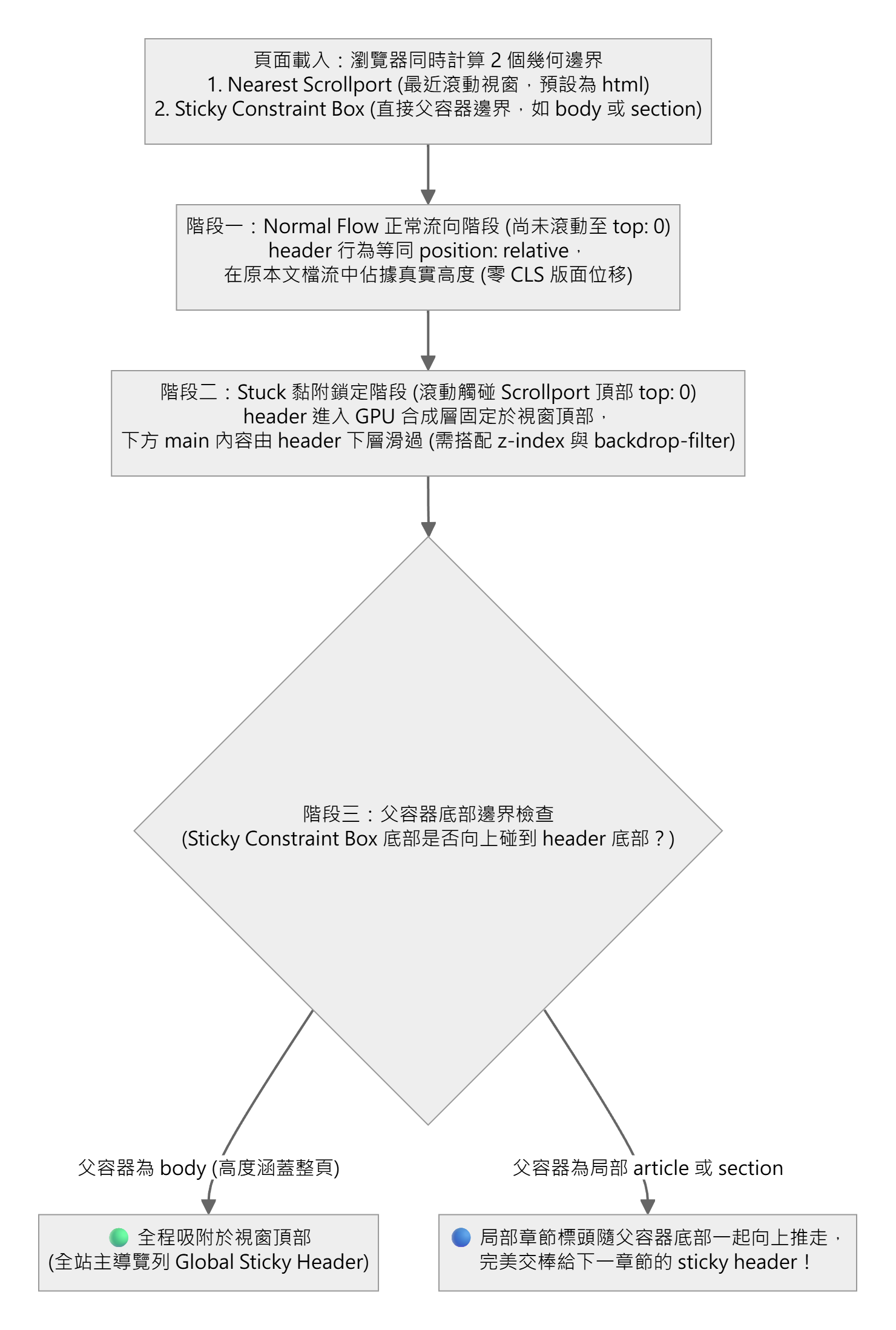
- 為什麼全站
<header>可以一直固定在畫面頂部?
因為全站<header class="site-header">的直接父容器是<body>(高度涵蓋整張網頁),所以直到你滑到網頁最底端之前,<body>的底部都不會碰到<header>,讓它能全程吸附在視窗頂端。 - 為什麼
<section>裡面的局部<header>可以做到「章節標題交棒」?
當你把<header>放在某個高度800px的<section>裡面並設定position: sticky; top: 4rem;時,它只會在該<section>滾動的範圍內黏住;一旦該<section>的底部向上滑動碰到這個局部<header>,父容器就會把它一起往上推走,剛好把位置讓給下一個<section>的標頭。
三、 為什麼我的 position: sticky 沒效?常見 4 大失效原因與 overflow: clip 解法
在實務開發中,「Why is position: sticky not working?」是非常高頻率的 CSS 除錯問題。當你的 Sticky Header 失效時,請順著下圖的 4 道檢核點逐一排查:
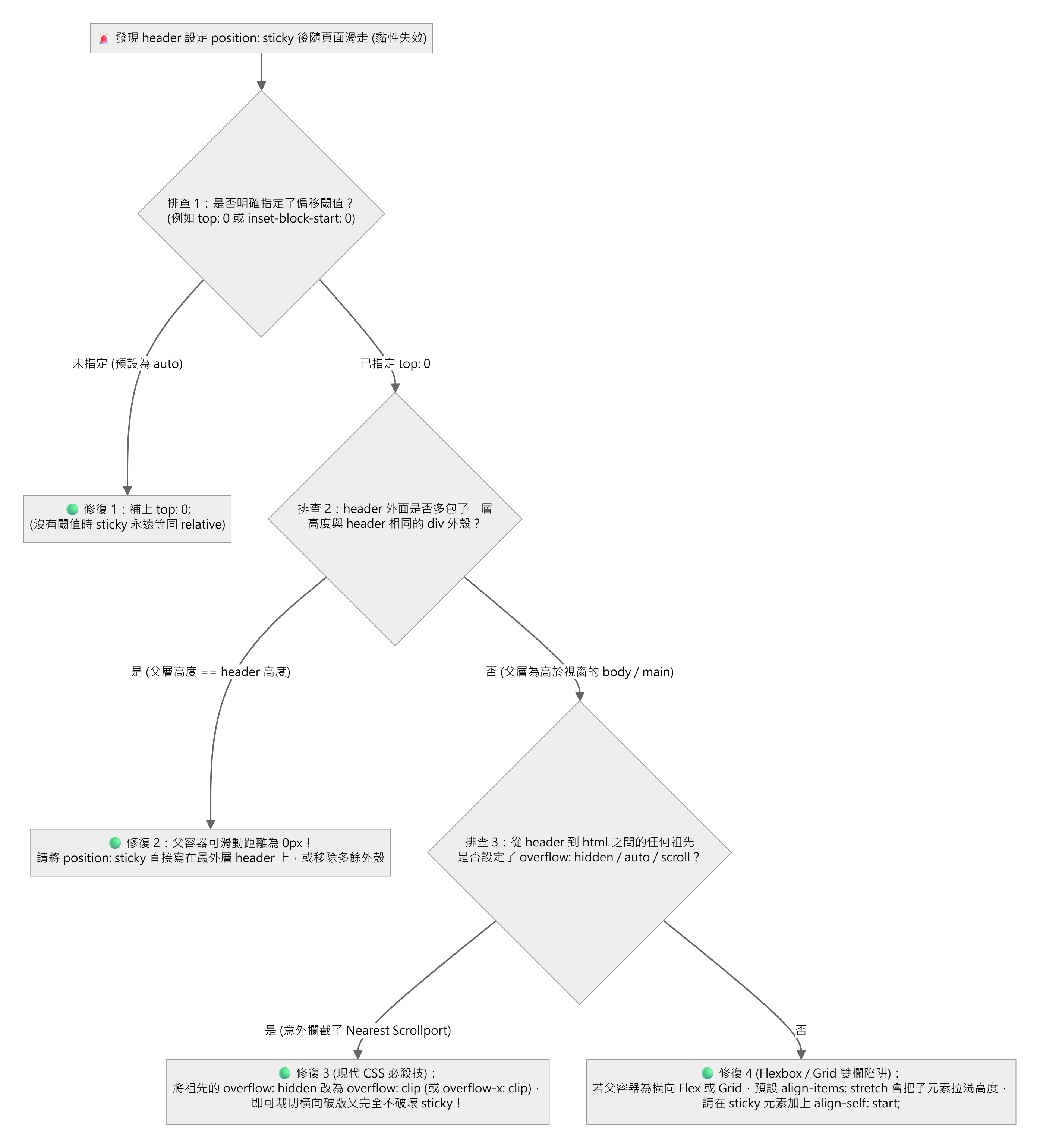
原因 1:漏寫 top: 0(或邏輯屬性 inset-block-start: 0)
只寫 position: sticky 而沒有寫 top、bottom、left 或 right 任何一個偏移閾值時,它的預設值是 auto,此時瀏覽器不知道要在距離邊界幾像素時鎖定,行為會等同於 position: relative。
原因 2:header 外面多包了一層與自身等高的 div 外殼(父容器高度 == 子元素高度)
這是在 React / Vue 元件化開發中常見的結構問題。許多人習慣在元件外層多包一個 <div>:
<!-- ❌ 常見錯誤:外層 .header-wrapper 的高度剛好等於裡面 <header> 的高度 (64px) -->
<div class="header-wrapper">
  <header style="position: sticky; top: 0;">導覽列內容</header>
</div>
還記得前文提到的「黏性元素不能超出直接父容器的底部」嗎?因為 .header-wrapper 裡面只有 <header>,父容器高度是 64px,<header> 高度也是 64px,代表它在父容器裡可滑動的剩餘距離是 64px - 64px = 0px。畫面一往下滑,.header-wrapper 的底部立刻把 <header> 往上推走。
- 解法:把多餘的
.header-wrapper移除,或者把position: sticky; top: 0;直接寫在最外層(<body>的直接子代)上。
原因 3:祖先元素設了 overflow: hidden 改變了滾動容器 ➔ 改用現代 CSS overflow: clip 解決
許多前端工程師為了防止頁面上的裝飾光暈或輪播圖超出畫面產生「手機版底部橫向捲軸」,會在 body、.app-layout 或 <main> 上寫 overflow-x: hidden(或 overflow: hidden)。
但根據 W3C 規範,只要從黏性元素到 <html> 之間的任何一個祖先設定了非 visible 的 overflow(包含 hidden、auto、scroll),該祖先就會變成新的「最近滾動容器(Nearest Scrollport)」。而因為那個祖先本身高度是隨內容撐開的(並不會自己在內部滾動),裡面的 <header> 就無法觸發黏附。
- 🟢 現代 CSS 標準替代方案(
overflow: clip):
從 Chrome 90+、Firefox 81+、Safari 16+ 開始,主流瀏覽器皆已原生支援overflow: clip(以及overflow-x: clip):overflow: hidden:會裁切溢出畫面,同時建立一個新的程式化滾動容器(Scroll Container) ➔ 導致內部的position: sticky無法對齊主視窗。overflow: clip:同樣會裁切超出邊界的視覺內容(消除橫向捲軸),但不會建立滾動容器(Not a Scroll Container) ➔ 內部的position: sticky可維持正常運作。
原因 4:在橫向 Flexbox 或 CSS Grid 容器內被預設 align-items: stretch 拉滿高度
如果你在做「左側內容 + 右側黏性目錄欄」的雙欄排版,父容器設了 display: flex 或 display: grid,預設的交叉軸對齊屬性是 align-items: stretch——這會使黏性子元素的高度被拉長到跟整個父容器一樣高(可滑動空間再度變成 0px)。
- 解法:在黏性元素本身加上
align-self: flex-start;(或align-self: start;),讓它的高度維持內容本身的實際高度。
四、 解決兩大進階體驗問題:錨點與鍵盤焦點遮擋(WCAG 2.2)+ 滾動陰影效能最佳化
當你的 Sticky Header 成功固定在頂部後,緊接著會遇到兩個影響使用體驗與無障礙合規性(Accessibility)的細節:
1. 為什麼要用 html { scroll-padding-top } 取代個別區塊的 scroll-margin-top?
當頁面頂部有一個高度 64px 的 Sticky Header 時,不僅使用者點擊文章目錄 <a href="#sec-2"> 跳轉會導致 <h2> 標題被遮住;當行動不便或視障使用者按 Shift + Tab 往回切換鍵盤焦點時,聚焦的按鈕或連結也會落在 Sticky Header 背後而被遮住——這違反了 W3C WCAG 2.2 Level AA 無障礙規範 SC 2.4.11: Focus Not Obscured (Minimum)(鍵盤焦點不可被黏性頁首完全遮蔽)。
如果你只寫 section { scroll-margin-top: 80px; },那只對錨點剛好綁在 <section> 時有效(對 <h2 id="..."> 或頁內一般 <button> 鍵盤聚焦無效)。
- 最佳實踐:直接在根滾動容器
html設定scroll-padding-top: calc(var(--header-height) + 1rem);。這一行規則會告知瀏覽器視窗頂部有固定高度被 Sticky Header 佔用,無論是點擊任何#id錨點跳轉,還是使用鍵盤Tab巡覽全頁表單與連結,瀏覽器都會自動預留頂部安全距離。
2. 效能最佳化:以 IntersectionObserver 哨兵模式取代 window.addEventListener('scroll') 切換陰影
許多設計規範要求 Sticky Header 在頁面最頂端時背景透明、沒有陰影;一旦使用者往下滑動進入「黏附狀態(Stuck)」,才顯示底部陰影與毛玻璃效果。
- ❌ 傳統滾動監聽做法:綁定
window.addEventListener('scroll', () => { if (window.scrollY > 0) ... })。這會在每次滑動時每秒觸發數十次主執行緒回呼,容易在行動裝置上產生不必要的運算負擔。 - 🟢 現代哨兵模式(Sentinel Pattern):在
<header>正上方放一個高度1px的隱藏哨兵元素<div id="sticky-sentinel" aria-hidden="true"></div>,並使用IntersectionObserver監聽它。只有當這1px滑出視窗頂部的瞬間才會非同步觸發 1 次回呼,滾動期間不會持續佔用主執行緒。
五、 實戰程式碼對比:從常見錯誤寫法到標準無障礙 Sticky Header
下面我們將常見的錯誤寫法,重構為整合 overflow-x: clip、scroll-padding-top 與 IntersectionObserver 動態陰影的完整可執行範本。
1. ❌ 常見錯誤寫法(同時踩中 overflow: hidden、等高外殼與漏寫 top 偏移量)
<style>
  /* ❌ 問題 1:在包裹容器設定 overflow: hidden,導致內部 position: sticky 失效 */
  .page-container {
    overflow: hidden;
  }

  /* ❌ 問題 2:把 sticky 寫在內層 <header>,但外層 .header-box 高度與它一樣高,滑動空間為 0px */
  .header-box header {
    position: sticky;
    /* ❌ 問題 3:漏寫 top: 0 偏移閾值 */
    z-index: 999;
  }
</style>

<div class="page-container">
  <div class="header-box">
    <header>這條導覽列無法黏住,會直接跟著畫面滑走</header>
  </div>
  <main>
    <h2 id="intro">點擊 #intro 錨點時,若沒設 scroll-padding-top 也會被固定導覽列遮擋</h2>
  </main>
</div>
2. 🟢 生產級標準重構範例(HTML5 + overflow-x: clip + IntersectionObserver 哨兵 + 自動化診斷腳本)
<!DOCTYPE html>
<html lang="zh-Hant-TW">
<head>
  <meta charset="UTF-8">
  <meta name="viewport" content="width=device-width, initial-scale=1.0">
  <title>生產級 Sticky Header 與無障礙防遮擋實戰範本</title>
  <style>
    :root {
      --header-height: 4.25rem;
    }

    html {
      /* ✅ 滿足 WCAG 2.2 SC 2.4.11:保護所有錨點跳轉與鍵盤 Tab 焦點不被 Sticky Header 遮蔽 */
      scroll-padding-top: calc(var(--header-height) + 1.25rem);
      scroll-behavior: smooth;
    }

    body {
      margin: 0;
      font-family: system-ui, -apple-system, sans-serif;
      /* ✅ 使用 overflow-x: clip 防止橫向捲軸,同時 100% 保持 position: sticky 正常運作 */
      overflow-x: clip;
    }

    /* 1px 隱形哨兵:用來讓 IntersectionObserver 偵測頁面是否已開始向下滾動 */
    #sticky-sentinel {
      height: 1px;
      margin-bottom: -1px;
      pointer-events: none;
    }

    .site-header {
      position: sticky;
      top: 0;
      z-index: 1000;
      height: var(--header-height);
      display: flex;
      align-items: center;
      justify-content: space-between;
      padding: 0 1.5rem;
      background-color: rgba(255, 255, 255, 0.92);
      backdrop-filter: blur(10px);
      transition: box-shadow 0.2s ease, border-color 0.2s ease;
      border-bottom: 1px solid transparent;
    }

    /* 當哨兵滑出視窗時,由 IntersectionObserver 自動加上 .is-stuck 類別呈現陰影 */
    .site-header.is-stuck {
      border-bottom-color: #e2e8f0;
      box-shadow: 0 4px 20px -2px rgba(15, 23, 42, 0.08);
    }

    @media (prefers-reduced-motion: reduce) {
      html {
        scroll-behavior: auto;
      }
      .site-header {
        transition: none;
      }
    }
  </style>
</head>
<body>
  <!-- ✅ 頂部 1px 哨兵元素 -->
  <div id="sticky-sentinel" aria-hidden="true"></div>

  <!-- ✅ 頂層 <header> 直接位於 <body> 下,無多餘等高外殼 -->
  <header class="site-header" id="main-header">
    <a href="/" class="brand-logo">Sean 技術筆記</a>
    <nav aria-label="主選單">
      <a href="#sec-principle">雙重邊界原理</a>
      <a href="#sec-overflow">overflow: clip 解法</a>
    </nav>
  </header>

  <main>
    <article style="max-width: 760px; margin: 0 auto; padding: 2rem 1rem;">
      <h1>HTML header 結合 CSS 黏性定位實戰</h1>
      <section id="sec-principle" style="min-height: 60vh;">
        <h2>一、 雙重邊界原理驗證</h2>
        <p>向下滾動頁面時,頂部 Header 會自動浮現平滑陰影;點擊上方錨點跳轉時,本標題上方會自動保留安全間距。</p>
      </section>
      <section id="sec-overflow" style="min-height: 60vh;">
        <h2>二、 生產環境 Sticky 失效自動診斷</h2>
        <p>請打開 Console 檢視下方自動化診斷腳本的檢查結果。</p>
      </section>
    </article>
  </main>

  <script>
    // 1. 使用 IntersectionObserver 零卡頓切換 Sticky Header 陰影狀態
    const sentinel = document.getElementById('sticky-sentinel');
    const header = document.getElementById('main-header');

    if (sentinel && header && 'IntersectionObserver' in window) {
      const observer = new IntersectionObserver(
        ([entry]) => {
          header.classList.toggle('is-stuck', !entry.isIntersecting);
        },
        { threshold: [0] }
      );
      observer.observe(sentinel);
    }

    // 2. 🔍 生產環境自檢腳本:自動排查導致 position: sticky 失效的祖先元素與無障礙設定
    function diagnoseStickyHeader(selector = '.site-header') {
      const el = document.querySelector(selector);
      if (!el) return;

      const style = window.getComputedStyle(el);
      const parentRect = el.parentElement.getBoundingClientRect();
      const elRect = el.getBoundingClientRect();

      // 往上巡覽所有祖先,抓出是否誤設了 overflow: hidden / auto / scroll
      const blockingAncestors = [];
      let curr = el.parentElement;
      while (curr && curr !== document.documentElement) {
        const ov = window.getComputedStyle(curr).overflow;
        const ovX = window.getComputedStyle(curr).overflowX;
        const ovY = window.getComputedStyle(curr).overflowY;
        if ([ov, ovX, ovY].some(v => ['hidden', 'auto', 'scroll'].includes(v))) {
          blockingAncestors.push(`${curr.tagName.toLowerCase()}.${curr.className || '(無class)'} (overflow: ${ov})`);
        }
        curr = curr.parentElement;
      }

      const rootScrollPadding = window.getComputedStyle(document.documentElement).scrollPaddingTop;

      console.log('=== [Sticky Header 生產環境健康度診斷報告] ===');
      console.log('1. position 與 top 設定:', `${style.position} / top: ${style.top}`);
      console.log('2. 父容器是否高於 Header (具備滑動空間):', parentRect.height > elRect.height);
      console.log('3. 攔截 Scrollport 的異常 overflow 祖先數量:', blockingAncestors.length);
      console.log('4. 根元素 html scroll-padding-top 防遮擋設定:', rootScrollPadding);
    }

    diagnoseStickyHeader();
  </script>
</body>
</html>
Expected Output (預期 Console 輸出結果)
=== [Sticky Header 生產環境健康度診斷報告] ===
1. position 與 top 設定: sticky / top: 0px
2. 父容器是否高於 Header (具備滑動空間): true
3. 攔截 Scrollport 的異常 overflow 祖先數量: 0
4. 根元素 html scroll-padding-top 防遮擋設定: 88px
六、 上線前 5 點自我檢驗清單 (Checklist)
在將包含 Sticky Header 的頁面部署上線前,請逐一核對以下 5 項指標:
- ☐ 1. 祖先元素零
overflow: hidden攔截:確認從<header>一路往上到<body>之間的所有容器,若需裁切橫向溢位皆已改用overflow-x: clip,沒有任何一層誤設overflow: hidden。 - ☐ 2. 移除多餘的等高外殼容器:確認設定
position: sticky的<header>直接位於<body>(或高於視窗的主容器)底下,沒有被高度僅64px的<div class="header-wrapper">包住。 - ☐ 3. 根元素已配置
scroll-padding-top(符合 WCAG 2.2 SC 2.4.11):確認html已設定scroll-padding-top(大於或等於 Sticky Header 高度),實測點擊目錄錨點與按Shift + Tab鍵盤回退時,目標元素不會被導覽列遮住。 - ☐ 4. 手機版橫向與 200% 縮放可視空間檢核:在手機橫向螢幕(Landscape)或瀏覽器放大 200% 時,確認 Sticky Header 的高度不會佔據超過視窗高度的
25%,避免壓縮正文閱讀空間。 - ☐ 5. 滾動狀態切換零主執行緒卡頓:若導覽列在滾動後有變換陰影或高度的動畫,已採用
IntersectionObserver(或 CSS Scroll-Driven Animations)取代傳統高頻觸發的window.onscroll監聽器。
參考資料與延伸閱讀
- W3C CSS Positioned Layout Module Level 3: Sticky positioning (§3.4) — W3C 官方規範
position: sticky的滾動視窗(Scrollport)與黏性約束矩形(Sticky Constraint Rectangle)計算標準。 - W3C WCAG 2.2 Understanding SC 2.4.11: Focus Not Obscured (Minimum) — W3C 無障礙指南明確規定鍵盤焦點元素不可被 Sticky Header 或固定頁尾完全遮蔽,並推薦使用
scroll-padding。 - MDN Web Docs:
position(CSS Layout) — Mozilla 開發者社群針對position: sticky運作機制、滾動容器限制與無障礙考量的詳盡說明。 - MDN Web Docs:
scroll-padding-top— 官方說明如何在滾動容器頂部設定內距偏移,徹底解決固定導覽列遮擋錨點標題的問題。 - MDN Web Docs: Intersection Observer API — 透過非同步觀察器偵測元素進出視窗狀態,取代傳統
scroll事件監聽的現代效能優化標準。




發表迴響