


在 OpenWrt 路由器上架設 VPN 伺服器,讓遠端裝置連回內網,實際要處理的是套件、金鑰或憑證、防火牆區域與路由設定。本文整理 OpenWrt WireGuard 設定的做法,並對照 OpenVPN 在 OpenWrt 上的部署差異,示範介面、防火牆區域與只繞送特定子網路的設定。
兩種協定在核心態與使用者態、加密演算法、傳輸協定與 NAT 後保活的差異,可前往 〈WireGuard OpenVPN 差異:路由器 VPN 伺服器架構與效能安全性比較〉 觀看,本文不重複。
一、 OpenWrt 上 WireGuard 與 OpenVPN 的部署差異
下表依 OpenWrt 官方 wiki 的伺服器設定範例整理,兩者的準備工作主要差在套件與認證方式。
| 項目 | WireGuard | OpenVPN |
|---|---|---|
| 指令列所需套件 | wireguard-tools(LuCI 另需 luci-proto-wireguard) | openvpn-openssl、openvpn-easy-rsa |
| 認證方式 | 每個對等端(Peer)一組金鑰,只交換公鑰,可另加 pre-shared key | 以 EasyRSA 建立 CA,簽發伺服器與客戶端憑證 |
| 範例連接埠 | UDP 51820 | UDP 1194 |
| 防火牆範例 | 把 VPN 介面加入 lan 區域,並在 wan 放行該連接埠 | 把 tun+ 裝置加入 lan 區域,並在 wan 放行該連接埠 |
| 設定位置 | /etc/config/network 內的介面與 Peer 區段 | 範例腳本在 /etc/openvpn 產生 .conf 與 .ovpn 檔 |
OpenWrt 官方範例預設把 VPN 介面歸入 lan 區域以簡化防火牆設定;本文範本二改為獨立區域,方便只開放特定流量。
二、 常見設定錯誤
這幾項在 OpenWrt 官方 wiki 或 WireGuard 官方手冊都有提到,連線不通時可以先檢查。
- 沒有在
wan放行 VPN 連接埠:伺服器需要一條來源為wan、通訊協定 UDP、連接埠 51820 的接受規則。路由器前面還有 ISP 提供的路由器時,該設備也要開放同一個連接埠。 - 介面位址沒有寫遮罩:官方 wiki 提醒,沒有寫遮罩的位址會預設成 /32,無法路由到隧道另一端。
- 對等端的時間不同步:官方 wiki 指出 WireGuard 對時間敏感,時鐘不同步時可能拒絕傳送流量,建議各端都用 NTP。
- 修改 Peer 後沒有重啟介面:LuCI 的「儲存並套用」不足以讓新的 Peer 清單生效,官方 wiki 要求再重啟該介面。
AllowedIPs範圍過大:依wg(8)說明,AllowedIPs同時決定哪些來源可以進入,以及哪些目的地的封包要送給這個對等端;寫成0.0.0.0/0會讓所有 IPv4 流量都走 VPN。
三、 實作範本:OpenWrt 設定檔
以下三個範本都是設定檔片段,金鑰請換成自己產生的值,位址與子網路也要依自己的環境調整。
範本一:OpenWrt 路由器上配置 WireGuard 伺服器介面
在 /etc/config/network 建立 WireGuard 介面與一個對等端,欄位名稱與官方 wiki 的 UCI 範例相同。
# 於 /etc/config/network 中新增 WireGuard 介面
config interface 'wg0'
	option proto 'wireguard'
	option private_key 'YOUR_ROUTER_PRIVATE_KEY_BASE64='
	list addresses '10.100.0.1/24'
	option listen_port '51820'

# 設定遠端客戶端對等節點 (Peer)
config wireguard_wg0
	option description 'Remote-Engineer-Laptop'
	option public_key 'CLIENT_PUBLIC_KEY_BASE64='
	list allowed_ips '10.100.0.2/32'
	option persistent_keepalive '25'
persistent_keepalive 是給位於 NAT 後面的對等端用的,官方建議值為 25 秒;原理見前面連結的比較文。
範本二:防火牆區域、轉發與放行連接埠
這份設定建立獨立的 wg_zone 區域,讓 VPN 客戶端與 lan 雙向轉發,並在 wan 放行 UDP 51820。
# 於 /etc/config/firewall 中建立專屬防火牆區域
config zone
	option name 'wg_zone'
	list network 'wg0'
	option input 'ACCEPT'
	option output 'ACCEPT'
	option forward 'ACCEPT'

# 允許 VPN 區域與 LAN 區域之間的雙向流量轉發
config forwarding
	option src 'wg_zone'
	option dest 'lan'

config forwarding
	option src 'lan'
	option dest 'wg_zone'

# 從 wan 放行 WireGuard 連接埠
config rule
	option name 'Allow-WireGuard'
	option src 'wan'
	option dest_port '51820'
	option proto 'udp'
	option target 'ACCEPT'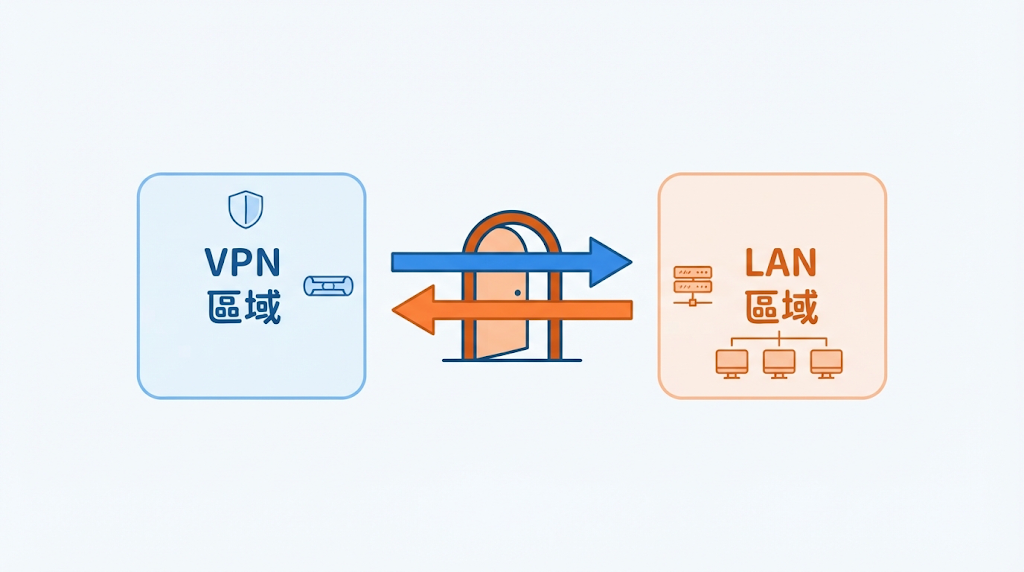
修改後依官方 wiki 重新啟動服務才會生效。
service network restart
service firewall restart補充說明:LAN 裝置的預設閘道若不是這台路由器,回程封包不會經過它,需要在 LAN 閘道另外加一條通往 VPN 網段的路由。官方 wiki 的 Extras 頁有「Split gateway」範例。
範本三:只把特定子網路導向 VPN 的客戶端設定
客戶端的 AllowedIPs 只寫 VPN 網段與內網子網路,其他上網流量就不會進入隧道。以下是 wg-quick 格式,假設內網為 192.168.10.0/24。
[Interface]
PrivateKey = <CLIENT_PRIVATE_KEY>
Address = 10.100.0.2/24

[Peer]
PublicKey = <ROUTER_PUBLIC_KEY>
Endpoint = vpn.example.com:51820
AllowedIPs = 10.100.0.0/24, 192.168.10.0/24
PersistentKeepalive = 25
依 wg-quick(8),它會從 Peer 的 AllowedIPs 推出路由並加入系統路由表,所以只列這兩段,就只有這兩段會走 VPN。

客戶端若也是 OpenWrt 路由器,對應的 /etc/config/network Peer 區段需要 route_allowed_ips 才會自動建立路由。
config wireguard_wg0
	option public_key 'ROUTER_PUBLIC_KEY_BASE64='
	option endpoint_host 'vpn.example.com'
	option endpoint_port '51820'
	option persistent_keepalive '25'
	option route_allowed_ips '1'
	list allowed_ips '10.100.0.0/24'
	list allowed_ips '192.168.10.0/24'
四、 常見問題與排錯(Q&A)
Q1:WireGuard 已經連上,卻連不到內網裝置,要怎麼查?
先確認隧道有建立,再依序檢查防火牆與路由。
- 在 LuCI 的「Status」→「Wireguard」查看對等端是否有最近的握手時間;指令列可用
wg show顯示目前設定與執行狀態。wg show - 確認
wg0所在區域與lan之間有轉發規則,如範本二的兩段forwarding。 - 確認客戶端的
AllowedIPs含有內網子網路,否則該網段的封包不會送進隧道。 - LAN 裝置的預設閘道不是這台路由器時,加上回程路由,見範本二的補充說明。
Q2:如何只讓內網流量走 WireGuard,其他上網流量直接連線?
在客戶端的 AllowedIPs 只填 VPN 網段與內網子網路,不要填 0.0.0.0/0,設定如範本三。
伺服器端該 Peer 的 allowed_ips 則維持只填這台客戶端的 VPN 位址(範本一的 /32)。
Q3:路由器對外開放 UDP 51820,會不會被連接埠掃描輕易發現?
WireGuard 協定說明頁指出,第一個交握訊息就要求驗證,伺服器對未授權的用戶端完全不回應,對外是「靜默且不可見」。
補充說明:這是協定頁面對交握設計的描述,不代表能擋住所有流量;防火牆規則仍需照範本二限制轉發範圍。
參考資料與延伸閱讀
- OpenWrt Wiki:WireGuard server
- OpenWrt Wiki:WireGuard client
- OpenWrt Wiki:WireGuard basics
- OpenWrt Wiki:WireGuard extras
- OpenWrt Wiki:OpenVPN server
- WireGuard Protocol & Cryptography
- wg(8) Manual
- wg-quick(8) Manual
- WireGuard OpenVPN 差異:路由器 VPN 伺服器架構與效能安全性比較(站內系列文)
- CSRF 跨站請求偽造攻擊原理與 Anti-CSRF Token 防禦實作(站內已發布文章)






發佈留言