
在網頁中嵌入外部資源或第三方文件時,先釐清 HTML Iframe、Object 與 Embed 差異(<iframe>、<object>、<embed> 三種標籤的規格與現況),並正確配置 sandbox 沙盒隔離屬性與 CSP 防護策略,是確保前端資訊安全的核心關鍵。
快速索引:HTML 嵌入標籤 (Object vs Embed vs Iframe) 對照表
在動手寫程式碼之前,我們習慣先用表格梳理這三個標籤的定位、主要用途以及現代網頁開發中的推薦程度:
| 評估維度 | <iframe> 標籤 | <object> 標籤 | <embed> 標籤 |
|---|---|---|---|
| 主要用途 | 嵌入獨立的 HTML 網頁、文件與第三方 Widget | 嵌入 PDF、圖片或其他網頁,並可提供降級備用內容 | 嵌入外部應用程式或互動內容(過去用於 Flash 等外掛,現在只能顯示瀏覽器本身能處理的內容,例如內建 PDF 檢視器) |
| 推薦使用情境 | 嵌入第三方 Widget、地圖、支付表單、YouTube 影片 | 嵌入本地或可信賴的 PDF 檔案並提供降級內容 | 需要備用內容時改用 <object>,嵌入網頁改用 <iframe> |
| 安全性控制 (沙盒化) | 支援 sandbox 屬性,載入來源可用 CSP frame-src 限制 | 沒有 sandbox 屬性,載入來源可用 CSP object-src 限制 | 沒有 sandbox 屬性,載入來源可用 CSP object-src 限制 |
| 歷史演進與現狀 | 現代網頁標準與不可或缺的嵌入主力,持續演進中 | 仍是現行標準元素;classid、codebase、archive 等舊屬性已列為過時 | 仍是現行標準元素(並未被廢棄),但瀏覽器已不支援 Flash 等外掛 |
一、 現代網頁的嵌入主力:iframe 與沙盒隔離機制
<iframe> (Inline Frame) 是我們在現代網頁中最常使用的嵌入方式。它可以讓你在一個網頁中載入另一個完全獨立的網頁內容。然而,信任第三方網頁一直是網頁安全的最大痛點之一。嵌入的網頁一旦被入侵,就可能在你的頁面上顯示釣魚表單、開啟彈出視窗,或把整個頁面導向其他網站。
1.1 sandbox 屬性:打造安全的防護網
為了限制嵌入內容的權利,HTML 規範為 <iframe> 定義了 sandbox 屬性。當你在 <iframe> 加上 sandbox 時,該內嵌頁面會被視為唯一的不透明來源(opaque origin),並預設套用最嚴格的限制(例如:無法執行 JavaScript、無法提交表單、無法開啟彈出視窗)。
以下是一個標準的安全 <iframe> 實作範例(第三方小工具放在與你網站不同的網域):
<!-- 使用 sandbox 嚴格限制 iframe 內部行為 -->
<iframe
    src="https://trusted-third-party-widget.com/embed"
    title="第三方小工具"
    style="width: 100%;"
    height="400"
    loading="lazy"
    sandbox="allow-scripts allow-same-origin">
</iframe>width、height 屬性的值必須是非負整數(代表 CSS 像素),寫成 100% 或 400px 都不符合規範,百分比寬度請改用 CSS。
1.2 sandbox 常用權限參數完整解析
sandbox 屬性預設會封鎖所有權限,你必須透過空白分隔的參數來「手動解鎖」特定功能。以下為常見的 sandbox 參數及其功能與安全注意事項整理:
| 參數名稱 | 具體功能與用途 | 安全風險與注意事項 |
|---|---|---|
allow-scripts | 允許內嵌頁面執行 JavaScript 程式碼。 | 若未啟用此項,內嵌頁面中的所有 JS 均會被封鎖。 |
allow-same-origin | 讓內嵌頁面保留它原本的來源,不被強制成不透明來源。 | 高風險參數:若未設定,內嵌頁面的來源是不透明來源(self.origin 為 "null"),也無法讀寫 document.cookie 與 localStorage。嵌入頁與你的網站同源時,切勿與 allow-scripts 同時使用。 |
allow-forms | 允許內嵌頁面提交表單 (Form Submission)。 | 適用於嵌入第三方登入框或回饋表單的場景。 |
allow-popups | 允許內嵌頁面開啟彈出視窗。 | 支援 window.open()、<a target="_blank"> 等跳轉行為。 |
allow-top-navigation | 允許內嵌頁面導向或取代頂層主視窗。 | 極高風險:可能導致惡意嵌入頁面將主站重新導向至釣魚網站。 |
二、 漸趨沒落的歷史足跡:object 與 embed 標籤
在 HTML5 普及之前,<object> 與 <embed> 主要用來載入 Flash、Java Applet 等瀏覽器外掛內容。現代瀏覽器已不再支援 Flash 等外掛,影音也有原生的 <video>、<audio>,這兩個標籤現在能顯示的,只剩瀏覽器本身能處理的內容,例如 HTML 頁面、圖片與內建的 PDF 檢視器。
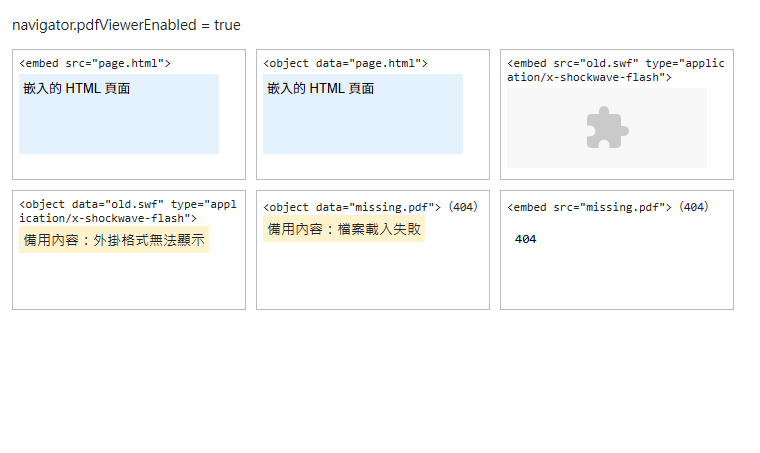
圖:Chrome 156、Windows 11 無頭模式執行結果。兩者都能顯示 HTML 頁面;Flash(.swf)在 <embed> 只剩缺少外掛的圖示,<object> 則改顯示備用內容;PDF 回應 404 時,<object> 顯示備用內容,<embed> 直接顯示伺服器回傳的 404 內容。
2.1 實務程式碼:如何安全地使用 object 嵌入 PDF
雖然不建議用來載入不明的外部網頁,但 <object> 在嵌入本地或可信賴的 PDF 文件時依然派得上用場。這裡展示如何加上備用內容 (Fallbacks):
<object data="/assets/documents/annual-report.pdf" type="application/pdf" style="width: 100%; height: 600px;">
    <!-- 當瀏覽器不支援 object 或無法載入 PDF 時的降級備用方案 -->
    <div class="fallback-box">
        <p>您的瀏覽器不支援內嵌 PDF 檢視。</p>
        <p>請點擊下方連結下載檔案:<a href="/assets/documents/annual-report.pdf" target="_blank">下載年度報告 (PDF)</a></p>
    </div>
</object>
瀏覽器有內建 PDF 檢視器時(navigator.pdfViewerEnabled 為 true),會直接在 <object> 內顯示 PDF;檔案載入失敗(例如 404)或不支援該類型時,才顯示裡面的備用內容。PDF 檢視器載入後也可能顯示失敗,所以在 <object> 外面再放一個下載連結會更保險。
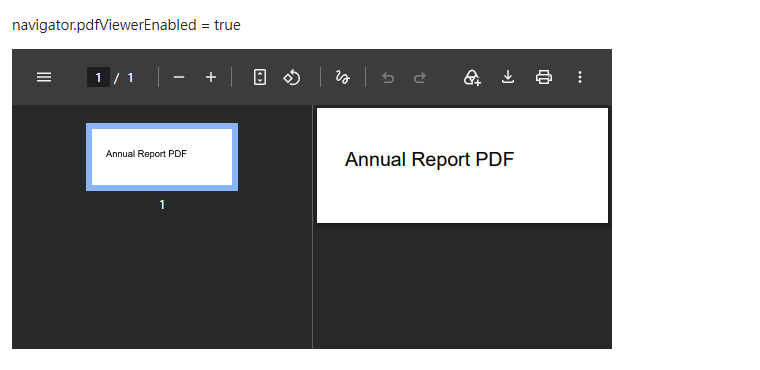
圖:Chrome 156、Windows 11 無頭模式執行結果。navigator.pdfViewerEnabled 為 true,<object> 以內建 PDF 檢視器顯示文件,備用內容沒有出現。
2.2 為什麼不建議用 embed?
- 缺乏細粒度控制:
<embed>沒有結束標籤,規範明定它沒有備用內容,無法像<object>一樣提供優雅的降級備用內容;它也沒有像<iframe>那樣控制載入的屬性。 - 外掛支援已移除:
<embed>原本是為瀏覽器外掛 (Plugin) 設計的整合點,現代瀏覽器已不再支援 Flash 等外掛,<embed>只能顯示瀏覽器本身能處理的內容(例如內建 PDF 檢視器),而且和<object>一樣沒有sandbox屬性。
2.3 用 CSP object-src 限制 object 與 embed
<iframe> 的載入來源由 CSP 的 frame-src 控制,<object> 與 <embed> 則由 object-src 控制,連它們載入的 HTML 頁面也算在內。object-src 沒有設定時會退回 default-src。網站用不到這兩個標籤時,可以直接全部封鎖:
Content-Security-Policy: object-src 'none'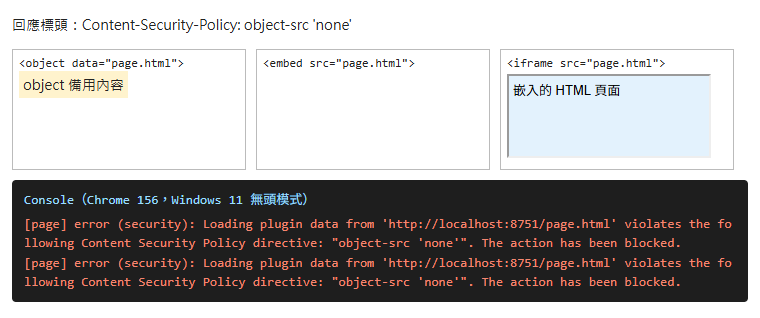
圖:Chrome 156、Windows 11 無頭模式執行結果。<object> 改顯示備用內容、<embed> 一片空白,Console 出現兩筆 violates the following Content Security Policy directive: "object-src 'none'";同一頁的 <iframe> 照常載入。
三、 效能優化:現代瀏覽器的 loading="lazy" 實踐
當頁面中包含多個 <iframe> (例如嵌入 YouTube 影片或 Google Maps) 時,如果頁面載入時一口氣全部請求,畫面外的 iframe 會和頁面其他資源競爭頻寬,拖慢 Largest Contentful Paint (LCP)。
HTML 的 loading 屬性提供原生的 Lazy Loading (延遲載入),不需要額外撰寫 JavaScript 套件(沒寫 loading 時預設為 eager,也就是立即載入):
<!-- 只有當 iframe 滾動進入 Viewport 附近時才會開始載入 -->
<iframe
    src="https://www.youtube.com/embed/dQw4w9WgXcQ"
    title="YouTube 影片示範"
    width="560"
    height="315"
    loading="lazy"
    allowfullscreen>
</iframe>
觸發載入的距離由瀏覽器自行決定,規範沒有固定像素值。
四、 常見錯誤與踩坑排查 (Pitfalls & Troubleshooting)
在實際開發專案時,開發者常會踩到以下幾個經典坑洞:
- 陷阱一:對同源內容同時設定
allow-scripts與allow-same-origin- 後果:嵌入頁與父頁同源時,
sandbox形同虛設:嵌入頁的腳本可以直接操作父頁 DOM,移除自己的sandbox屬性後重新載入,就完全跳出沙盒。跨來源的第三方頁面即使拿到這兩項權限,仍受同源政策限制,讀不到父頁 DOM。 - 解法:同源或使用者上傳的內容,不要同時開啟這兩項權限,不受信任的內容應改放在獨立網域提供。若需要與 iframe 溝通,請改用安全的
window.postMessageAPI。
- 後果:嵌入頁與父頁同源時,
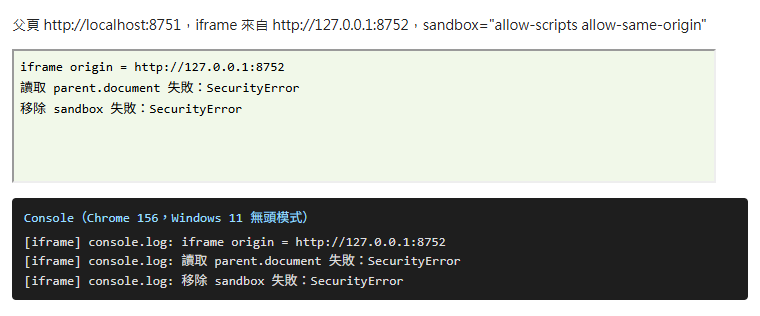
圖:Chrome 156、Windows 11 無頭模式執行結果。iframe 來自另一個來源(http://127.0.0.1:8752),即使有 allow-scripts allow-same-origin,讀取 parent.document 與移除 sandbox 都丟出 SecurityError。
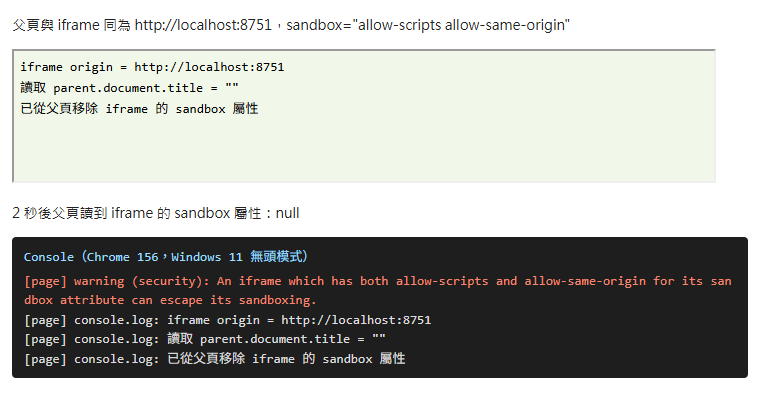
圖:Chrome 156、Windows 11 無頭模式執行結果。iframe 與父頁同源時,腳本讀得到 parent.document,也成功移除了自己的 sandbox 屬性;Console 出現 An iframe which has both allow-scripts and allow-same-origin for its sandbox attribute can escape its sandboxing. 警告。
- 陷阱二:忘記加上
title屬性- 後果:影響無障礙網頁 (Accessibility, a11y) 體驗,螢幕閱讀器使用者無法判斷這個 iframe 放的是什麼內容、要不要進入瀏覽。
- 解法:每一個
<iframe>都應該明確填寫能描述其內容的title屬性;<object>則在裡面放文字或連結作為備用內容。
- 陷阱三:依賴
<embed>播放 Flash 等外掛內容- 後果:瀏覽器已不支援外掛,畫面上只剩缺少外掛的圖示,內容無法播放。
- 解法:影片請改用原生的
<video>,音訊改用<audio>,圖檔改用<img>或<picture>。
總結
在現代網頁開發中,處理外部嵌入資源時必須時刻保持資安意識:
- 首選
<iframe>,並善用sandbox屬性與loading="lazy"來兼顧安全性與網頁效能。 - 避免用
<embed>,也不要再用<object>的classid、codebase等過時屬性,用不到這兩個標籤時以 CSPobject-src 'none'封鎖,影音改用 HTML5 原生多媒體元件。
希望這篇筆記能幫助大家在專案開發時少走彎路,打造既高效又安全的現代化 Web 應用程式!
參考資料與延伸閱讀
- WHATWG HTML Standard:The iframe element(sandbox、loading 屬性)
- WHATWG HTML Standard:The embed element
- WHATWG HTML Standard:The object element
- WHATWG HTML Standard:Sandboxing
- WHATWG HTML Standard:Dimension attributes
- WHATWG HTML Standard:Obsolete features(object 的過時屬性)
- WHATWG HTML Standard:PDF viewing support(navigator.pdfViewerEnabled)
- W3C Content Security Policy Level 3:object-src
- W3C WCAG 技術 H64:Using the title attribute of the iframe element
- MDN Web Docs:iframe 元素與 sandbox 屬性
- MDN Web Docs:object 元素與外部資源嵌入
- MDN Web Docs:embed 元素
- MDN Web Docs:Lazy loading
- web.dev:It's time to lazy-load offscreen iframes!
- 延伸閱讀:瀏覽器 同源策略 Same-origin policy – 簡單說明
- 延伸閱讀:無障礙網頁的基石:善用 HTML map 標籤與 area 屬性打造完美的螢幕閱讀器導覽體驗
- 延伸閱讀:HTML 5 基本語法、語意標籤、元素總整理




發佈留言