

傳統機械硬碟(HDD)在讀寫時會有磁頭尋軌的噪音,放在客廳主機或多顆硬碟的 NAS 裡更明顯。如果想先了解不同硬碟系列的定位,可參考 快速查看 Western Digital 硬碟差異: WD 藍標、黑標、紅標、紫標、金標對照表。透過 CrystalDiskInfo AAM APM 調整介面(AAM 為噪音管理、APM 為電源管理),可以在效能與靜音、省電之間取捨,也能用來減少閒置時過於頻繁的磁頭停放。
一、 核心功能速查與規格對照
調整前先掌握 AAM(Automatic Acoustic Management)與 APM(Advanced Power Management)的數值區間。下表的數值定義取自 CrystalDiskInfo 官方手冊的 AAM/APM Control 頁:
| 功能項目 | 參數數值範圍 | 核心作用機制 | 適用使用情境 |
|---|---|---|---|
| AAM (自動噪音管理) | 128/80h(最低噪音)~ 254/FEh(最高效能),81h~FDh 為中間等級 | 放慢磁頭移動速度來降低噪音,數值愈低愈安靜、尋軌也愈慢。 | 追求安靜的影音播放機、客廳電腦或文書主機。 |
| APM (進階電源管理) | 1~127(01h~7Fh,含 Standby 的省電等級);128~254(80h~FEh,APM 本身不會讓硬碟降轉),254 為最高效能 | 數值愈低省電愈積極,數值愈高效能愈好;APM 與 Standby 計時器各自獨立。 | 不希望硬碟閒置就降轉的 NAS、資料碟或系統碟。 |
| AAM/APM 支援性 | 依硬碟回報而定 | CrystalDiskInfo 讀取硬碟 IDENTIFY DEVICE 資料中的支援位元,判斷能否調整。 | 硬碟沒有回報支援時無法調整。 |
| 開機自動套用 | 「自動 AAM/APM 代理」選項 | 在開機或偵測到新磁碟時套用 AAM/APM 設定。 | 需要長期維持低噪音或特定電源策略的系統。 |
二、 關鍵機制與跨情境細部拆解
1. AAM 靜音與效能平衡設定
AAM 讓硬碟放慢磁頭移動來降低噪音:128(80h)是最安靜、也最慢的設定,254(FEh)最快、也最吵。依 Linux hdparm 手冊的說明,有些硬碟只有安靜與快速兩段,有些則支援 128 到 254 之間的不同等級;多數硬碟實際只支援關閉、安靜、快速三種選項。
在 CrystalDiskInfo 主選單點選「功能」>「進階功能」>「AAM/APM 控制項」,在視窗上方的下拉選單選取目標硬碟(支援的硬碟名稱後會標示 [AAM, APM]),拖曳 AAM 區塊的滑桿調整數值,再按該區塊的「Enable」套用;按「Disable」則停用 AAM。視窗中也會顯示「建議值」供參考。由於多數硬碟只分安靜與快速兩段,調到 128 與 254 之間的數值時,實際效果可能與其中一端相同。
2. APM 省電設定與磁頭停放
APM 的數值愈低,硬碟的電源管理愈積極;數值愈高,效能愈好。依 CrystalDiskInfo 官方手冊,01h~7Fh 是「含 Standby」的省電等級,80h~FDh 是「不含 Standby」的等級,FEh(254)為最高效能。換句話說,設在 127 以下時,硬碟可以依 APM 的省電機制自行降轉進入 Standby;設在 128 以上時,APM 不會因自身的省電機制讓硬碟降轉。不過 Standby 計時器是另一項設定(例如 hdparm 的 -S),系統或 NAS 若另外設了閒置多久進入 Standby,硬碟仍會停轉,所以 APM 設在 128 以上不代表硬碟一定不會停轉。
閒置時的磁頭停放(Head Unload)會累積在 S.M.A.R.T. 的「載入/卸載循環計數」(Load/Unload Cycle Count,ID 193,十六進位 C1)。若發現這個數值在硬碟閒置時增加得很快,可以試著把 APM 調高(例如 128 或 254),再觀察數值的增加速度是否變慢;這個計數的設計上限可對照該型號的原廠規格表(若有標示)。調整方式與 AAM 相同,在「AAM/APM 控制項」視窗的 APM 區塊拖曳滑桿後按「Enable」。
3. CrystalDiskInfo 開機自動套用設定
要讓 AAM/APM 設定在每次開機時都生效,需要讓 CrystalDiskInfo 隨系統啟動並開啟自動套用:
- 在主畫面點選「功能」>「進階功能」>「自動 AAM/APM 代理」(英文介面為 Auto AAM/APM Adaption),這個選項會在開機或偵測到新磁碟時套用 AAM/APM 設定。
- 點選「功能」>「隨 Windows 開機時啟動」(Startup),讓程式開機後自動執行。
- 點選「功能」>「常駐」(Resident),讓程式常駐在工作列通知區域;常駐時要隱藏或最小化視窗,可在「進階功能」的「Resident Style」選擇 Hide 或 Minimize。
三、 常見問題與排錯(Q&A)
1. 為什麼在 CrystalDiskInfo 中調整 AAM 或 APM 設定後,重新開機數值又恢復原狀?
- 問題原因:AAM/APM 設定在硬碟重新上電後是否保留,依硬碟廠商而定。CrystalDiskInfo 也是因此提供「自動 AAM/APM 代理」,在開機或偵測到新磁碟時重新套用設定。
- 解法:在 CrystalDiskInfo 開啟「功能」>「進階功能」>「自動 AAM/APM 代理」,並勾選「隨 Windows 開機時啟動」,讓程式每次開機都會執行並套用設定。
2. 將硬碟的 APM 數值設為 128 或 254,對 NAS 與一般桌機有何差異?
- 問題原因:數值 1~127 允許 APM 讓硬碟自行降轉進入 Standby,128~254 則不會因 APM 降轉;128 是不含 Standby 等級中最省電的設定,254 是最高效能。
- 解法:希望硬碟一直保持轉動、隨時就緒的 NAS 或常態運作桌機,可設為 254;想保留一些省電但不讓 APM 讓硬碟降轉,可設為 128。APM 與 Standby 計時器彼此獨立,要讓硬碟一直轉動,還要確認系統或 NAS 沒有另外設定閒置多久後讓硬碟進入 Standby。設定後持續觀察 S.M.A.R.T. ID 193 與 ID 4 的增加速度,再決定是否調整。
3. 啟用 AAM 降低機械硬碟運作噪音時,對效能有什麼影響?
- 問題原因:AAM 是以放慢磁頭移動來降低噪音,最安靜的 128 同時也是最慢的設定,磁頭尋軌時間會因此變長。
- 解法:尋軌較多的工作(例如大量小檔案讀寫、作業系統開機)較容易受影響。作為影音或資料倉儲碟時,可以優先選擇安靜;作為系統碟或頻繁存取的工作碟時,建議維持 254。
4. 為什麼某些硬碟在 CrystalDiskInfo 中無法調整 AAM 或 APM?
- 問題原因:CrystalDiskInfo 依硬碟 IDENTIFY DEVICE 資料中的指令集支援位元判斷是否支援 AAM 與 APM;硬碟沒有回報支援時,就無法透過軟體調整。
- 解法:先確認「AAM/APM 控制項」下拉選單中的硬碟名稱後是否標示
[AAM]或[APM]。沒有標示代表該硬碟未回報支援,軟體端無法強行介入,噪音問題可改從機殼減震與隔音著手。 - 用 smartctl 交叉確認:smartmontools 的
smartctl也能讀取與設定這兩項功能。依其手冊,-g aam、-g apm讀取目前狀態,-s aam,N設定 AAM(128 最安靜、254 最快,off停用),-s apm,N設定 APM(1~254,off停用)。以系統管理員身分對一顆 TOSHIBA DT01ACA200(3.5 吋、7200 rpm、SATA)依序讀取、設定、還原的輸出如下:AAM 回報Unavailable(硬碟沒有回報支援,與上面的情況一致),APM 原本是停用狀態,設為 128 後讀回 128,再用-s apm,off還原並確認回到停用。
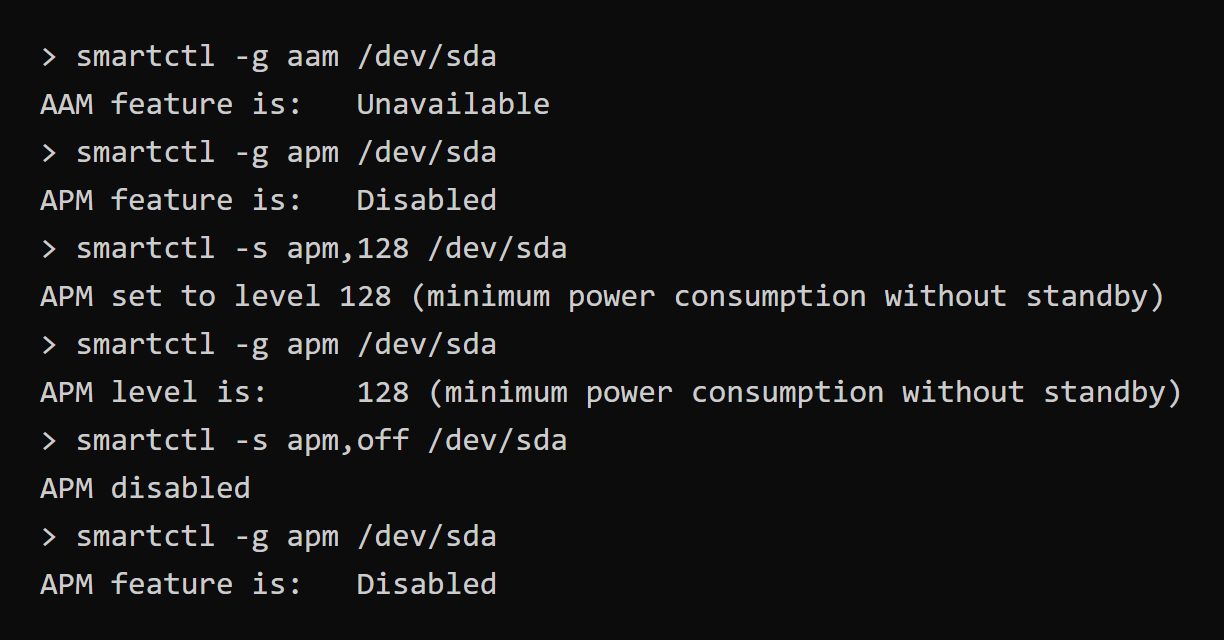
這只代表這一顆硬碟的回報結果;不同型號、不同韌體對 AAM/APM 的支援不同。
5. 調整 APM 省電設定後,透過 S.M.A.R.T. 監控工具觀察哪幾個屬性就能確認效果?
- 問題原因:磁頭停放與馬達啟停次數會分別記錄在不同的 S.M.A.R.T. 屬性中,電源管理過於積極時,這些數值會增加得比較快。
- 解法:持續觀察 CrystalDiskInfo 中的 ID 193(C1,載入/卸載循環計數) 與 ID 4(04,馬達啟動關閉次數),比較調整 APM 前後每天增加的幅度,確認是否達到減少磁頭停放與啟停的目的。
參考資料與延伸閱讀
- CrystalDiskInfo 官方網站
- CrystalDiskInfo 官方手冊:AAM/APM Control
- CrystalDiskInfo 官方手冊:Advanced Features
- CrystalDiskInfo 官方手冊:Main Menu
- CrystalDiskInfo 原始碼(GitHub:hiyohiyo/CrystalDiskInfo)
- hdparm(8) – Linux manual page(AAM 與 APM 數值說明)
- smartmontools smartctl 手冊原始檔(-g/-s aam、apm)
- 快速查看 Western Digital 硬碟差異: WD 藍標、黑標、紅標、紫標、金標對照表






發佈留言