
HTML canvas 標籤是網頁上的一塊空白畫布,要用 JavaScript 才能在上面畫圖,常用來做圖表、小遊戲和動畫。
白話一點,<canvas> 像一張空白的點陣圖紙:標籤本身只負責放好這張紙,畫什麼、怎麼畫,都由腳本一筆一筆下指令。
canvas 的最小寫法
最簡單的寫法是在 HTML 放一個 <canvas>,再給它寬度、高度與 id:
<canvas id="c" width="200" height="150">
  圖表的替代說明文字
</canvas>
MDN 說明,width 與 height 是這個元素僅有的兩個專用屬性,代表畫布座標空間的寬與高(單位是 CSS 像素)。沒有寫的話,寬度預設 300、高度預設 150。
WHATWG 規格要求這兩個屬性的值必須是非負整數;缺少或解析失敗時,會套用預設值。
<canvas> 的開頭與結尾標籤都不能省略。MDN 提醒,它和 <img> 不同,一定要寫 </canvas>。
用 getContext 取得繪圖物件
<canvas> 本身沒有畫圖的方法,要先呼叫 getContext() 取得「繪圖環境」。畫 2D 圖形時傳入 "2d",會得到 CanvasRenderingContext2D:
const canvas = document.getElementById("c");
const ctx = canvas.getContext("2d");規格說明,getContext() 在傳入的 contextId 不支援時回傳 null;如果這個畫布已經用另一種類型(例如 "webgl")初始化過,再要 "2d" 也會回傳 null。
MDN 的基本教學提供一種檢查寫法:先確認 canvas.getContext 存在,再取得繪圖物件。
下面是範例的實際輸出,環境為 Windows 11、Chrome 158:
- 同一個 canvas 連續呼叫兩次
getContext("2d"),回傳的是同一個物件。 - 取得
"2d"之後再呼叫getContext("webgl"),回傳null。 - 傳入不存在的類型
"foo",回傳null。
座標與第一個圖形
2D 繪圖環境的座標原點 (0, 0) 在左上角,x 往右增加,y 往下增加。
最常用的第一個圖形是矩形。fillStyle 設定填色,接受 CSS 顏色字串,無效的值會被忽略;fillRect(x, y, w, h) 依目前的填色畫出實心矩形:
ctx.fillStyle = "green";
ctx.fillRect(10, 10, 60, 60); // 左上角 (10, 10),寬高各 60
只要外框時改用 strokeStyle 與 strokeRect(x, y, w, h)。
畫圓形與文字
圓形要先用路徑描述,再填色:beginPath() 重設目前的路徑,arc(x, y, radius, startAngle, endAngle) 加入圓弧(角度單位是弧度,預設順時針),最後 fill() 把路徑填滿。
文字用 fillText(text, x, y),字型用 font 設定,語法與 CSS 的 font 相同;規格寫明 font 預設值是 "10px sans-serif"。
把前面幾種畫法放在一起:
const ctx = document.getElementById("c").getContext("2d");

ctx.fillStyle = "green";
ctx.fillRect(10, 10, 60, 60);

ctx.strokeStyle = "crimson";
ctx.lineWidth = 2;
ctx.strokeRect(40, 40, 60, 60);

ctx.beginPath();
ctx.arc(70, 100, 20, 0, Math.PI * 2);
ctx.fillStyle = "rgb(0 0 200 / 50%)";
ctx.fill();

ctx.fillStyle = "#222";
ctx.font = "16px sans-serif";
ctx.fillText("Canvas", 100, 30);
要清掉畫面,用 clearRect(x, y, w, h),規格說明它會把矩形內的像素清成透明黑色。
下圖是這段程式畫在三個 canvas 上的結果:
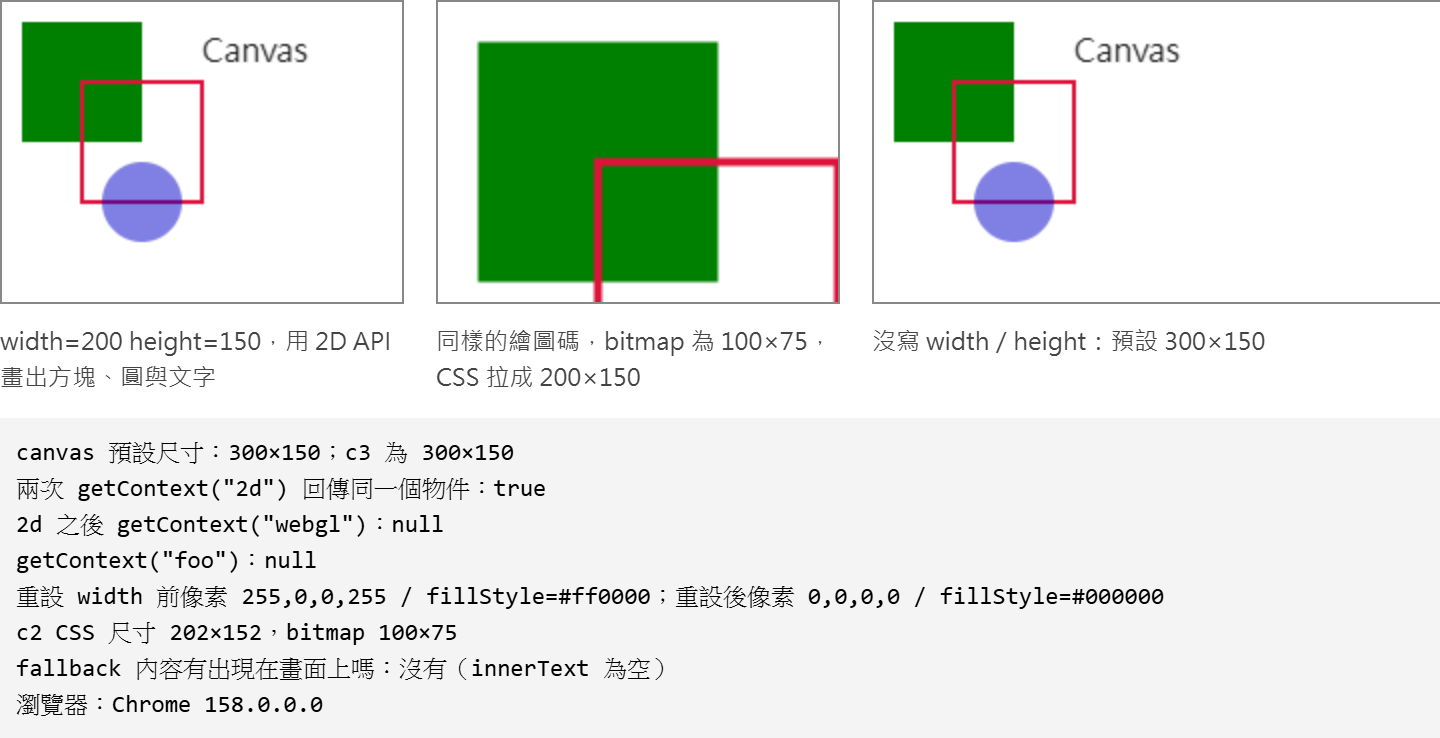
圖為 Windows 11、無頭 Chrome 158 的渲染畫面,下方文字區是頁面腳本輸出的紀錄。
尺寸要用屬性,不要只靠 CSS
CSS 可以改變 canvas 在頁面上顯示的大小,但 MDN 說明,這時畫面是被縮放後才顯示,結果可能變形;建議直接在標籤或 JavaScript 設定 width 與 height。
上圖中間那個 canvas 就是例子:它的 bitmap 只有 100×75,用 CSS 放大成 200×150。繪圖指令的座標用的是 bitmap 的單位,所以同一段程式畫出來只剩放大後的左上角,圖形也變得模糊。
另一個要留意的是,在 JavaScript 設定 width 或 height(即使設成原本的值)會重設繪圖環境。規格說明,重設會把繪圖環境回到預設狀態並重新調整 bitmap 大小。
範例輸出是:先畫一個紅色方塊,執行 canvas.width = canvas.width 後,該位置像素從 255,0,0,255 變成 0,0,0,0,fillStyle 也從 #ff0000 回到 #000000。
補充說明:MDN 也提到,canvas 的最大尺寸依瀏覽器與環境而異;超過上限時畫布無法使用、繪圖指令不會生效。需要很大的畫布時,要自己確認目標裝置的限制。
替代內容與無障礙
<canvas> 標籤裡面的內容是替代內容。MDN 說明,不支援 canvas 或關閉 JavaScript 的瀏覽器會顯示這段內容;支援的瀏覽器則照常顯示畫布,不會顯示它。範例中的「圖表的替代說明文字」在畫面上沒有出現,innerText 為空字串。
這不只是給舊瀏覽器用的。MDN 指出,canvas 本身只是一張點陣圖,繪圖內容不會像語意化 HTML 那樣提供給輔助工具。WHATWG 規格要求,使用 canvas 時必須同時提供「功能或目的與畫布大致相同」的內容,可以放在 canvas 的替代內容裡。
規格也建議,有更合適的元素時不要用 canvas,例如網頁標題就該用 <h1> 搭配 CSS,而不是畫在 canvas 上;也應避免用 canvas 自己做文字輸入框,因為游標、選取、複製貼上、輸入法都得重新實作,改用 <input>、<textarea> 或 contenteditable 即可。
常見問題
canvas 和 img 差在哪?
<img> 顯示一張現成的圖片檔,<canvas> 是由腳本在執行時畫出圖形,沒有 src 與 alt,替代文字要放在標籤內容裡。
一定要寫 JavaScript 嗎?
要。沒有腳本,canvas 只是一塊透明的空白區域,MDN 說明沒有樣式時它預設是全透明的。
小結
<canvas>提供一塊由腳本繪圖的點陣畫布,要有結束標籤,預設 300×150。- 用
getContext("2d")取得繪圖物件,座標原點在左上角。 - 常用的方法有
fillRect、strokeRect、arc搭配fill、fillText與clearRect。 - 尺寸用
width、height屬性設定;用 CSS 縮放會讓畫面被放大或變形,改寫屬性則會清空畫布。 - 要提供替代內容,不要把重要資訊只畫在 canvas 上。
如果想用現成的函式庫在 canvas 上畫圖表,可以參考站內文章:Chart.js 教學:從 CDN 引入到 JS 網頁圖表快速繪製。





發佈留言